So fügst du Aufgaben (für dich oder dein Team) im Zeitplan hinzu
Geschätzte Lesezeit: 5 Minuten
Betrifft: Alle Pakete
Kurzfassung
Du kannst interne Aufgaben zu deinem Zeitplan hinzufügen, um deine eigene Arbeit oder die Aufgaben deines Teams zu organisieren.
Aufgaben ermöglichen es dir, interne Tätigkeiten zu planen und Zeit in deinem Kalender zu blockieren, ohne buchbare Aktivitäten für Kunden zu erstellen.
Warum ist das wichtig?
Nicht jeder Teil deines Tages besteht aus Kundenbuchungen.
Das Hinzufügen von Aufgaben zu deinem Zeitplan hilft dir, deine Planung übersichtlich zu halten und Zeitkonflikte mit buchbaren Aktivitäten zu vermeiden.
Schritt-für-Schritt Anleitung
Schritt 1: Öffne deinen Kalender: Zeitplan
– Gehe zu deinem Zeitplan, um deinen Kalender einzusehen und zu verwalten.
Schritt 2: Erstelle einen neuen Kalendereintrag: Zeitplan > Startdatum auswählen
– Wähle das gewünschte Startdatum in deinem Zeitplan aus, um einen neuen Kalendereintrag zu erstellen.
Schritt 3: Wähle den Aufgabentyp: Zeitplan > Kalendereintrag > Aufgabe
– Wähle die Option, eine Aufgabe anstelle einer Kundenaktivität zu erstellen.
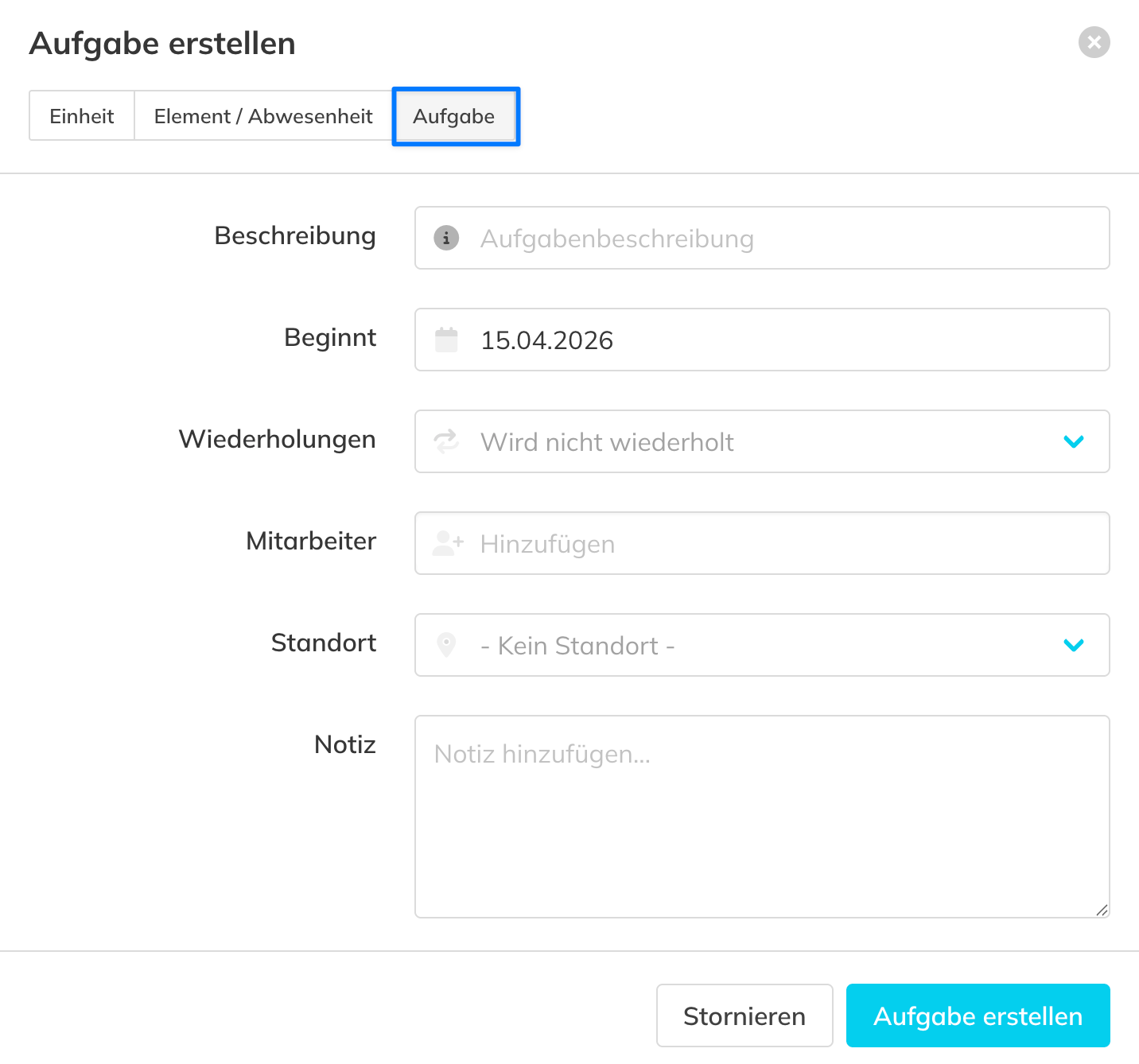
Schritt 4: Füge Aufgabendetails hinzu: Zeitplan > Aufgabe > Titel und Beschreibung
– Gib einen klaren Titel und eine Beschreibung ein, damit du oder dein Team den Zweck der Aufgabe verstehen.
Schritt 5: Lege die Zeit der Aufgabe fest: Agenda > Aufgabe > Beginnt am > Wiederholt sich
– Lege das Startdatum fest, um die Verfügbarkeit für diesen Zeitraum zu blockieren. Gib außerdem an, ob sich die Aufgabe wiederholen soll.
Schritt 6: Weise die Aufgabe einem Teammitglied und einem Standort zu: Agenda > Aufgabe > Mitarbeiter > Standort
– Wähle das passende Teammitglied, wenn die Aufgabe jemandem zugewiesen werden soll. Lege außerdem den Standort fest, an dem die Aufgabe durchgeführt wird.
Schritt 7: Speichere die Aufgabe: Zeitplan > Aufgabe erstellen
– Speichere die Aufgabe, damit sie im Zeitplan erscheint und das Zeitfenster blockiert.
Schritt 8: Markiere die Aufgabe als erledigt: Zeitplan > Aufgabe > Als erledigt markieren
– Sobald die Aufgabe abgeschlossen ist, öffne sie und markiere sie als erledigt, um deine Planung übersichtlich zu halten.
So machst du es richtig
Verwende klare und spezifische Aufgabennamen.
So kann dein Team sofort verstehen, was zu tun ist, ohne die Aufgabendetails öffnen zu müssen.
Häufige Fragen
Können Kunden meine Aufgaben sehen?
– Nein. Aufgaben sind intern und erscheinen nicht als buchbare Aktivitäten.
Blockieren Aufgaben Zeit im Zeitplan?
– Ja. Aufgaben blockieren das ausgewählte Zeitfenster, um Doppelbuchungen zu vermeiden.
Kann ich Aufgaben meinem Team zuweisen?
– Ja. Du kannst Aufgaben einem bestimmten Teammitglied zuweisen.
Kann ich wiederkehrende Aufgaben erstellen?
– Wenn sich eine Aufgabe regelmäßig wiederholt, kannst du mehrere Aufgaben im Voraus erstellen, um die Arbeit zu planen.
Wo finde ich offene Aufgaben?
– Du findest eine Übersicht offener Aufgaben auf deinem Dashboard. Dort kannst du sie auch als erledigt markieren sowie täglich im Kalender einsehen und bearbeiten.
Wenn du mehr über unsere Pro-, Premium- oder Add-On-Pakete erfahren möchtest, sende uns eine E-Mail an support@trainin.com.
Nächste sinnvolle Schritte:
– So passt du automatische Willkommens-E-Mails an