- Geh zu Mein Unternehmen → Einstellungen → Branding.
- Passe unter Erscheinungsbild und Anmeldeseite an, was du möchtest.
- Klicke auf Speichern.
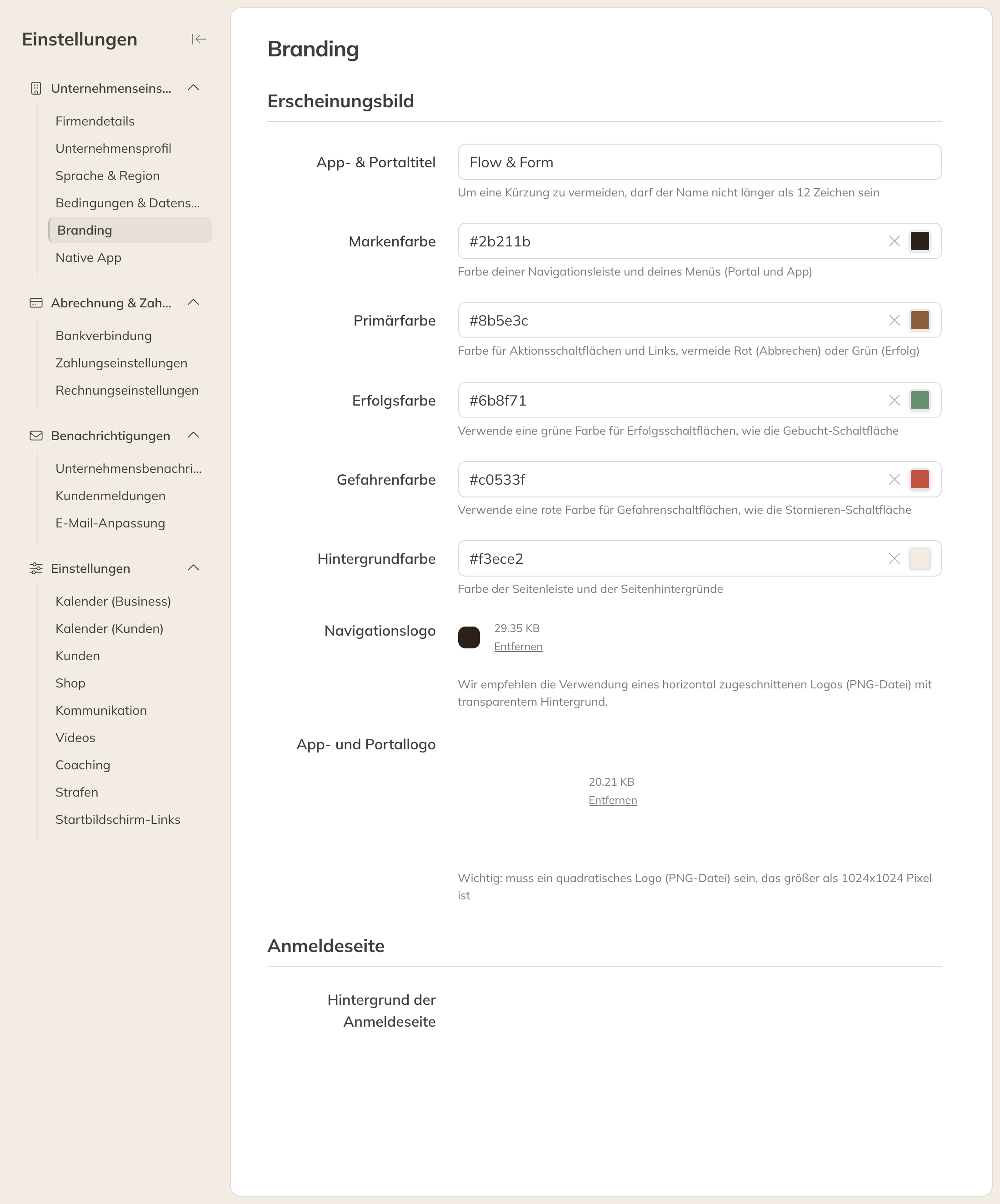
Die Seite Branding
Erscheinungsbild
| Option | Was sie bewirkt |
|---|---|
| Name von App & Portal | Der Name deiner App. Nutze am besten nicht mehr als 12 Zeichen, sonst wird er abgekürzt. |
| Markenfarbe | Die Farbe der Navigationsleiste und des Menüs |
| Primärfarbe | Die Farbe von Aktionsbuttons und Links. Vermeide Rot und Grün: Sie stehen für Stornieren und Erfolg. |
| Erfolgsfarbe | Eine grüne Farbe für Buttons wie Angemeldet |
| Warnfarbe | Eine rote Farbe für Buttons wie Stornieren |
| Hintergrundfarbe | Die Farbe der Seitenleiste und des Seitenhintergrunds |
| Navigationslogo | Das Logo in der Navigationsleiste. Nutze ein Logo im Querformat als PNG mit transparentem Hintergrund. |
| App- & Portal-Logo | Das App-Icon. Es muss ein quadratisches PNG-Logo mit mindestens 1024 x 1024 Pixeln sein. |
Farben gibst du als Hexcode ein (zum Beispiel #00ABE7) oder wählst sie mit der Farbauswahl.
Anmeldeseite
- Hintergrund der Anmeldeseite: das Foto hinter dem Anmeldebildschirm deiner Kunden. Wähle ein Bild im Format 16:10, größer als 1920 x 1200 Pixel.
- Willkommenstitel und Willkommens-Untertitel: der Text auf der Anmelde- und Registrierungsseite
Eine eigene App im App Store und bei Google Play
Mit der Native App bekommen deine Kunden eine eigene App mit deinem Namen und Logo im App Store und bei Google Play. Sie ist in Premium enthalten und in Pro ein Add-on (siehe Was steckt in Starter, Pro und Premium?). Trainin schaltet die Native App für dich frei: Wähle Einstellungen → Native App und klicke auf Kontaktiere uns zum Aktivieren.
Die Webadresse deiner App
Die Webadressen deiner Kunden-App und Unternehmens-App findest du unter Unternehmensprofil → Domains (siehe Dein öffentliches Unternehmensprofil). Du kannst sie nicht selbst ändern. Möchtest du eine andere Adresse, kontaktiere den Support.