Den Kalender findest du im Menü unter Kalender. Dort siehst du alle Einheiten, Elemente und Aufgaben deines Unternehmens oder nur deine eigenen.
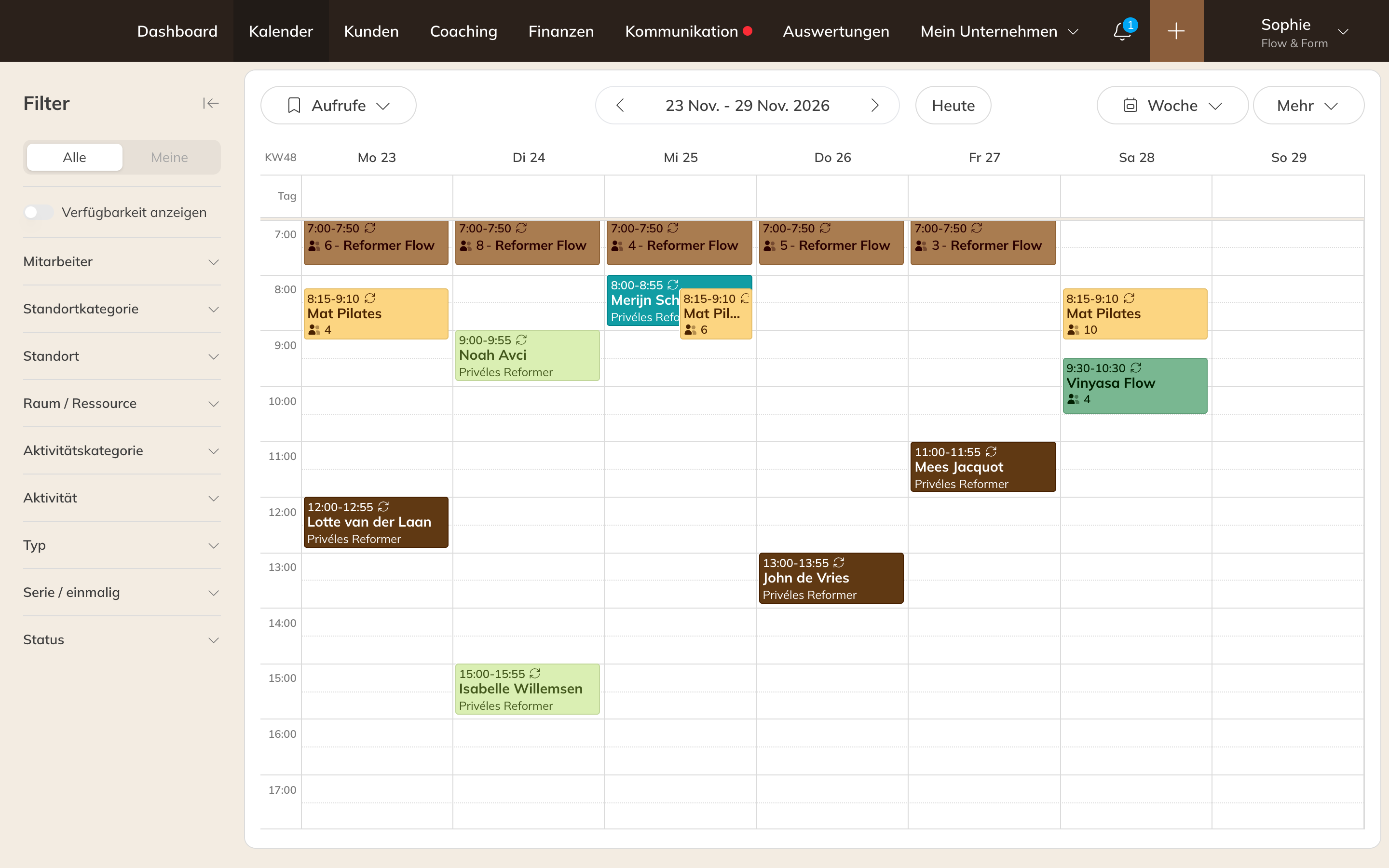
Der Kalender in der Wochenansicht
Eine andere Ansicht wählen
Wähle oben die Ansicht, die du sehen möchtest:
- Tag, 3 Tage, Woche oder Monat
- Liste: alle Einheiten einer Woche untereinander
- Ein Tag in Spalten pro Mitarbeiter, Standorte oder pro Raum oder Ressource (Pro und Premium)
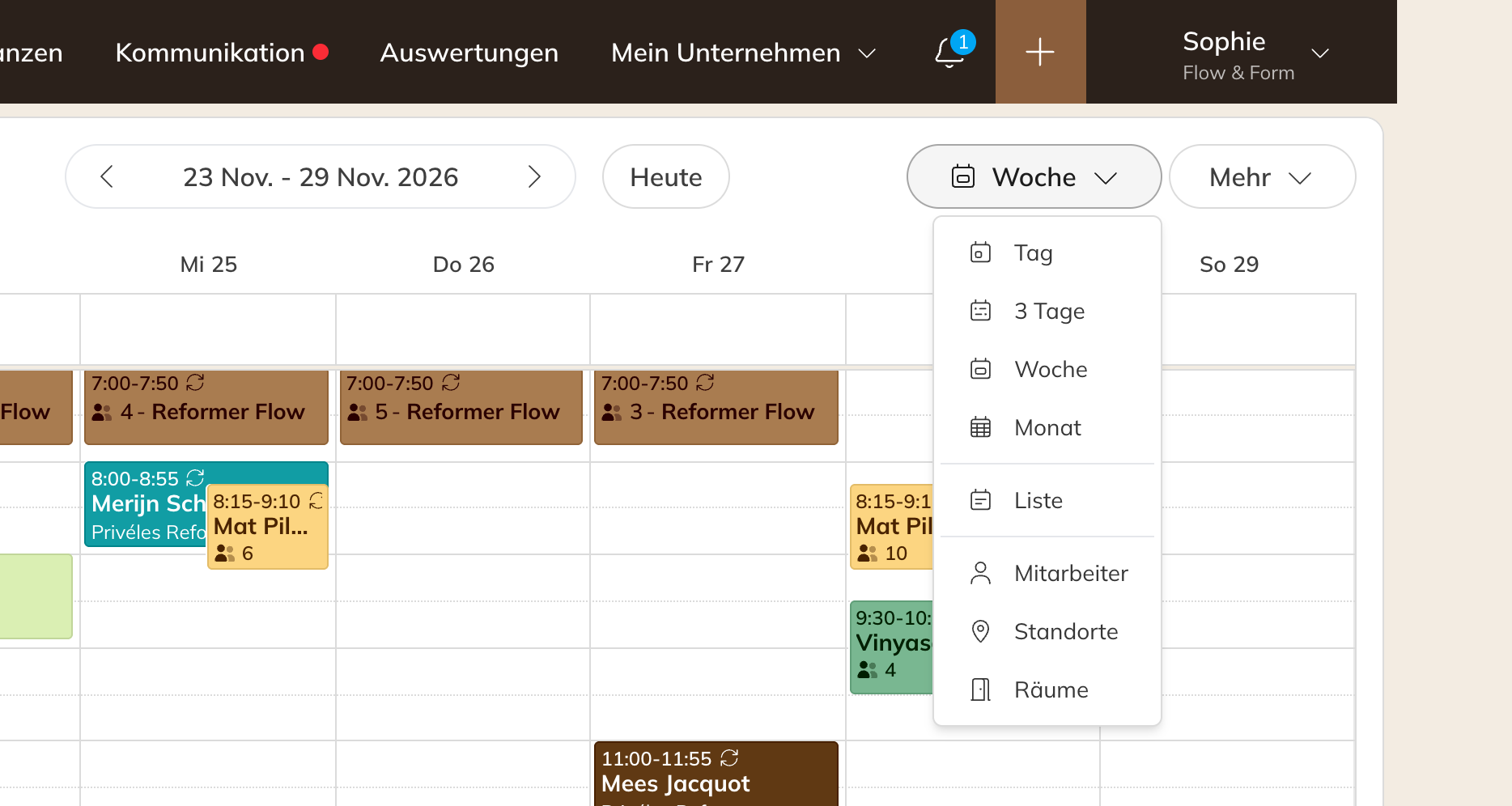
Das Menü mit den Ansichten
Mit Heute springst du zurück zu heute. Mit Alle und Meine wechselst du zwischen dem Kalender aller und nur deinen eigenen Einheiten.
Filtern
Am Computer stehen die Filter links neben dem Kalender; mit dem Pfeil oben klappst du sie ein. Auf dem Handy tippst du oben links auf das Filtersymbol. Du kannst filtern nach:
- Mitarbeiter, Standort(kategorie), Raum und Aktivität(skategorie)
- Typ: Einheiten, Elemente oder Aufgaben
- Serie / einmalig
- Status, zum Beispiel Geplant - Keine Teilnehmer oder Geplant - Warteliste
Nutzt du einen Filter oft? Wähle Ansicht speichern und gib der Ansicht einen Namen. Du findest sie dann unter Gespeicherte Ansichten.
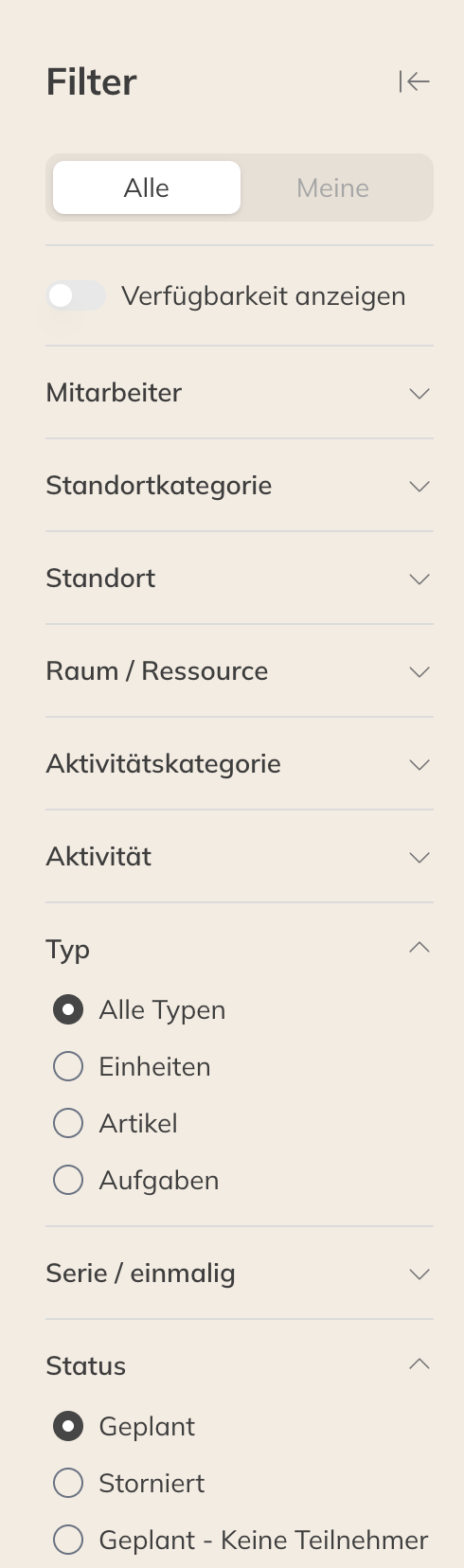
Im Kalender filtern
Hinweis: Deine Ansicht und deine Filter werden in deinem Browser gespeichert. Auf einem anderen Computer oder Handy startest du wieder mit deiner Standardansicht.
Deine Kalendereinstellungen
Über Mehr → Deine Kalendereinstellungen legst du fest, wie der Kalender für dich aussieht. Das gilt nur für dich, nicht für deine Kollegen.
- Standardansicht Desktop und Standardansicht Mobil: was du siehst, wenn du den Kalender öffnest
- Farbe: die Farbe deiner privaten Einheiten und Elemente. Sie hat Vorrang vor der Farbe der Aktivität
- Standardaktivität: wird schon vorausgewählt, wenn du eine Einheit planst
- Kalender-Zoom, Slot-Dauer (10 bis 60 Minuten) und Monatsansicht (kompakt oder groß)
- Kalender öffnen mit: dem zuletzt angesehenen Datum oder heute
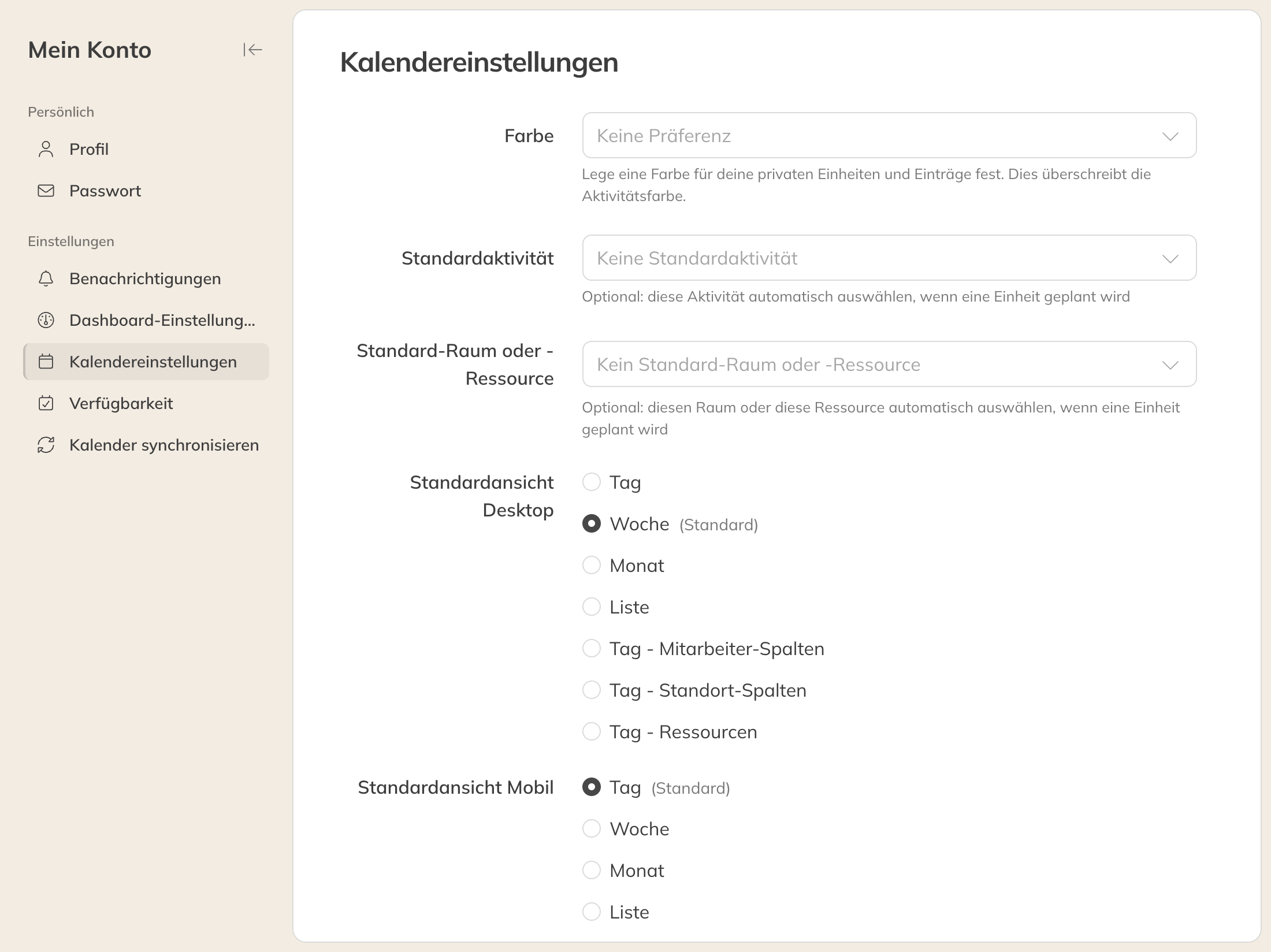
Deine Kalendereinstellungen
Tipp: Die Farbe gilt für deine privaten Einheiten und Elemente. Gruppenkurse behalten die Farbe der Aktivität, es sei denn, dein Unternehmen wählt in den Kalendereinstellungen die Farbe des Trainers.