Können Kunden selbst eine private Einheit bei dir buchen oder anfragen? Dann sehen sie nur die Zeiten, in denen du verfügbar bist.
- Gehe zu Kalender und wähle Mehr → Verfügbarkeit hinzufügen.
- Wähle das Startdatum und die Zeit (standardmäßig 09:00 bis 18:00) oder schalte Ganztägig ein.
- Wähle unter Wiederholt sich, wie oft es sich wiederholt (standardmäßig wöchentlich), und unter Wiederholt sich am, an welchen Tagen.
- Soll es enden, schalte Enddatum festlegen ein.
- Lass Auf alle privaten Aktivitäten anwenden eingeschaltet oder wähle die Aktivitäten selbst.
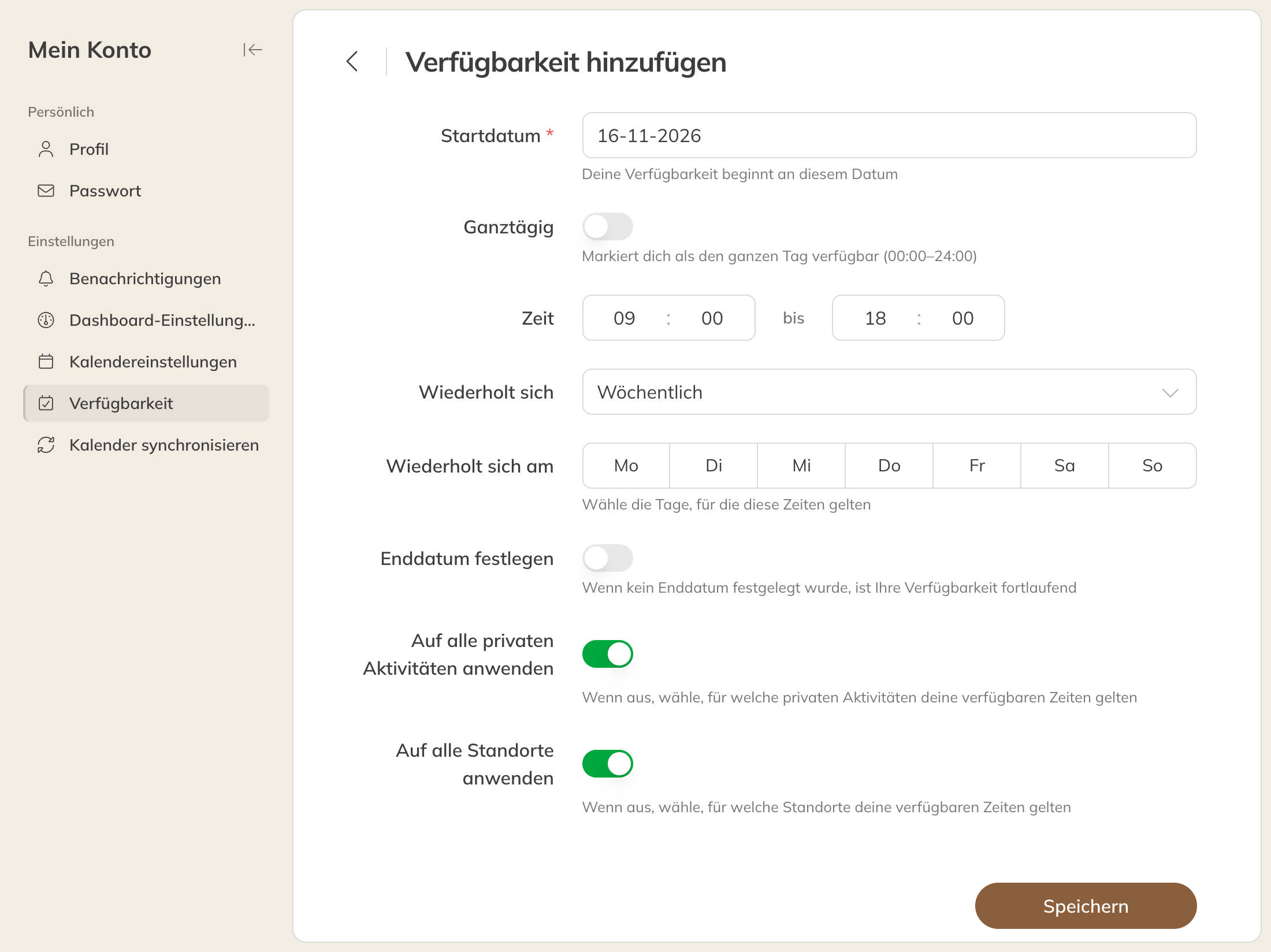
Verfügbarkeit hinzufügen
Arbeitest du an verschiedenen Tagen zu anderen Zeiten? Dann lege mehrere Regeln an, zum Beispiel eine für Montag und Mittwoch und eine für Samstag.
Überschneiden sich zwei Regeln, fragt Trainin, ob du sie trotzdem speichern möchtest.
Pro Standort (Premium)
Im Premium-Paket wählst du pro Regel, an welchen Standorten du verfügbar bist. Schalte Auf alle Standorte anwenden aus und wähle die Standorte.
Für einen Kollegen
Mit der Berechtigung, die Verfügbarkeit aller Mitarbeiter zu ändern, legst du sie auch für deine Kollegen fest. Über Verfügbarkeit hinzufügen kommst du dann zur Übersicht aller Mitarbeiter.
Wann bist du nicht verfügbar?
- Zu Zeiten, in denen bei dir schon eine private Einheit gebucht oder angefragt ist
- Während eines Elements, mit dem du den Kalender blockierst (siehe Ein Kalenderelement oder eine Abwesenheit planen)
Tipp: Schalte im Kalender Verfügbarkeit ein, um deine verfügbaren Zeiten beim Planen zu sehen.