Jeder Kunde hat einen Status. Du siehst ihn in der Kundenliste in der Spalte Status, als Label oben im Profil des Kunden und in der Anzahl Aktive Kunden auf dem Dashboard. Trainin bestimmt den Status selbst, auf Basis von Produkten, Buchungen und Besuchen. Du musst nichts pflegen.
Die Status
| Status | Wann |
|---|---|
| Inaktiv | Der Kunde hatte nie ein anderes Produkt als ein Probeprodukt. |
| Probe | Der Kunde hat ein Probeprodukt oder eine anstehende Probebuchung. |
| Aktiv | Der Kunde hat ein laufendes Produkt oder eine Buchung in der Zukunft. Ein Wartelistenplatz, eine Anfrage oder eine Einladung zählt auch. |
| Gestoppt | Der Kunde hatte früher ein Produkt, hat aber jetzt nichts Laufendes. |
| Zuletzt verwendet | Die ersten Tage (standardmäßig 30), nachdem ein Kunde Aktiv wird. Das gibt es nur einmal: Ein Kunde, der aufhört und zurückkommt, ist einfach Aktiv. |
| Gefährdet | Ein aktiver Kunde, der schon eine Weile (standardmäßig 30 Tage) nicht gebucht hat. |
| Ruhend | Ein aktiver Kunde, der noch länger (standardmäßig insgesamt 60 Tage) nicht gebucht hat oder dessen laufende Mitgliedschaften alle pausiert sind. |
Hat ein Kunde ein normales Produkt und daneben ein Probeprodukt, ist der Kunde Aktiv, nicht Probe. Ob das Produkt kostenlos ist, spielt keine Rolle.
Zuletzt verwendet, Gefährdet und Ruhend sind eine Verfeinerung von Aktiv: die Engagement-Status. Schaltest du einen davon aus, siehst du diese Kunden einfach als Aktiv.
Welche Status du siehst
| Paket | Status |
|---|---|
| Starter | Aktiv und Inaktiv. Ein Kunde im Probetraining zählt als Aktiv, ein Kunde, der aufgehört hat, als Inaktiv. |
| Pro | Auch Probe und Gestoppt. |
| Premium | Auch Zuletzt verwendet, Gefährdet und Ruhend. |
Auf der Einstellungsseite siehst du auch die Status eines höheren Pakets, kannst sie aber nicht anpassen. Siehe Was steckt in Starter, Pro und Premium?
Einrichten
- Gehe zu Kunden → Kundenstatus.
- Unter Aktueller Kundenlebenszyklus siehst du, wie ein Kunde mit deinen Einstellungen durch die Status läuft. Klicke auf Was jeder Status bedeutet für die Erklärung und die Anzahl Kunden pro Status.
- Passe die Einstellungen an (siehe unten) und klicke auf Speichern.
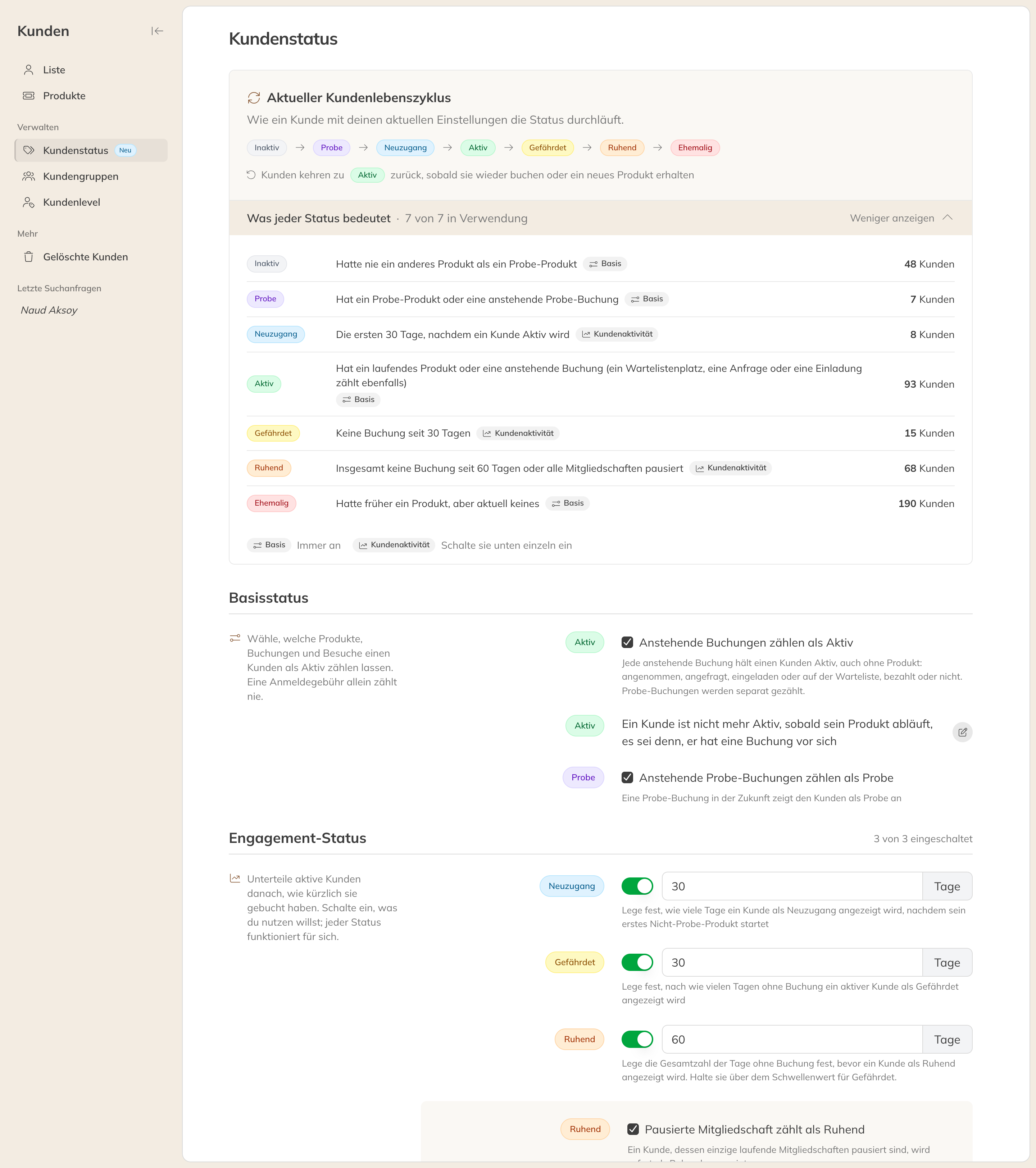
Kundenstatus, mit geöffneter Erklärung pro Status
Basisstatus
| Option | Was passiert |
|---|---|
| Anstehende Buchungen zählen als Aktiv | An (Standard): Jede Buchung in der Zukunft hält einen Kunden Aktiv, auch ohne Produkt, bezahlt oder nicht. Aus: Nur ein laufendes Produkt zählt. |
| Anstehende Probe-Buchungen zählen als Probe | Eine Probebuchung in der Zukunft zeigt den Kunden als Probe. |
Ein Kunde ist nicht mehr Aktiv, sobald das Produkt abläuft, es sei denn, er hat eine Buchung in der Zukunft. Soll ein Kunde nach einem Besuch noch eine Weile Aktiv bleiben, zum Beispiel jemand mit einem Credit-Paket, der nicht jede Woche kommt, klicke auf den Stift neben dieser Zeile. Pro Produktart gibst du die Anzahl Tage ein:
- Mitgliedschaften bleiben nach einem Besuch Aktiv: Tage, die ein Mitglied nach einem Besuch Aktiv bleibt, wenn die Mitgliedschaft abgelaufen ist. Bei 0 (Standard) wird das Mitglied Gestoppt, sobald die Mitgliedschaft abläuft.
- Credit-Pakete bleiben nach einem Besuch Aktiv: Tage nach einem Besuch, der mit einem Credit-Paket bezahlt wurde.
- Einzelstunden & Pässe bleiben nach einem Besuch Aktiv: Tage nach einem Besuch mit einer Einzelstunde oder einem Pass. Besuche ohne Produkt zählen hier auch mit.
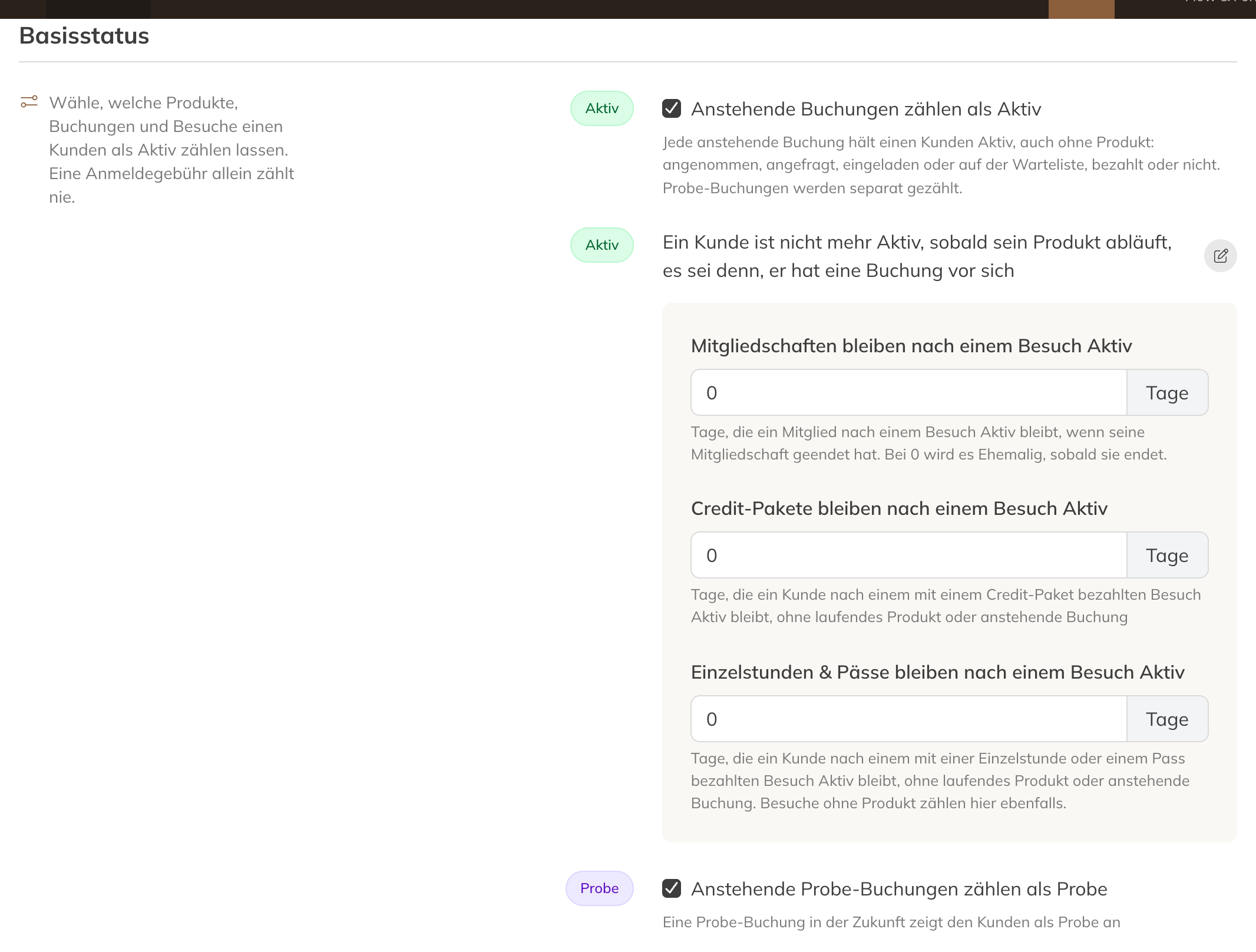
Wie lange ein Besuch einen Kunden Aktiv hält
Engagement-Status (Premium)
Schalte jeden Status einzeln ein oder aus und wähle die Anzahl Tage:
- Zuletzt verwendet: wie viele Tage ein Kunde diesen Status hat, nachdem das erste Produkt (kein Probeprodukt) beginnt.
- Gefährdet: nach wie vielen Tagen ohne Buchung ein aktiver Kunde Gefährdet wird.
- Ruhend: nach wie vielen Tagen ohne Buchung insgesamt ein Kunde Ruhend wird. Das muss mehr sein als die Anzahl für Gefährdet.
- Pausierte Mitgliedschaft zählt als Ruhend: Ein Kunde, dessen laufende Mitgliedschaften alle pausiert sind, ist sofort Ruhend.
Eine Buchung in der Zukunft hält einen Kunden Aktiv. Hat ein Kunde noch nie gebucht, zählen die Tage ab dem Start des ersten Produkts.
Hinweis: Speicherst du eine geänderte Einstellung, berechnet Trainin den Status all deiner Kunden neu, auch rückwirkend. Das passiert im Hintergrund und kann eine Weile dauern. Bis es fertig ist, behalten manche Kunden ihren alten Status.
Status nutzen
Filtere die Kundenliste mit Alle Status nach Status, zum Beispiel nach Gefährdet, um Kunden anzusprechen, bevor sie aufhören. Speichere so eine Liste als Ansicht, damit du sie mit einem Klick wiederfindest: siehe Ansichten in Tabellen speichern.
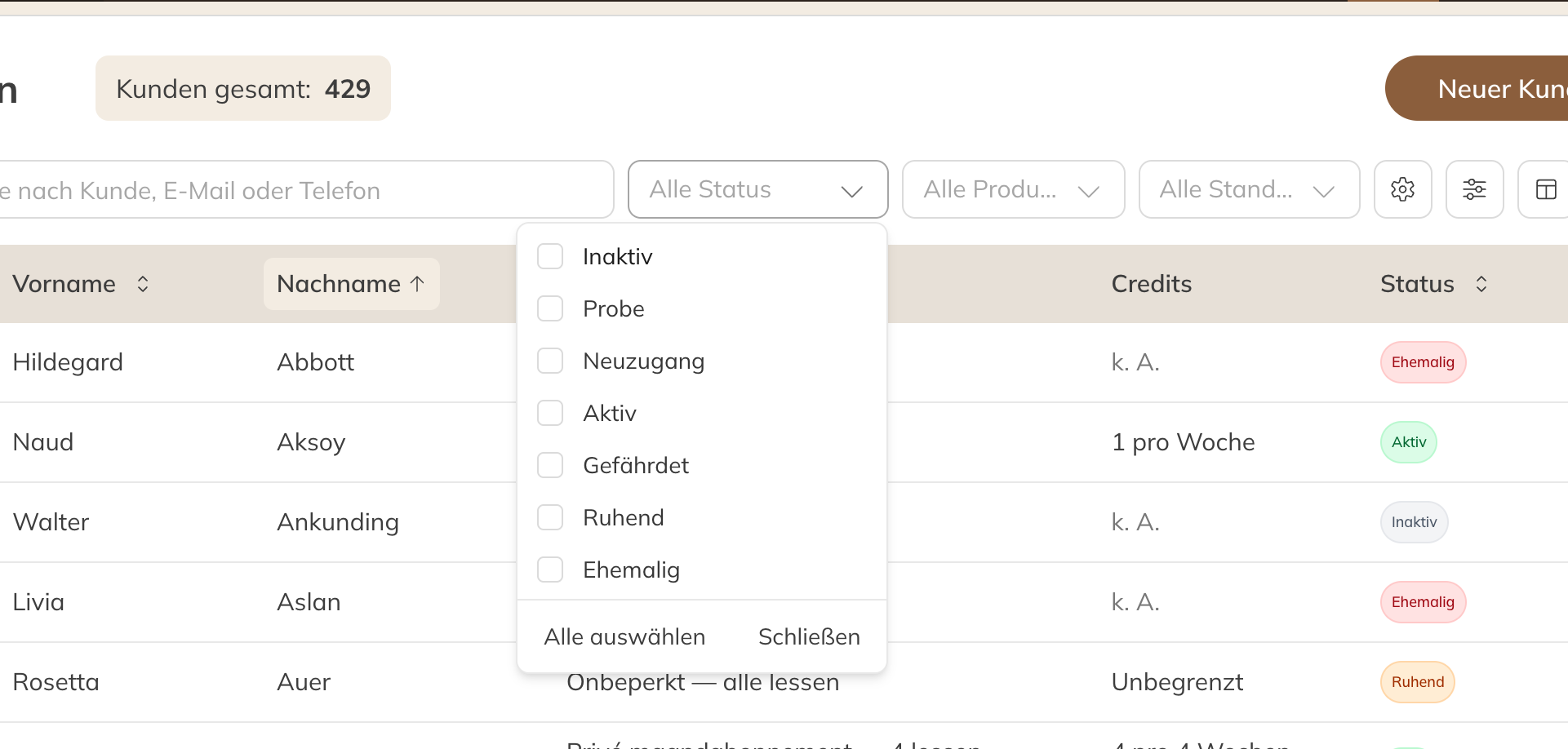
Die Kundenliste nach Status filtern
Tipp: Zum Einrichten brauchst du die Berechtigung Kundenstatus-Einstellungen festlegen. Siehe Rollen und Berechtigungen.