Wo du beginnst
- Im Profil des Kunden: Neu → Credit-Produkt zuweisen.
- In der Kundenliste: Optionen hinter dem Kunden → Credit-Produkt zuweisen.
- Über das + in der Menüleiste → Produkt zuweisen; dort suchst du zuerst den Kunden.
- Bei einem neuen Kunden: Aktiviere Produkt zuweisen unten im Formular.
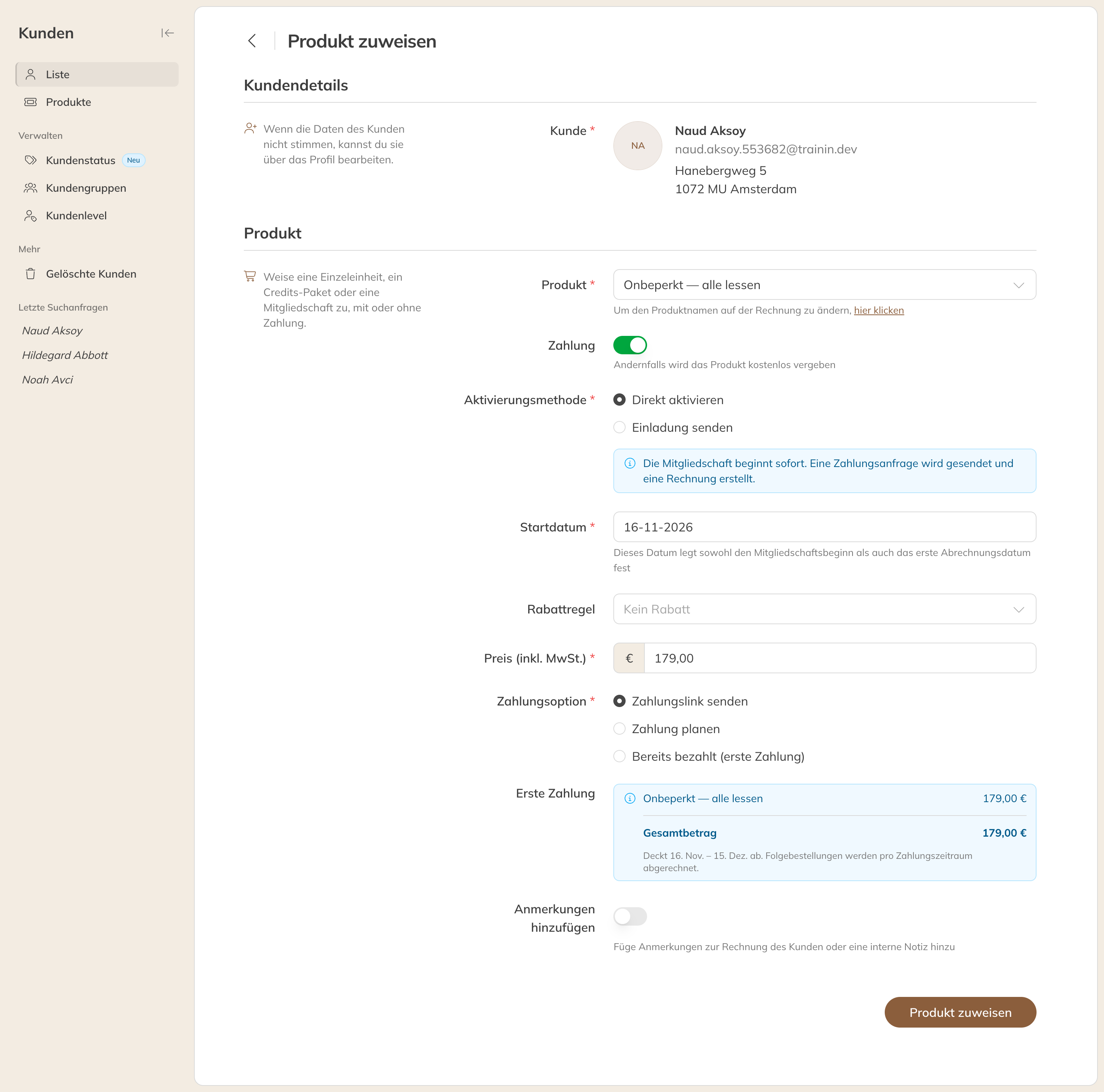
Eine Mitgliedschaft zuweisen
Das Formular
- Produkt: Wähle die Einzelstunde, das Credit-Paket oder die Mitgliedschaft. Soll ein anderer Name auf der Rechnung stehen, klicke unter dem Feld auf hier klicken.
- Zahlung: Ist das ausgeschaltet, gibst du das Produkt kostenlos. Dann wird nichts verlangt und keine Rechnung erstellt.
- Aktivierungsmethode: siehe unten.
- Startdatum (Mitgliedschaft) oder Gültig (Credit-Paket, Einzelstunde): wann das Produkt beginnt. Ein Startdatum darf auch in der Vergangenheit liegen.
- Rabattregel und Preis (inkl. MwSt.): Der Preis des Produkts ist schon eingetragen. Gib einen anderen Betrag ein, um Rabatt zu geben.
- Menge: Bei einer Einzelstunde oder einem Credit-Paket kannst du mehrere auf einmal vergeben.
- Anmerkungen hinzufügen: eine Anmerkung in der E-Mail an den Kunden, eine Anmerkung auf der Rechnung oder eine interne Notiz, die der Kunde nicht sieht.
Klicke auf Produkt zuweisen. Unter den Auswahlfeldern siehst du immer in einem blauen Kasten, was genau passieren wird.
Aktivierungsmethode
| Option | Was passiert |
|---|---|
| Direkt aktivieren | Das Produkt beginnt sofort (oder am Startdatum). Wie bezahlt wird, wählst du bei Zahlungsoption. |
| Einladung senden | Der Kunde bekommt einen Zahlungslink. Das Produkt beginnt erst, wenn der Kunde bezahlt hat. |
Zahlungsoption bei Direkt aktivieren
| Option | Was passiert |
|---|---|
| Zahlungslink senden | Das Produkt ist sofort aktiv und der Kunde bekommt eine Zahlungsaufforderung per E-Mail. Bei einer Mitgliedschaft, die nicht am Ersten des Zeitraums beginnt, wird die erste Zahlung anteilig ab dem Startdatum berechnet. |
| Zahlung planen | Du wählst selbst das Zahlungsdatum, den Betrag und den Zeitraum der ersten Zahlung. Mit Zahlung hinzufügen planst du weitere. So lässt du eine Mitgliedschaft heute beginnen und die erste Zahlung später fällig werden. |
| Bereits bezahlt | Die Zahlung wird als bezahlt erfasst, zum Beispiel wenn der Kunde bar bezahlt hat. Bei einer Mitgliedschaft gilt das für die erste Zahlung. |
| Betrag per Lastschrift einziehen | Nur wenn der Kunde ein Mandat hat: Der Betrag wird sofort per Lastschrift eingezogen, ohne Zahlungslink. |
| Zahlung über Terminal | Nur wenn ihr ein Kartenterminal nutzt: Der Kunde bezahlt direkt am Terminal. |
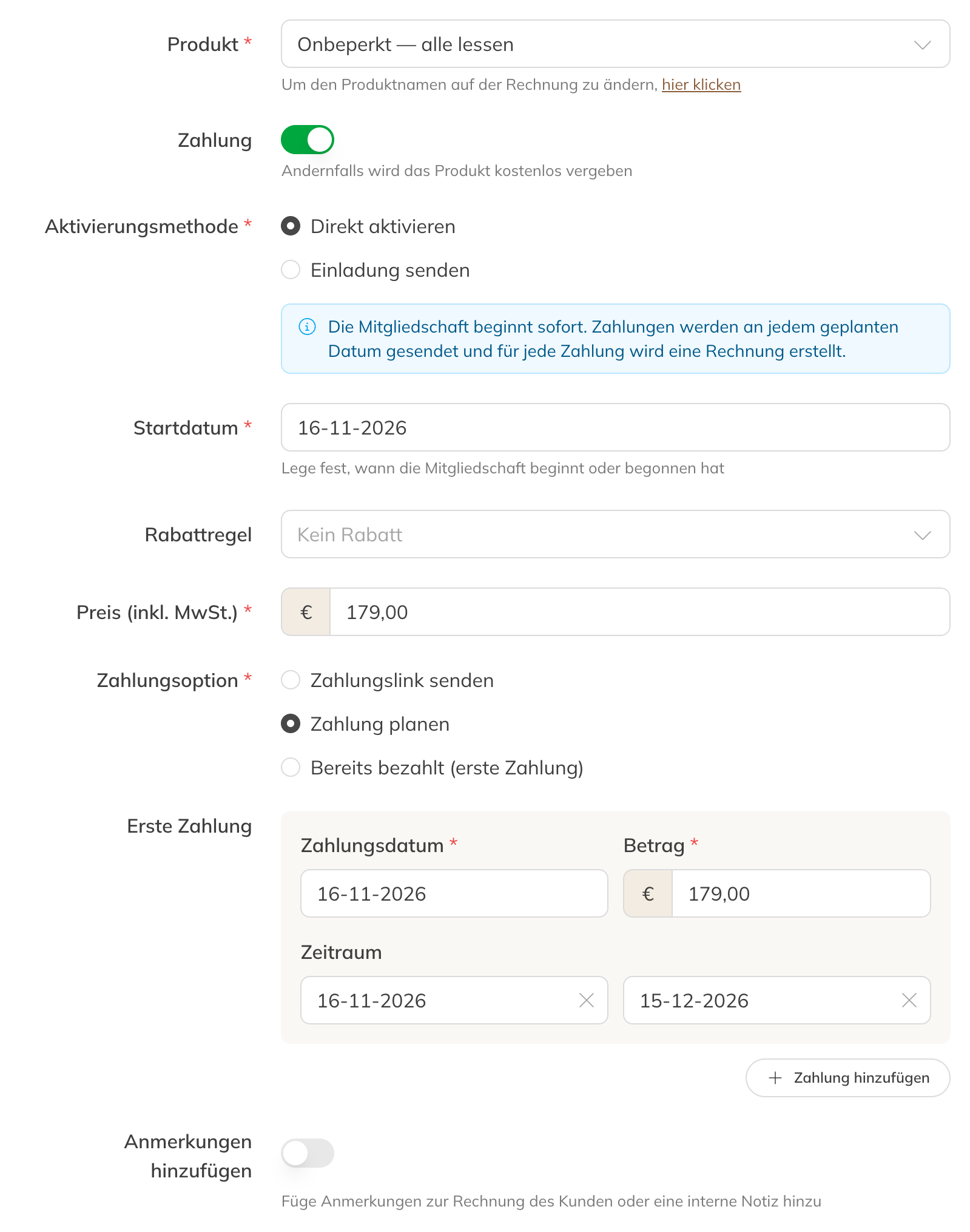
Zahlung planen: Datum, Betrag und Zeitraum der ersten Zahlung
Bei einer laufenden Mitgliedschaft plant Trainin die folgenden Zahlungen danach selbst, in jedem Zahlungszeitraum. Erstellt ihr Rechnungen, wird pro Zahlung eine Rechnung erstellt; sie wird mit der Zahlungsaufforderung verschickt.
Rabatt oder kostenlos
- Rabatt: Gib bei Preis (inkl. MwSt.) einen niedrigeren Betrag ein oder wähle eine Rabattregel. Bei einer Mitgliedschaft gilt der Preis auch für die folgenden Zahlungen.
- Kostenlos: Schalte Zahlung aus. Dann wird keine Zahlung und keine Rechnung erstellt. Achtung: Eine Mitgliedschaft, die du so vergibst, bleibt kostenlos, auch in späteren Zahlungszeiträumen.
Hinweis: Siehst du den Preis oder Bereits bezahlt nicht? Dann hast du dafür keine Berechtigung. Bitte einen Administrator, deine Rolle anzupassen.
Tipp: Möchtest du einen Kunden direkt in eine Einheit eintragen, aber er hat noch kein Produkt? Lies Kunde kann nicht hinzugefügt werden.