Du pausierst eine Mitgliedschaft im Profil des Kunden:
- Öffne den Kunden und wähle den Tab Produkte.
- Klicke auf Optionen (die drei Punkte) hinter der Mitgliedschaft und wähle Pausieren. Oder öffne die Mitgliedschaft und klicke rechts auf Pausieren.
- Wähle eine der beiden Optionen und klicke auf Speichern.
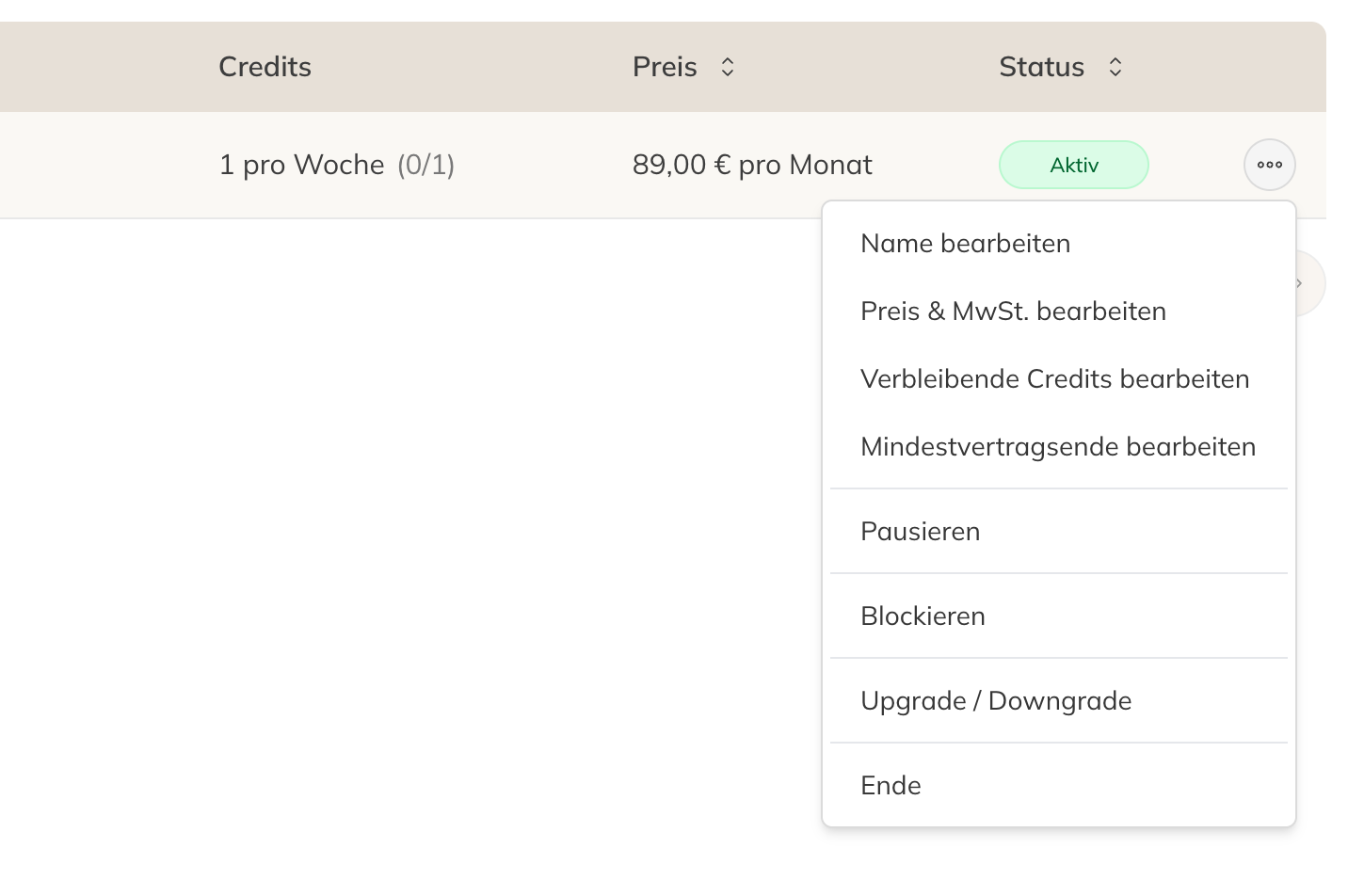
Die Optionen einer Mitgliedschaft
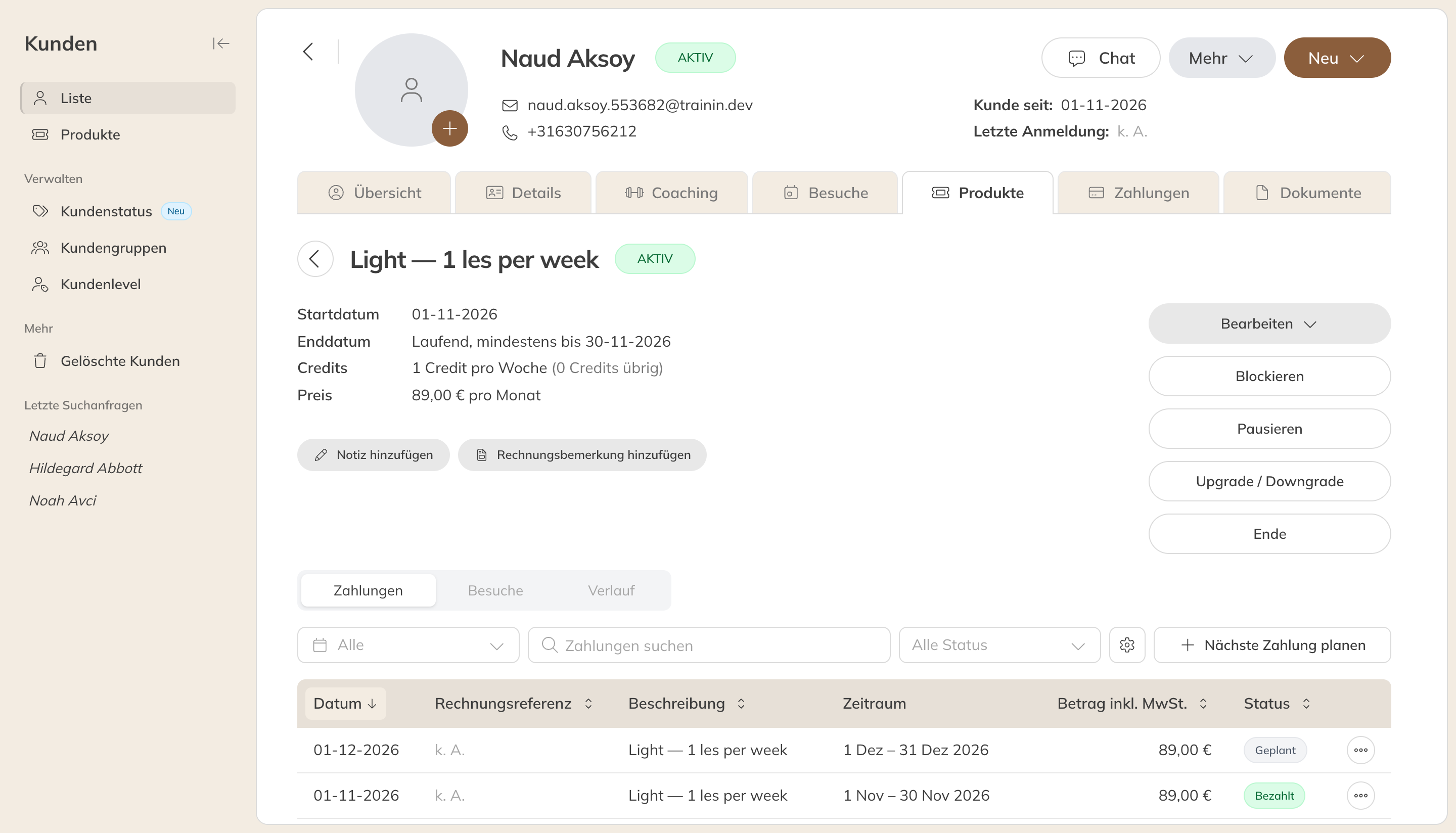
Eine geöffnete Mitgliedschaft mit den Schaltflächen rechts
Zahlungszeitraum verschieben
Die Mitgliedschaft und die Zahlungen ruhen. Du wählst das Startdatum und die Anzahl der Zahlungszeiträume, zum Beispiel 1 Monat.
- Zahlungen, die in die Pause fallen würden, werden übersprungen. Die nächste Zahlung verschiebt sich um die Länge der Pause.
- Hat die Mitgliedschaft eine Mindestvertragslaufzeit, die noch läuft, verschiebt sich das Vertragsende um genauso viel.
- Ist die Zahlung für den pausierten Zeitraum schon eingezogen oder in Bearbeitung, wird die erste Zahlung nach der Pause übersprungen.
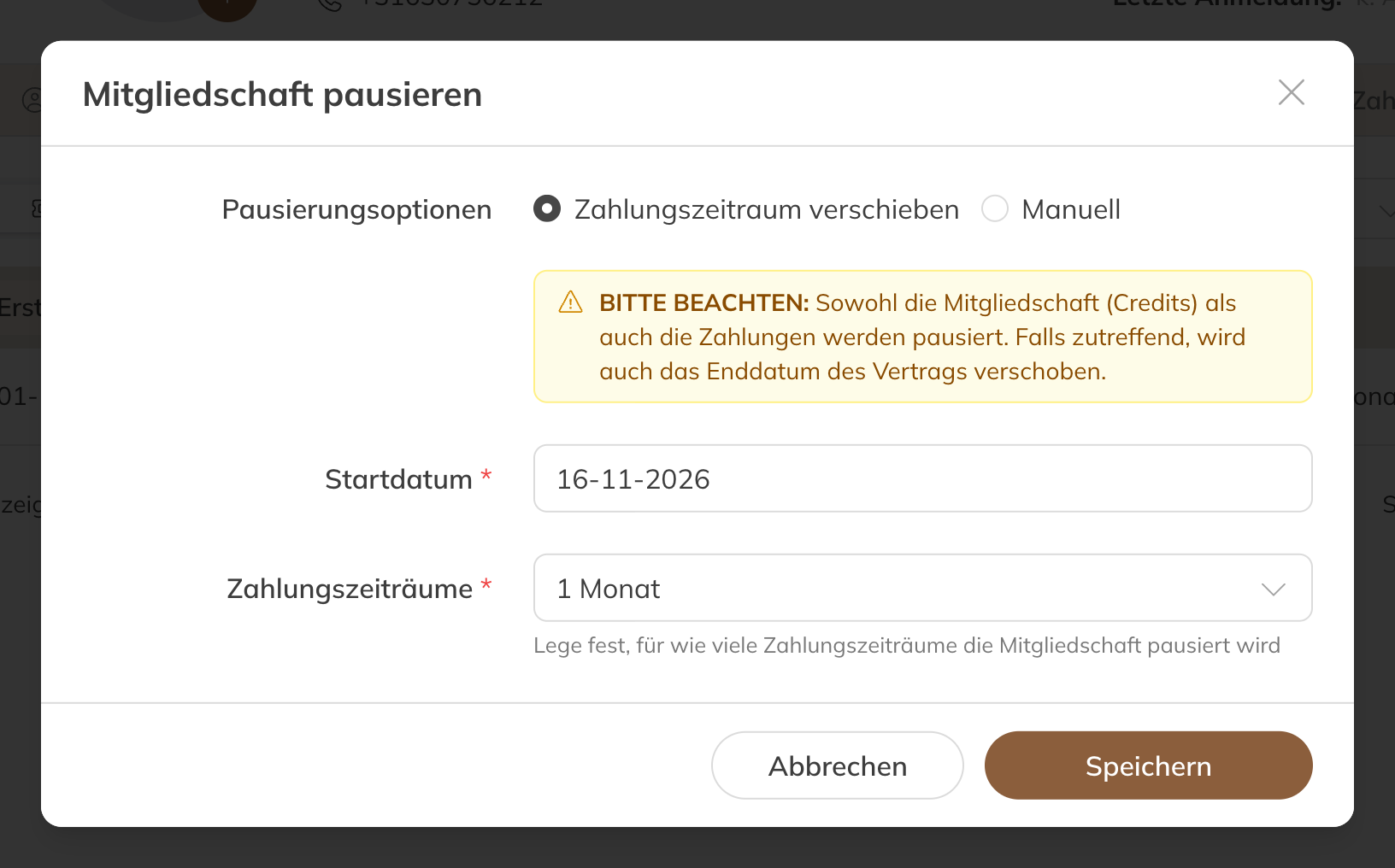
Pausieren pro Zahlungszeitraum
Hinweis: Diese Option siehst du nicht bei einer Mitgliedschaft, deren wiederkehrende Zahlungen du gestoppt hast, und nicht bei einer Mitgliedschaft, die pro bezahltem Zeitraum Credits gibt. Wähle dann Nur manuell abbuchen.
Nur manuell abbuchen
Nur die Mitgliedschaft ruht; die Zahlungen laufen normal weiter. Du wählst ein Startdatum und ein Enddatum (einschließlich) und optional ein neues Mindestvertragsende.
Soll der Kunde während der Pause weniger zahlen, passe die geplanten Zahlungen selbst an oder storniere sie. Das machst du in der Mitgliedschaft unter Zahlungen.
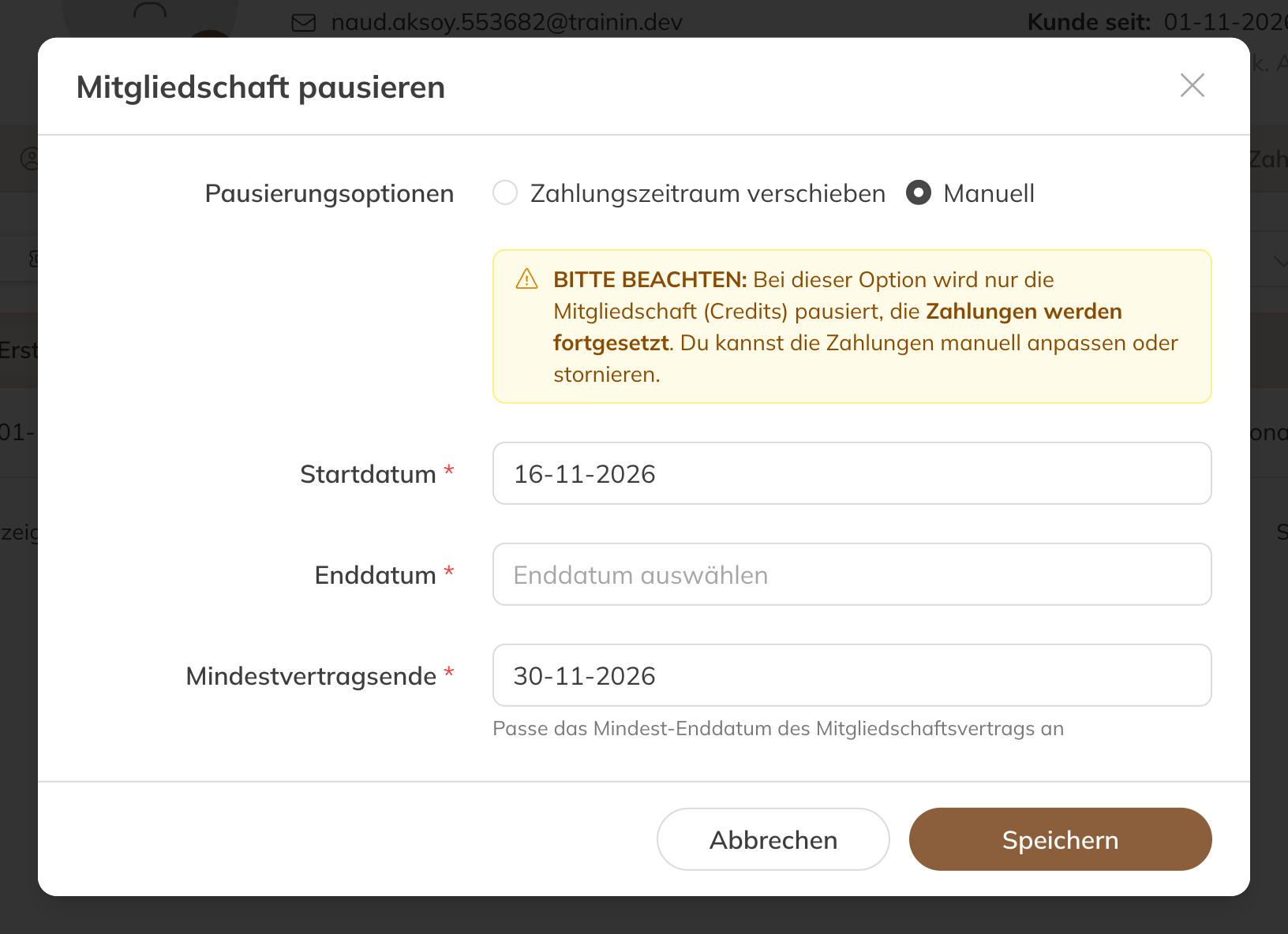
Pausieren mit Nur manuell abbuchen
Was während der Pause passiert
- Der Kunde bekommt für die Tage in der Pause keine neuen Credits.
- Buchungen in der Pause, die mit dieser Mitgliedschaft bezahlt wurden, werden storniert. Der Kunde bekommt die Credits zurück und eine E-Mail zur Stornierung.
- Standardmäßig kann der Kunde in der Pause keine Credits nutzen. Dürfen ungenutzte Credits in einen nächsten Zeitraum mitgenommen werden und soll der Kunde sie in der Pause aufbrauchen können, stelle in den Kalendereinstellungen Credits während der Mitgliedschaftspause auf Erlauben. Neue Credits kommen in der Pause nicht dazu.
Pause ändern oder aufheben
Ist eine Pause eingetragen, heißt die Option Pause bearbeiten. Dort änderst du die Daten oder wählst Pause aufheben.
Hinweis: Hast du pro Zahlungszeitraum pausiert und hebst die Pause auf, kommen übersprungene Zahlungen nicht von selbst zurück. Prüfe die geplanten Zahlungen der Mitgliedschaft.