- Öffne den Kunden und wähle den Tab Produkte.
- Klicke auf Optionen hinter der Mitgliedschaft und wähle Preis & MwSt. bearbeiten.
- Gib den neuen Preis (inkl. MwSt.) oder die MwSt. ein oder wähle eine Rabattregel; der Preis wird dann aus dem Rabatt berechnet.
- Wähle, was mit den geplanten Zahlungen passiert (siehe unten).
- Hake bei Bedarf Benachrichtigung senden an und klicke auf Speichern.
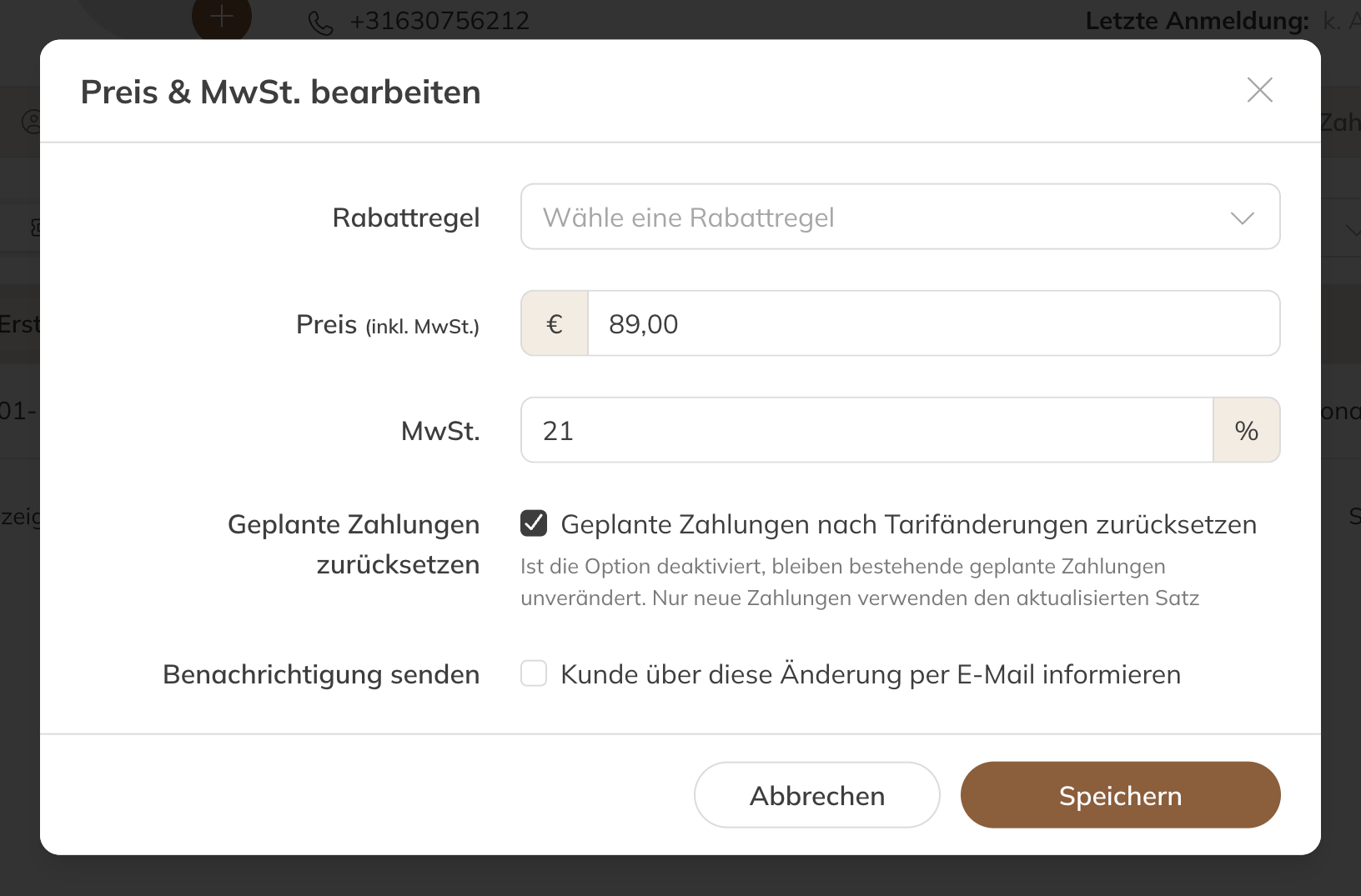
Preis & MwSt. bearbeiten
Geplante Zahlungen zurücksetzen
| Option | Was passiert |
|---|---|
| Angehakt (Standard) | Geplante Zahlungen ab heute werden mit dem neuen Preis neu geplant. Zeitraum und Credits dieser Zahlungen bleiben gleich. |
| Aus | Bereits geplante Zahlungen behalten den alten Preis. Erst die Zahlungen, die danach geplant werden, bekommen den neuen Preis. |
Zahlungen, die schon bezahlt oder in Bearbeitung sind, ändern sich nie. Der Kunde bekommt nur eine E-Mail, wenn du Benachrichtigung senden anhakst und sich der Preis wirklich ändert.
Eine einzelne geplante Zahlung anpassen
Möchtest du nur eine Zahlung ändern oder stornieren? Öffne die Mitgliedschaft und klicke unter Zahlungen auf die drei Punkte hinter der geplanten Zahlung. Du findest die Zahlungen auch im Tab Zahlungen des Kunden.
Alle Mitgliedschaften auf einmal
Erhöhst du den Preis eines Produkts für alle? Dann kannst du beim Produkt selbst auch die laufenden Mitgliedschaften einbeziehen, sodass du nicht jeden Kunden einzeln anpassen musst. Dafür brauchst du die Berechtigung, Produkte mit laufenden Mitgliedschaften zu ändern. Das ist bei den Produkten beschrieben.