Eine Datei für mehrere Kunden
- Gehe zu Mein Unternehmen → Dateien.
- Klicke auf Neue Datei und wähle bei Typ die Option Datei oder Link (URL).
- Lade die Datei hoch (PDF, Word, Excel, PowerPoint, CSV, Text oder Bild, bis 20 MB) oder gib den Link ein, und gib ihr einen Name.
- Wähle bei Geteilt die Option Datei teilen und klicke auf Speichern.
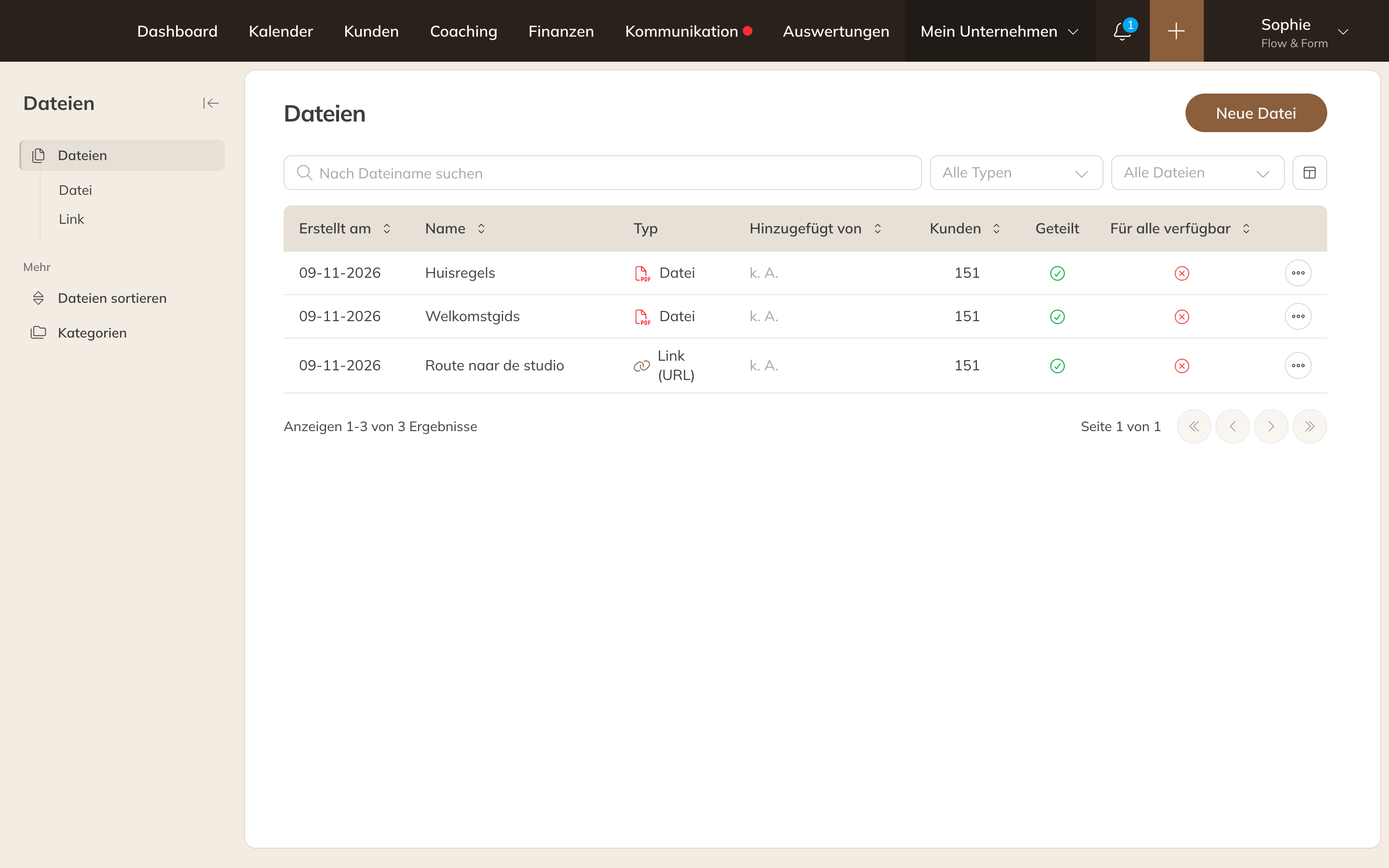
Die Dateien deines Unternehmens
Danach legst du fest, wer sie sieht. Öffne die Datei und:
- wähle Kunden zuweisen, um sie mit einzelnen Kunden zu teilen;
- oder wähle Kundengruppen: Kunden in diesen Gruppen sehen die Datei, solange sie in der Gruppe sind;
- oder aktiviere Verfügbar für alle Kunden: Jeder Kunde sieht sie, auch Kunden, die sich später anmelden.
Ein Kunde, den du entfernst, sieht die Datei nicht mehr.
Eine Datei für einen einzelnen Kunden
- Öffne den Kunden und wähle Dokumente → Dateien.
- Wähle Datei zuweisen, um eine Datei aus deiner Bibliothek zu teilen, oder Neue Datei für eine persönliche Datei oder einen persönlichen Link.
- Wähle bei Geteilt die Option Teilen oder Nicht teilen.
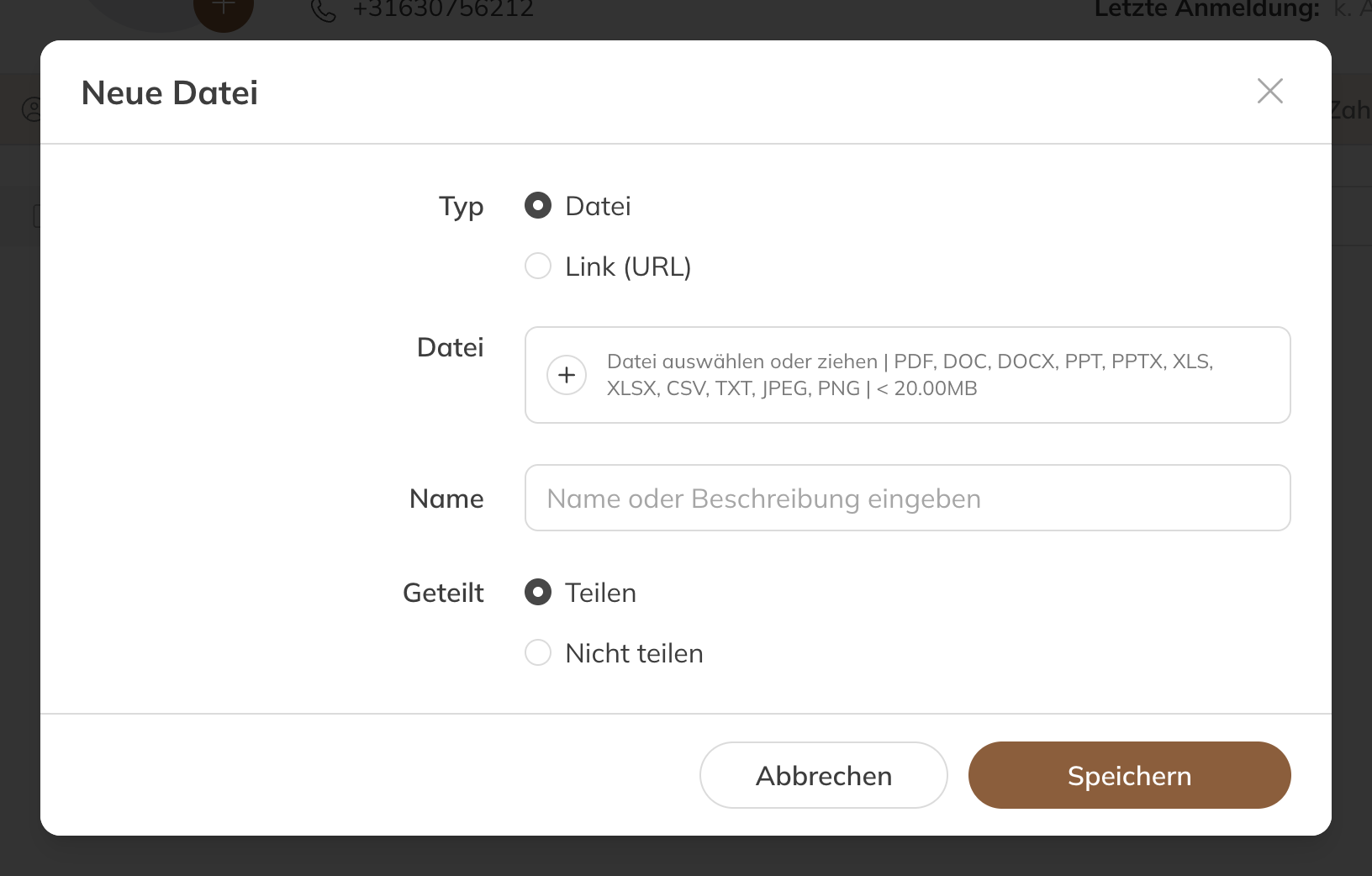
Eine persönliche Datei hinzufügen
Mit Nicht teilen legst du ein Dokument in der Akte des Kunden ab, ohne dass der Kunde es sieht, zum Beispiel einen unterschriebenen Vertrag. Einen Trainingsplan teilst du dagegen.
Kunden sehen geteilte Dateien in der App unter Dateien. Dieser Menüpunkt erscheint, sobald mindestens eine Datei mit dem Kunden geteilt ist.
Tipp: Aufnahmeformulare und das Festhalten von Fortschritten sind in der Kategorie Coaching beschrieben.