Mit der ClassPass-Verbindung füllst du freie Plätze in deinen Gruppenkursen mit ClassPass-Mitgliedern. Trainin überträgt deine Einheiten an ClassPass und verarbeitet Buchungen und Stornierungen. Du brauchst eine Vereinbarung mit ClassPass und die Berechtigung, Marktplatz-Integrationen zu verwalten. Die Verbindung gibt es ab dem Pro-Paket.
1. ClassPass aktivieren
- Gehe zu Mein Unternehmen → Integrationen und wähle unter Marktplatz ClassPass.
- Klicke auf ClassPass aktivieren.
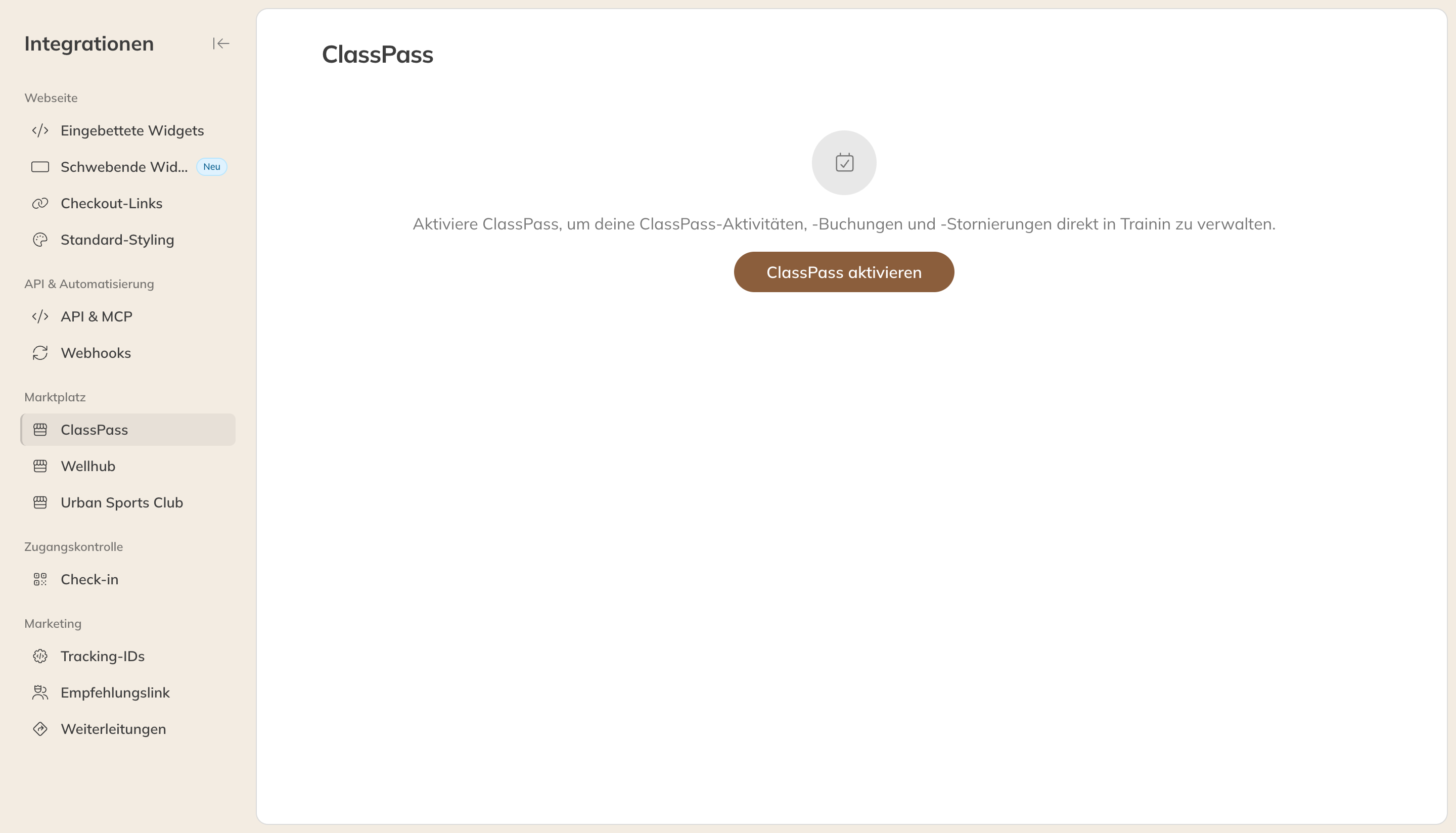
ClassPass aktivieren
Auf der ClassPass-Seite findest du danach deine Partner-ID und die Venue-IDs deiner Standorte. Gib sie an ClassPass weiter, damit ClassPass dein Konto verbindet.
2. Standorte freischalten
Öffne jeden Standort, den du auf ClassPass anbieten möchtest, unter Mein Unternehmen → Standorte. Schalte unter Marktplatz ClassPass ein. Jeder Standort hat eine eigene Venue-ID. Lass ClassPass Veranstaltungsort-ID leer, um diese zu verwenden; sollen sich mehrere Standorte eine Venue-ID teilen, wende dich an Trainin.
3. Aktivitäten freigeben
- Öffne die Gruppenaktivität über Mein Unternehmen → Aktivitäten.
- Schalte Marktplätze ein und danach ClassPass.
- Trage unter ClassPass Plätze ein, wie viele Plätze pro Einheit du für ClassPass freigibst.
- Trage bei Bedarf unter ClassPass-Einnahmen pro Buchung ein, was du durchschnittlich pro Buchung verdienst. Dann siehst du den ClassPass-Umsatz in deinen Auswertungen.
- Klicke auf Speichern.
Pro Einheit oder Serie kannst du die Anzahl der ClassPass-Plätze im Kalender noch anpassen.
Gut zu wissen
- Das Buchungsfenster und die Stornoregeln für ClassPass-Mitglieder stellst du bei ClassPass ein, nicht bei der Aktivität.
- Änderungen in Trainin sind innerhalb weniger Minuten bei ClassPass zu sehen.
- Deine eigenen Kunden können jeden freien Platz buchen, auch Plätze, die für ClassPass freigegeben sind. ClassPass-Mitglieder bekommen nie mehr als die Anzahl der ClassPass-Plätze.
- ClassPass-Buchungen stehen standardmäßig auf anwesend. Setze einen Teilnehmer auf abwesend, wenn er nicht kommt. ClassPass bekommt die Anwesenheit 24 Stunden nach Ende der Einheit.
- Steht eine Einheit einmal auf ClassPass, kannst du den Standort nicht mehr ändern. Storniere die Einheit und plane eine neue.