Mit dem Verkaufspunkt verkaufst du an der Theke Artikel, Barprodukte und Credits. Der Verkaufspunkt ist im Pro- und Premium-Plan enthalten.
- Geh zu Finanzen und wähle Neuer Verkauf → Verkaufspunkt. Du findest den Verkaufspunkt auch unter dem + oben rechts.
- Wähle oben Shop / Bar oder Credits und klicke die Produkte an.
- Wähle unter Kundendaten einen Kunden oder Laufkundschaft für jemanden ohne Konto. Credits verkaufst du nicht an Laufkundschaft.
- Wähle, wie bezahlt wird, und klicke auf Bestätigen.
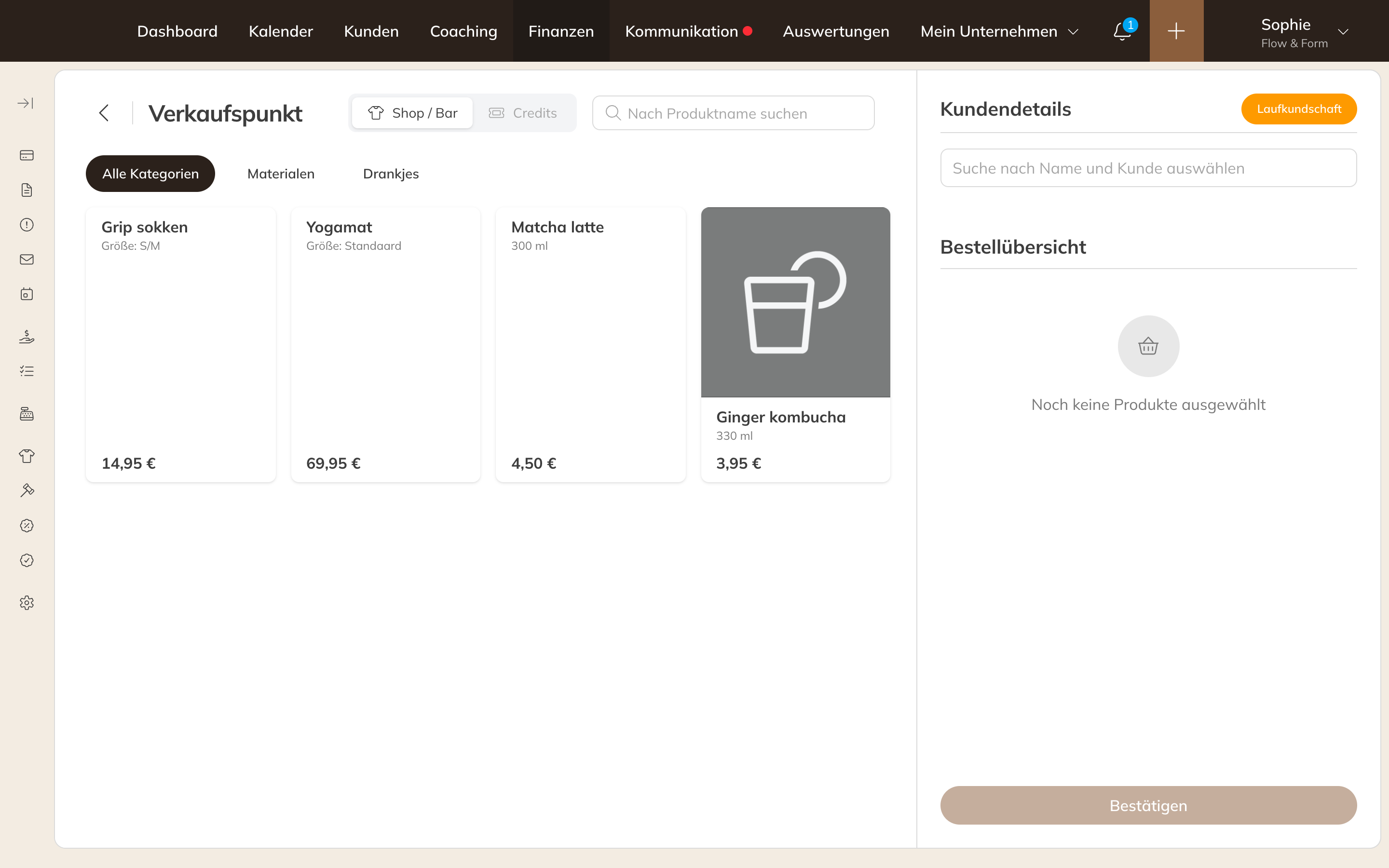
Der Verkaufspunkt
Zahlungsmethoden am Verkaufspunkt
| Option | Was passiert |
|---|---|
| Barzahlung oder Karte | Die Zahlung wird sofort als bezahlt erfasst. Karte ist für ein Kartengerät, das nicht mit Trainin verbunden ist. |
| Über Terminal bezahlen | Der Betrag geht an dein verbundenes Mollie-Kartenterminal. Sobald der Kunde bezahlt hat, steht die Zahlung auf bezahlt. |
| Zahlungslink | Der Kunde bekommt einen Link, um später online zu bezahlen. |
| Auf Rechnung | Nur für Artikel und Barprodukte, wenn du das erlaubst. Sie landen unter Produkte auf Rechnung, und du stellst sie später in Rechnung. Siehe Artikel und Barprodukte anschreiben. |
Ein Kartenterminal verbinden
Trainin arbeitet mit Kartenterminals von Mollie. Kontaktiere den Trainin-Support, wenn du ein Kartenterminal nutzen möchtest. Ist das Terminal mit deinem Mollie-Konto verbunden, geh zu Zahlungseinstellungen und klicke auf Mit Mollie synchronisieren. Das Terminal erscheint unter Zahlungsterminals.
Auch eine offene Zahlung kannst du über das Terminal bezahlen lassen: Öffne die Zahlung und wähle Über Terminal bezahlen.
Hinweis: Kommt die Bestätigung einer Kartenzahlung nicht an, obwohl du in Mollie siehst, dass bezahlt wurde? Öffne die Zahlung und wähle Zahlung bestätigen.
Einstellungen für den Verkaufspunkt
Unter Zahlungseinstellungen → Bevorzugte Zahlungsarten stellst du ein:
- Shop- und Barprodukte aufs Konto über die Kasse: Erlaubt oder Nicht erlaubt (Standard).
- Kunde am Verkaufspunkt: Mit Laufkundschaft starten oder Ohne Kunde starten (Standard).
- Verkäufe an Standort binden: Du siehst deinen Umsatz pro Standort in deinen Auswertungen. Diese Option siehst du nur, wenn die Funktion für dein Unternehmen aktiviert ist.
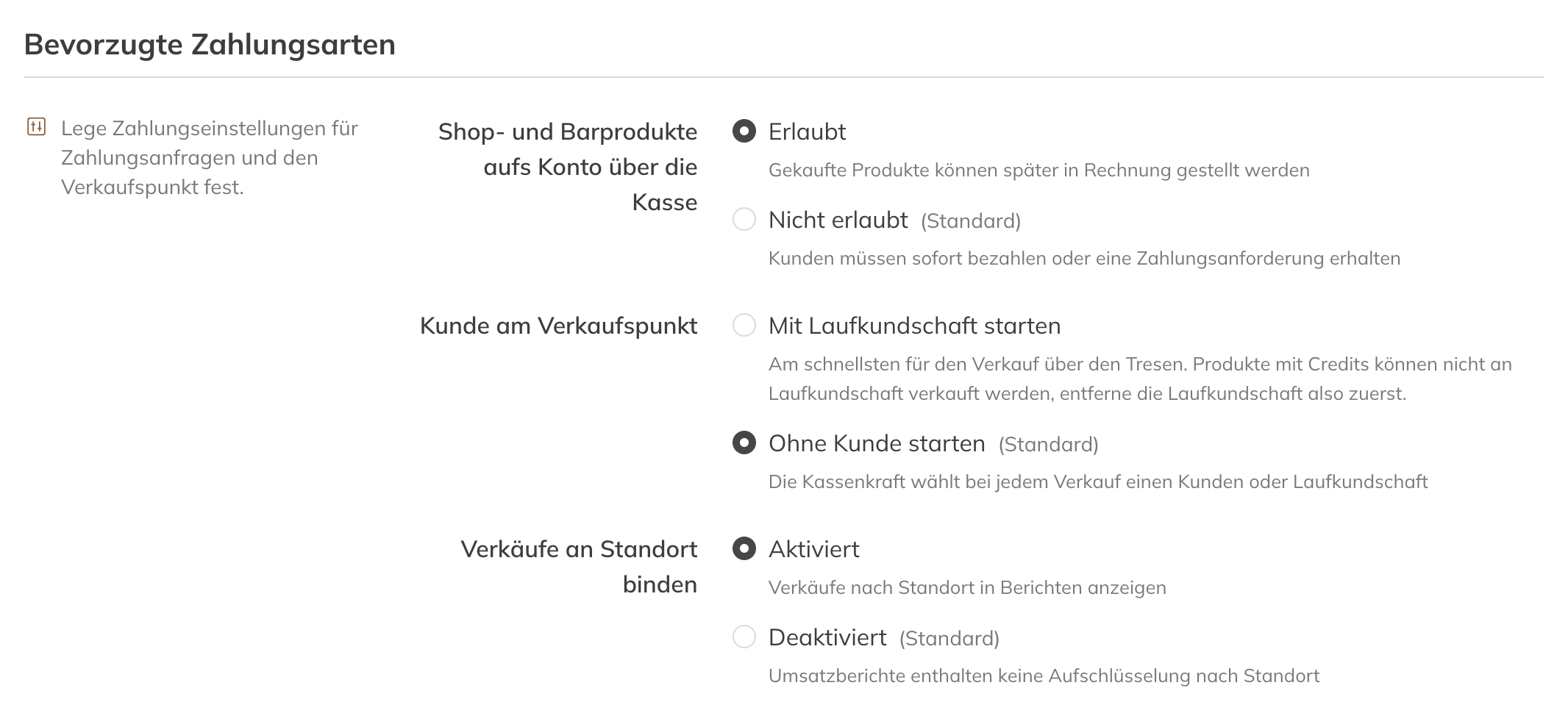
Bevorzugte Zahlungsarten
Tipp: Die Transaktionskosten für das Kartenterminal findest du unter Transaktionskosten.