Für ein Abo oder eine Mehrfachkarte in Raten steht die nächste Zahlung immer bereit. Du musst dafür nichts tun: Ist eine Zahlung versendet, wird die nächste automatisch geplant.
Wo findest du geplante Zahlungen?
- Alle geplanten Zahlungen: Finanzen → Geplant.
- Von einem Kunden: im Profil unter Zahlungen.
- Von einem Abo: Öffne das Produkt des Kunden unter Produkte, Tab Zahlungen.
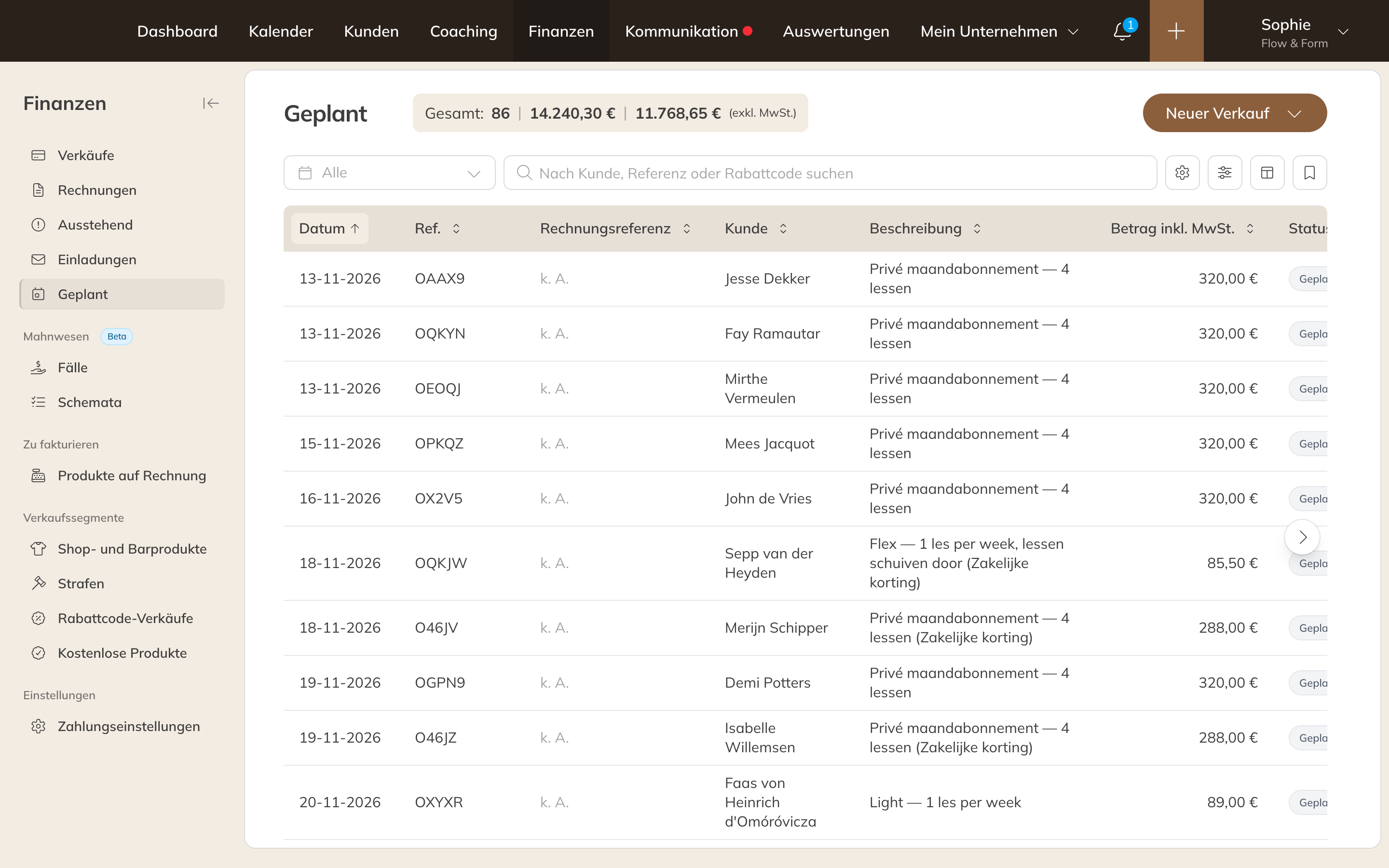
Geplante Zahlungen unter Finanzen
Eine geplante Zahlung ändern
- Klicke auf die Zahlung oder wähle im Menü mit den drei Punkten Zahlung bearbeiten.
- Passe an, was nötig ist, und klicke auf Speichern.
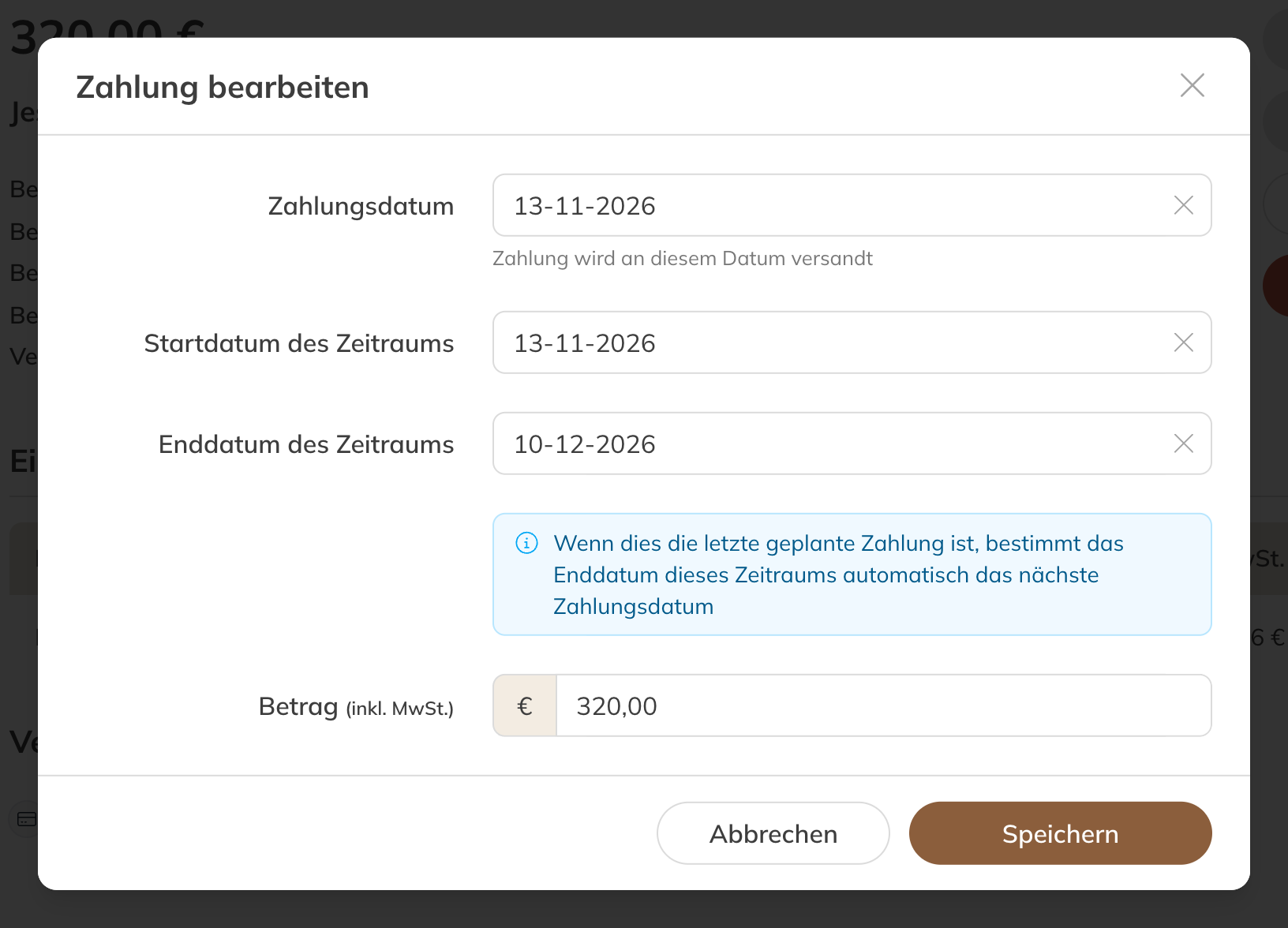
Eine geplante Zahlung ändern
| Feld | Was es bedeutet |
|---|---|
| Zahlungsdatum | An diesem Datum wird eingezogen oder bekommt der Kunde die Zahlungsaufforderung. |
| Startdatum des Zeitraums | Der Beginn des Zeitraums, für den der Kunde bezahlt. |
| Enddatum des Zeitraums | Das Ende dieses Zeitraums (einschließlich). Ist das die zuletzt geplante Zahlung, bestimmt dieses Datum auch das Datum der nächsten Zahlung. |
| Betrag (inkl. MwSt.) | Der Betrag dieser einen Zahlung. |
Hinweis: Gibt es für die geplante Zahlung schon eine Rechnung, kannst du Datum und Betrag nicht mehr ändern. Siehe Eine Rechnung gutschreiben.
Eine einzelne geplante Zahlung stornieren
Wähle im Menü Zahlung stornieren. Damit stornierst du nur diese Zahlung: Das Abo bleibt aktiv, und folgende Zahlungen laufen weiter. Eine Zahlung mit Rechnung kannst du nicht stornieren; die schreibst du gut.
Alle Zahlungen eines Abos stoppen
- Öffne das Abo des Kunden (Produkte) und geh zum Tab Zahlungen.
- Wähle im Menü über der Zahlungsliste Zahlungen stoppen.
- Hake eventuell Geplante Zahlungen stornieren an, um auch die Zahlung zu stornieren, die schon bereitsteht.
Danach werden keine neuen Zahlungen mehr geplant. Mit Zahlungen starten schaltest du sie wieder ein. Möchtest du das Abo selbst stoppen, beende das Produkt.
Die nächste Zahlung schon einplanen
Möchtest du eine Zahlung weiter im Voraus ändern oder stornieren? Klicke beim Abo auf Nächste Zahlung planen. Dann kommt eine zusätzliche geplante Zahlung hinzu. Das Datum ergibt sich aus dem Enddatum der vorherigen Periode und deinen Einzugseinstellungen; du kannst es danach ändern.
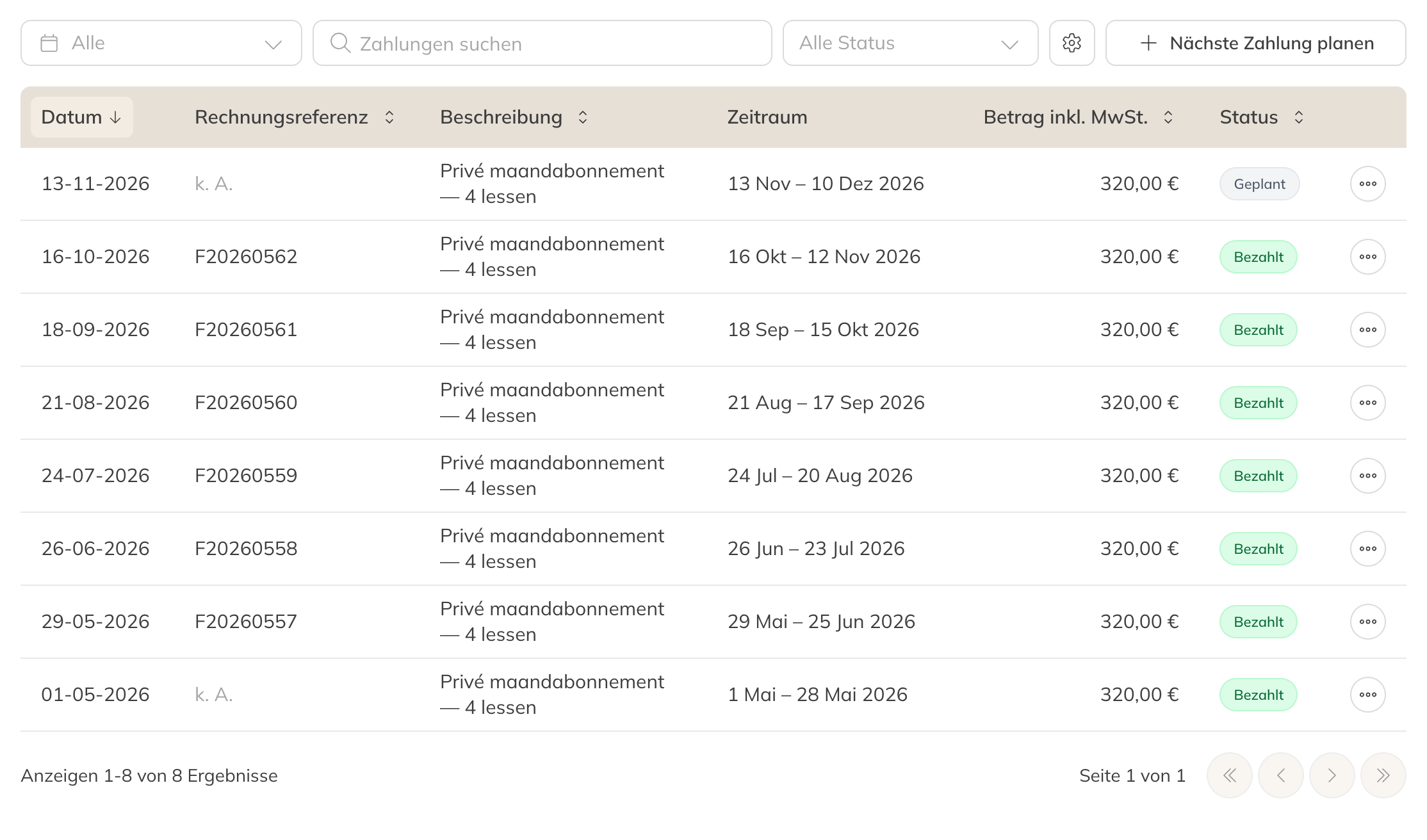
Die Zahlungen eines Abos
Tipp: Eine geplante Zahlung vorab als bezahlt markieren? Wähle Zahlung bestätigen. Das Zahlungsdatum wird dann heute.