In der Kunden-App stehen deine Neuigkeiten und der Chat zusammen im Menü, unter Neuigkeiten und Chat-Nachrichten. Am Computer finden Kunden sie im Menü unter ihrem Namen. Eine Zahl daneben ist die Anzahl ungelesener Nachrichten.
Chat
Der Chat erscheint nur, wenn Chat aktivieren eingeschaltet ist (siehe Chat ein- oder ausschalten und festlegen, wer chatten darf).
- Ohne persönlichen Posteingang heißt der Menüpunkt Chat-Nachrichten. Der Kunde hat ein Gespräch, mit deinem Unternehmen, und kann es selbst beginnen.
- Mit persönlichem Posteingang heißt er Chat-Nachrichten. Der Kunde sieht eine Liste mit Gesprächen: mit deinem Unternehmen und mit Mitarbeitern. Ein Gespräch mit einem Mitarbeiter kann der Kunde nur selbst beginnen, wenn Kunden erlauben, Gespräche zu starten aktiviert ist.
Kunden können genau wie du Dateien mitschicken, ihre eigene Nachricht bis 15 Minuten nach dem Senden bearbeiten oder löschen und ein Gespräch als ungelesen markieren.
Bei einer Antwort aus dem Unternehmens-Posteingang sieht der Kunde deinen Firmennamen, oder den Namen des Mitarbeiters, wenn Mitarbeiternamen für Kunden anzeigen aktiviert ist.
Kann der Kunde in einem Gespräch nicht mehr antworten, zum Beispiel weil der Mitarbeiter nicht mehr sein Trainer ist, sieht er Du kannst in diesem Chat keine Nachrichten mehr senden.
Bekommt ein Kunde eine Chat-Nachricht, bekommt er eine Benachrichtigung. Liest er sie nicht innerhalb von 15 Minuten, folgt eine E-Mail, wenn er die Benachrichtigung Chat-Nachricht erhalten aktiviert hat.
Neuigkeiten
- Unter Neuigkeiten stehen alle Neuigkeiten, die der Kunde bekommen hat, seit er Kunde ist. Neuigkeiten von vor seiner Registrierung sieht er nicht.
- Auf der Startseite stehen die zwei neuesten. Wie alt sie sein dürfen, stellst du bei Neuigkeiten auf Start anzeigen ein.
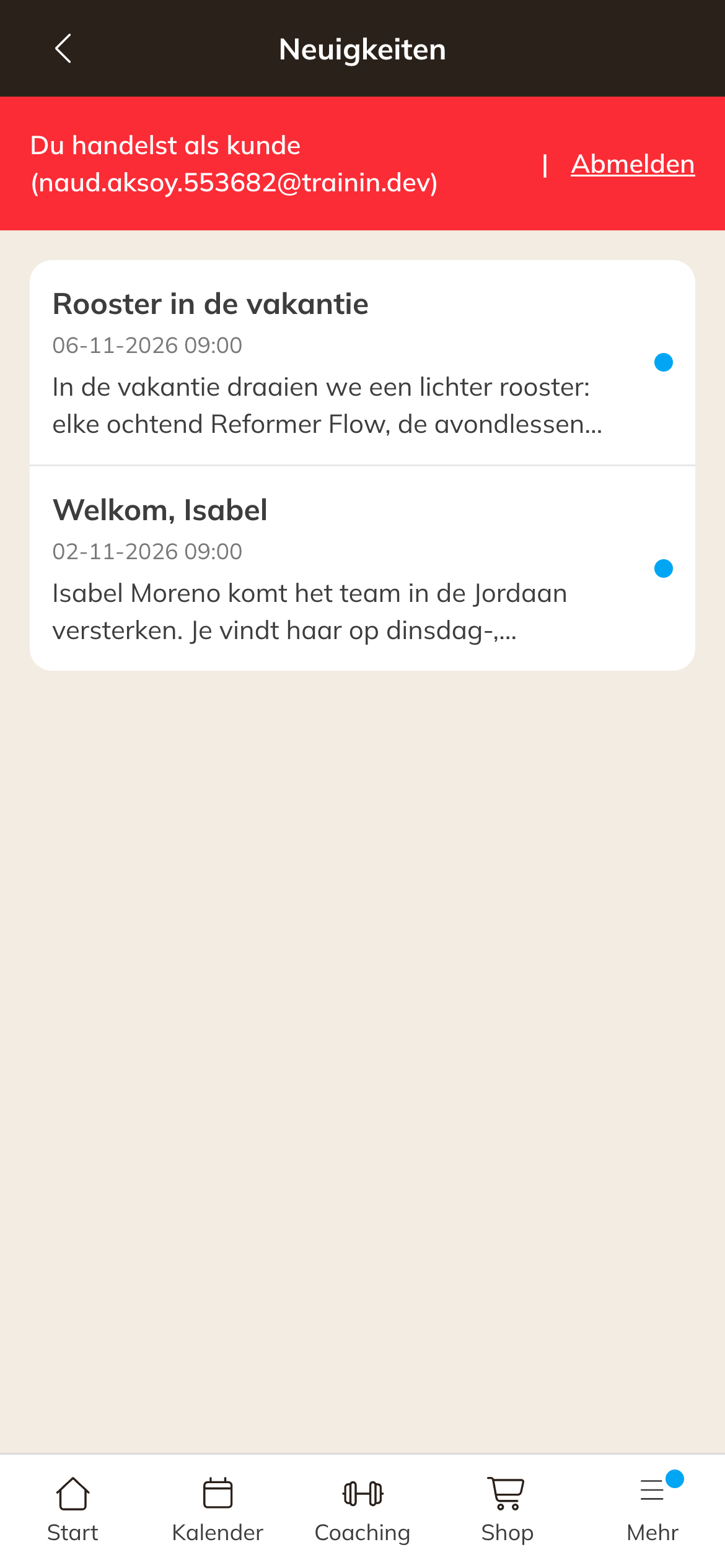
Neuigkeiten in der Kunden-App
Wie du eine Neuigkeit sendest, liest du in Eine Neuigkeit oder Dashboard-Nachricht senden.
Hinweis: Familienmitglieder ohne eigenes Konto können nicht chatten. Der Hauptkontoinhaber chattet für die Familie.