Ein Workout erstellst du einmal und weist es danach so vielen Kunden zu, wie du möchtest. Du findest alle deine Workouts unter Coaching → Workouts.
Ein neues Workout anlegen
- Geh zu Coaching → Workouts und klicke auf Neues Workout.
- Gib den Trainingsname ein und klicke auf Speichern. Der Workout-Builder öffnet sich.
- Füge Übungen und Abschnitte hinzu (siehe unten) und klicke auf Speichern.
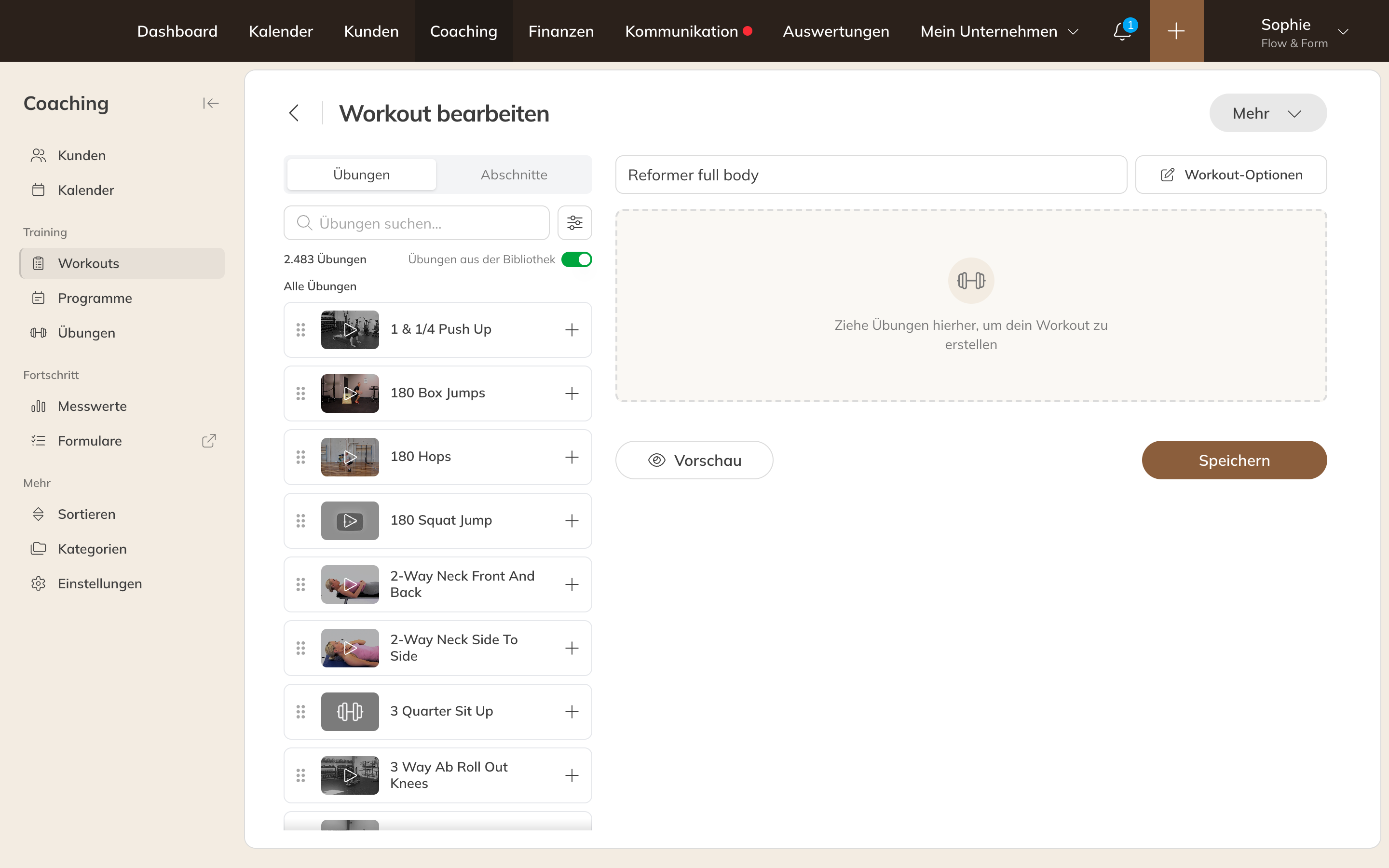
Der Workout-Builder
Übungen hinzufügen
Links stehen die Übungen: deine eigenen Übungen und die aus der Trainin-Bibliothek. Suche nach Namen oder filtere nach Muskelgruppe, Ausrüstung oder Bewertungstyp. Zieh eine Übung ins Workout oder klicke auf das + neben der Übung, um sie hinzuzufügen. Auf einem Smartphone nutzt du Übungen hinzufügen.
Pro Übung im Workout kannst du:
- Anweisungen hinzufügen, zum Beispiel einen Hinweis für dieses Workout;
- Ziele festlegen: pro Satz das Ziel, zum Beispiel Gewicht und Wiederholungen, und eventuell Pause und Dauer. Mit Ziele löschen entfernst du alle Ziele;
- Protokollierbar an- oder abhaken: ob für diese Übung Ergebnisse erfasst werden;
- die Übung duplizieren oder löschen und die Reihenfolge per Ziehen ändern.
Abschnitte und Supersets
Mit Abschnitt hinzufügen gliederst du das Workout, zum Beispiel in Aufwärmen, Hauptteil und Cool-down. Ein Abschnitt bekommt einen Namen und eventuell Anweisungen. Zieh die Übungen in den Abschnitt.
Sollen zwei Übungen direkt nacheinander gemacht werden? Klicke zwischen den beiden Übungen auf Als Superset verlinken. Mit Superset entfernen löst du das wieder.
Mit Vorschau siehst du, wie das Workout für die Person aussieht, die es protokolliert.
Workout-Optionen
Klicke in der Workout-Liste bei einem Workout auf Optionen → Optionen (oder im Builder auf Workout-Optionen). Dort stellst du ein:
| Option | Was passiert |
|---|---|
| Kategorie | Gruppiert deine Workouts. Kategorien verwaltest du über Coaching → Mehr → Kategorien. |
| Kundenrechte | Ergebnisse einsehen, Selbst loggen und Übungen ändern. Jede Option lässt sich erst aktivieren, wenn die vorherige aktiv ist. |
| Verfügbar für alle Kunden | Jeder Kunde mit Coaching sieht das Workout und kann es protokollieren, ohne dass du es zuweist. |
| Verfügbar für Kundengruppen | Jeder Kunde in den gewählten Kundengruppen kann das Workout ansehen und protokollieren, solange er in der Gruppe ist. |
| Dauer und Schwierigkeit | Informationen für den Kunden. |
| Beschreibung für den Kunden und Foto | Was der Kunde beim Workout sieht. |
| Beschreibung für Mitarbeiter | Anweisungen, die nur Mitarbeiter sehen. |
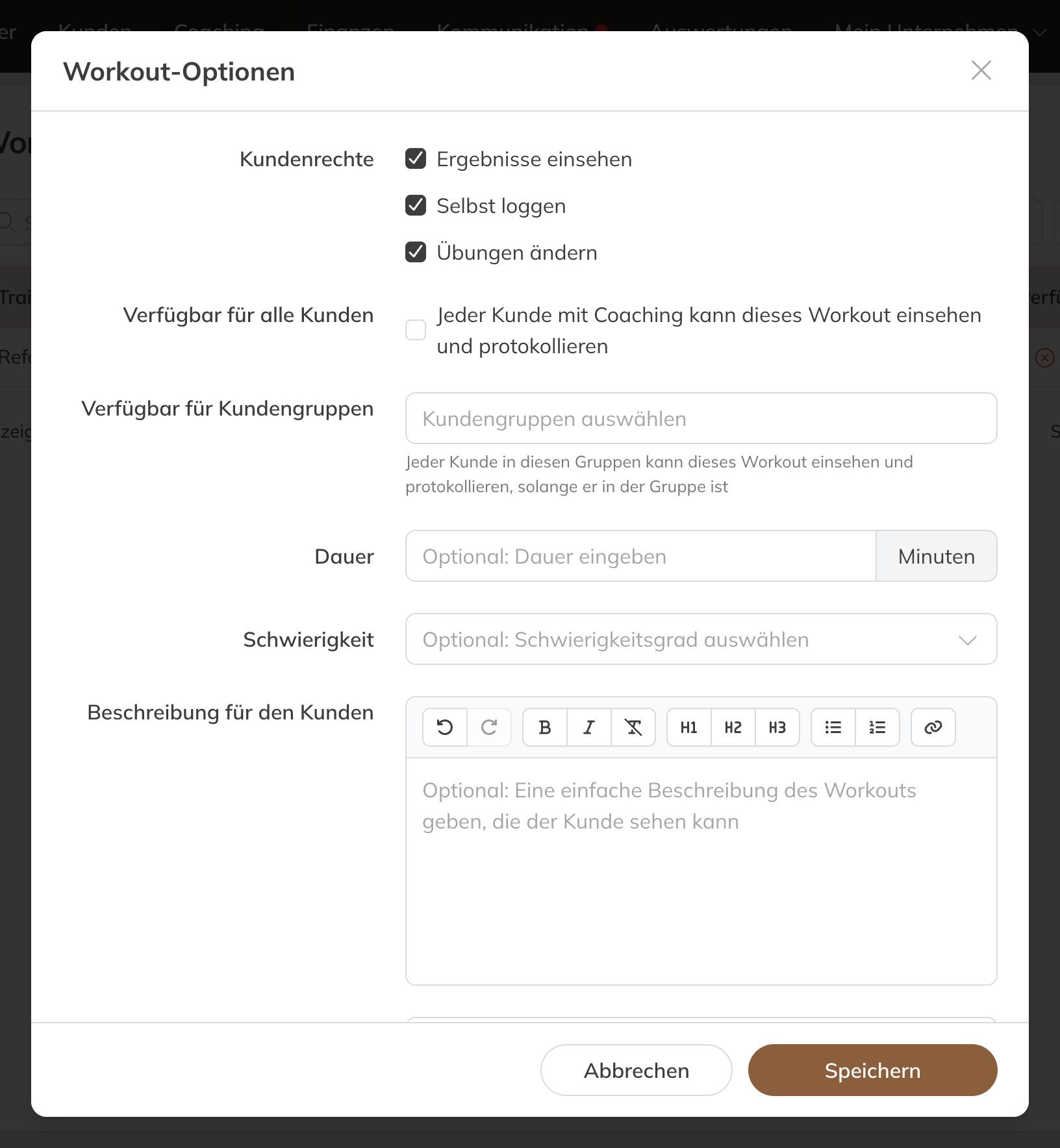
Workout-Optionen
Hinweis: Änderst du die Rechte eines Workouts, das für alle Kunden oder für Kundengruppen verfügbar ist, gilt das sofort. Bereits geplante Workouts behalten ihre eigenen Einstellungen.
Duplizieren, drucken und sortieren
- Mit Duplizieren erstellst du eine Kopie, zum Beispiel als Grundlage für eine Variante.
- Mit Drucken erstellst du eine Druckversion des Workouts.
- Über Coaching → Mehr → Sortieren legst du die Reihenfolge deiner Workouts und Programme fest.
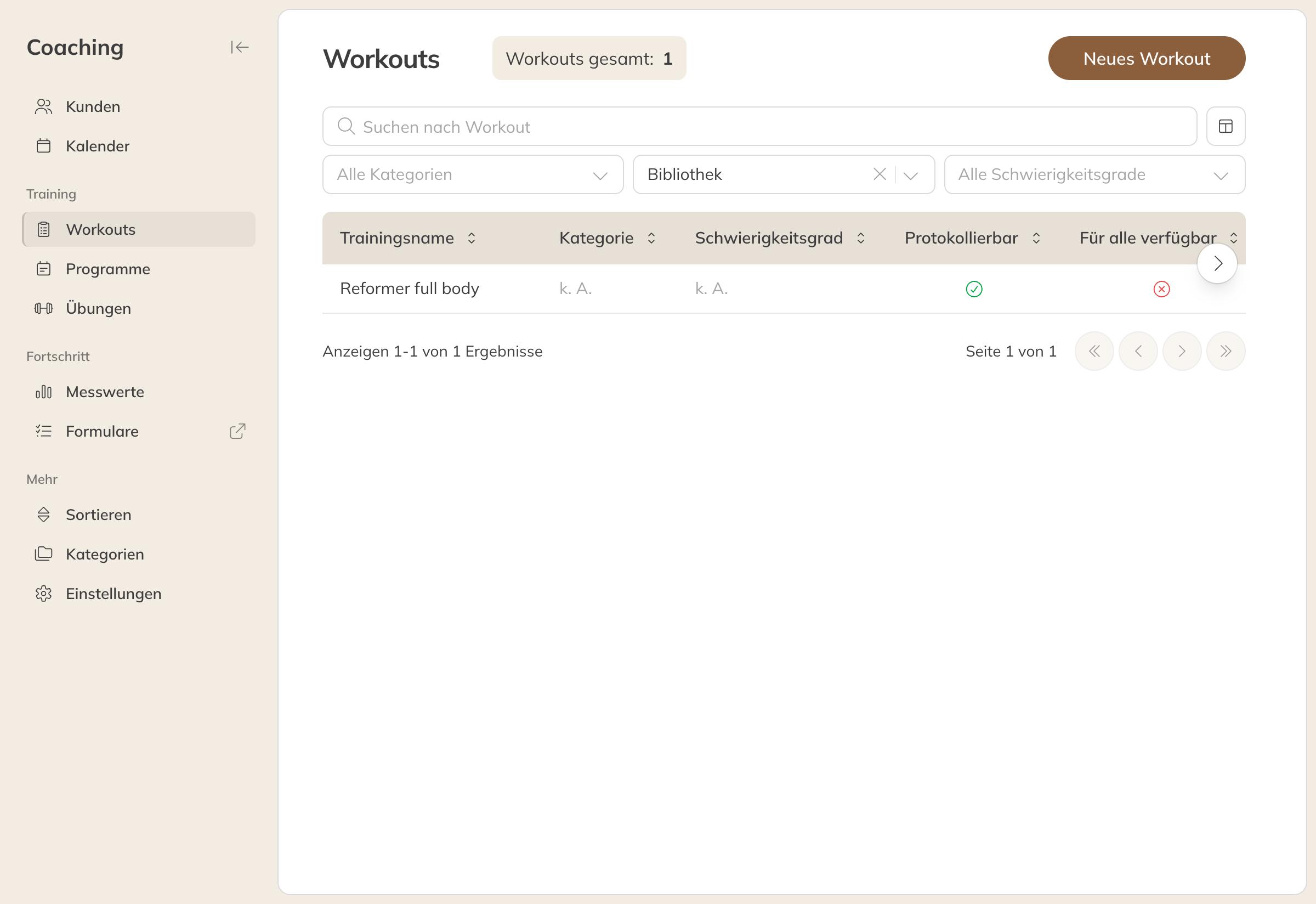
Die Workout-Liste