Du kannst ein Workout an verschiedenen Stellen zuweisen. Das Fenster Workout zuweisen ist überall gleich.
- Unter Coaching → Kunden: Klicke auf Workout zuweisen (auf einem Smartphone auf +).
- Unter Coaching → Workouts: Klicke beim Workout auf Optionen → Workout zuweisen.
- Im Profil des Kunden, im Tab Coaching: Klicke auf Zuweisen und wähle Workout.
- Unter Coaching → Zeitplan: Klicke bei einem Tag auf + und wähle Workout.
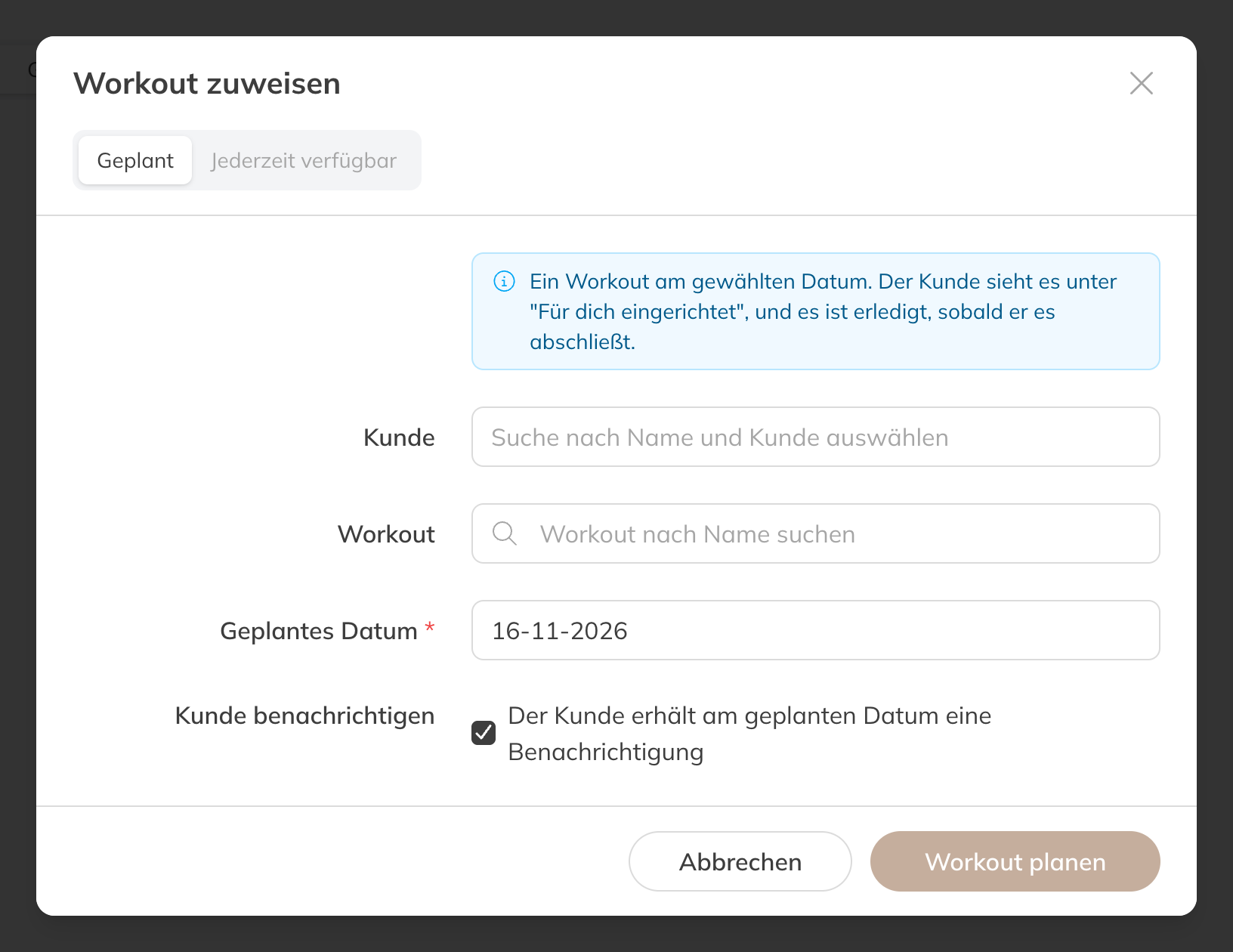
Das Fenster Workout zuweisen
Das Fenster ausfüllen
| Option | Was passiert |
|---|---|
| Geplant | Ein Workout am Geplantes Datum. Der Kunde sieht es unter Für dich eingerichtet, und es ist erledigt, sobald der Kunde es abschließt. |
| Jederzeit verfügbar | Kein Datum. Der Kunde sieht das Workout unter Jederzeit startbar und kann es so oft machen, wie er möchte. Du kannst es für Ein Kunde oder für Kundengruppen verfügbar machen. |
| Kunde kann | Ergebnisse einsehen, Selbst loggen und Übungen ändern. Das gilt nur für diese Zuweisung; das Workout selbst behält seine eigenen Einstellungen. |
| Persönliche Kopie | Der Kunde bekommt eine eigene Kopie, die du für ihn anpasst, ohne das ursprüngliche Workout zu ändern. |
| Kunde benachrichtigen | Bei einem geplanten Workout bekommt der Kunde am geplanten Datum eine Benachrichtigung, sonst sofort eine Benachrichtigung mit einem Link zum Workout. |
Wähle den Kunde und das Workout und klicke auf Workout planen (bei Geplant).
Hinweis: Darf der Kunde das Workout nicht selbst protokollieren, sieht er es erst in der App, nachdem du es protokolliert hast.
Tipp: Änderst du ein Workout, nachdem du es geplant hast, bekommt der Kunde die neue Version, solange er das Workout noch nicht geöffnet hat. Willst du ein Workout nur für diesen Kunden ändern, wähle Persönliche Kopie.
Übersicht pro Kunde
Im Tab Coaching im Kundenprofil wechselst du zwischen Fortschritt und Zeitplan. Unter Zeitplan siehst du alle geplanten Workouts und Formulare; ein Workout, dessen Datum vorbei ist, ohne dass es gemacht wurde, steht auf Abgelaufen. Über das Menü eines Workouts kannst du Ergebnisse erfassen (zum Beispiel wenn ihr zusammen trainiert), die Ergebnisse ansehen oder bearbeiten, es drucken oder löschen.
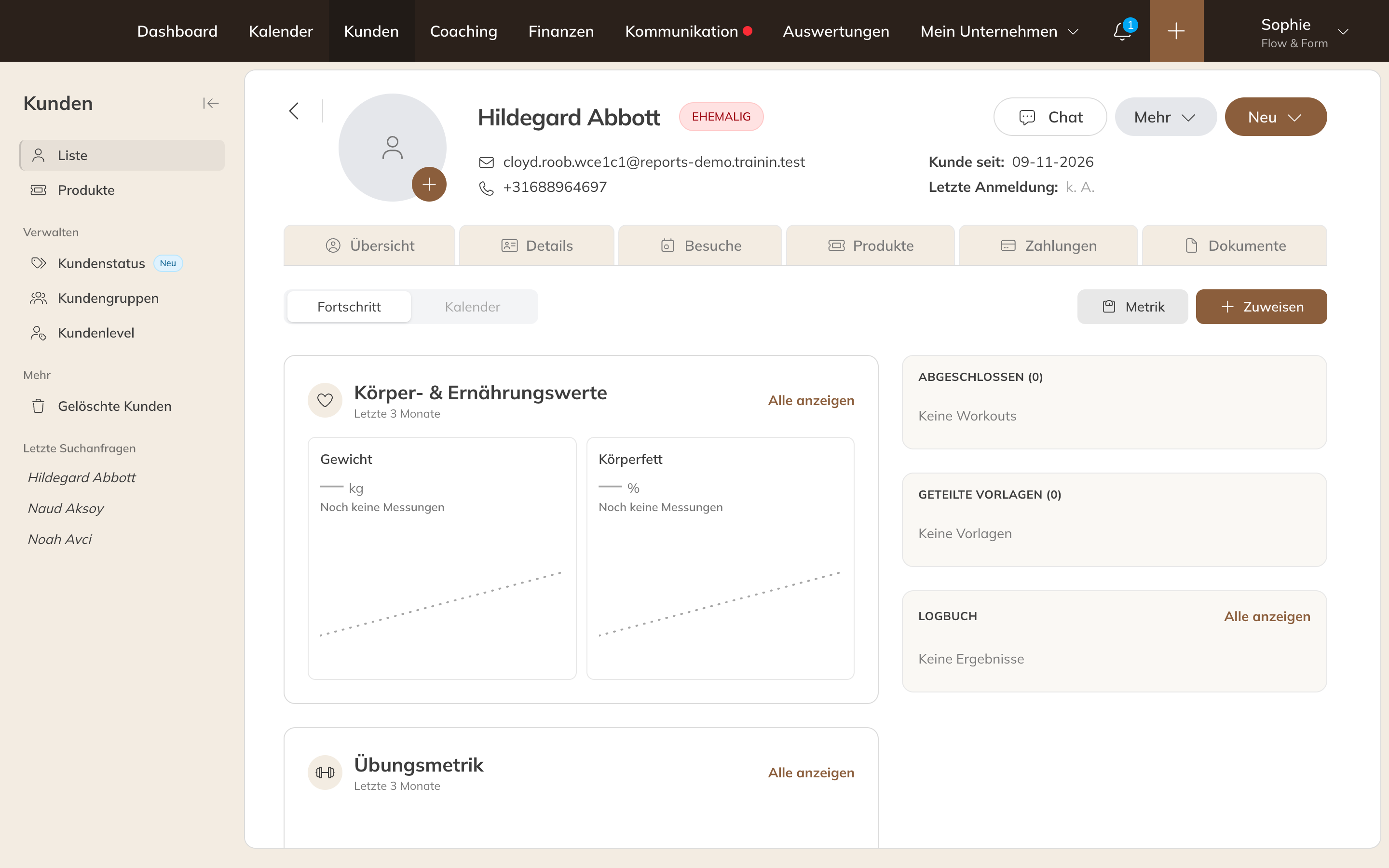
Coaching im Kundenprofil, auf Fortschritt
Alle Kunden auf einmal
Coaching → Kunden zeigt die Geplante Workouts und die Workouts, die Jederzeit verfügbar sind, für alle deine Kunden. Suche nach Kundenname oder Workout-Name.
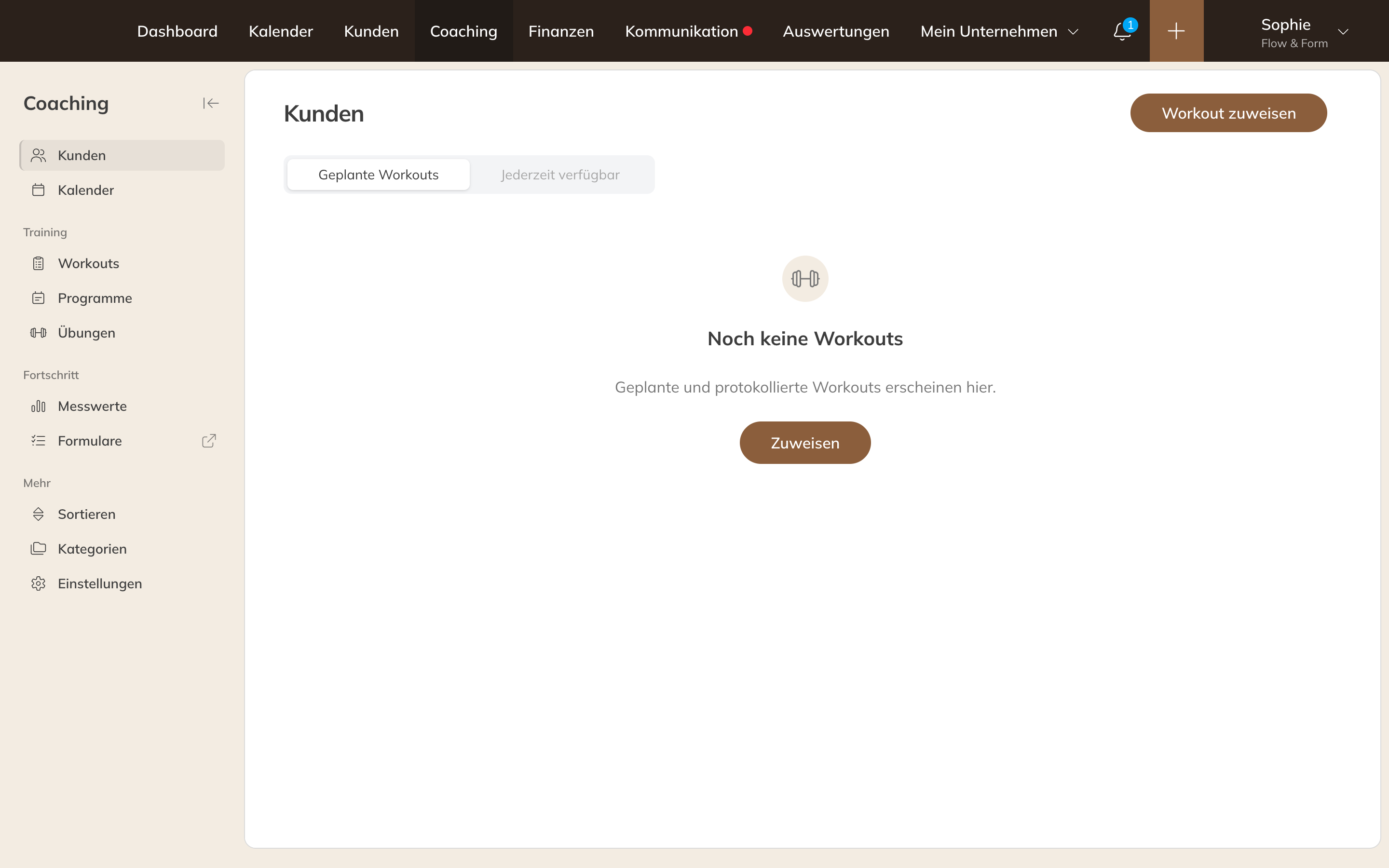
Coaching → Kunden