El calendario está en el menú, en Calendario. Ahí ves todas las sesiones, elementos y tareas de tu empresa, o solo los tuyos.
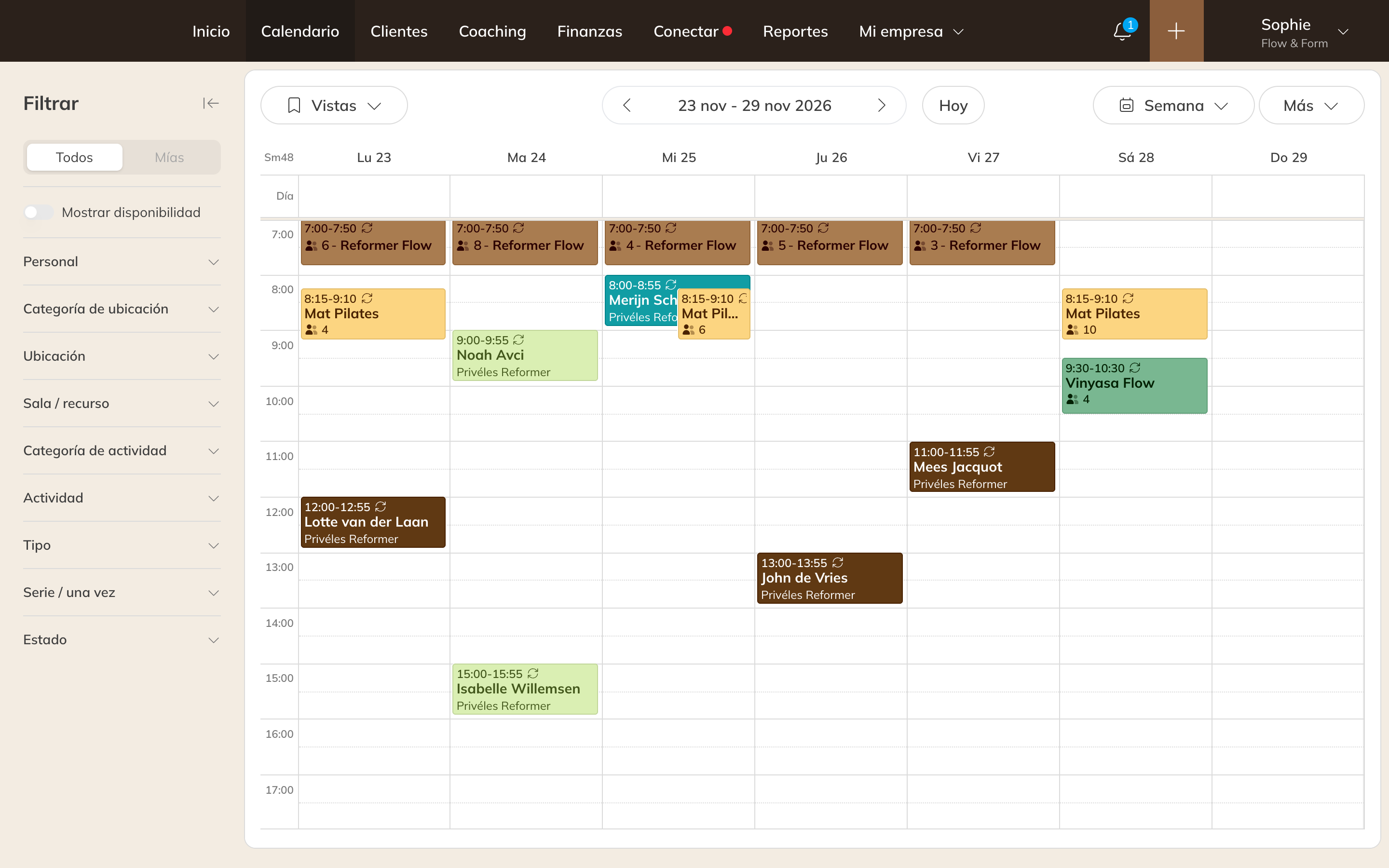
El calendario en vista semanal
Elegir otra vista
Elige arriba la vista que quieres ver:
- Día, 3 días, Semana o Mes
- Lista: todas las sesiones de una semana, una debajo de otra
- Un día en columnas por Personal, por Ubicaciónes o por sala o recurso (Pro y Premium)
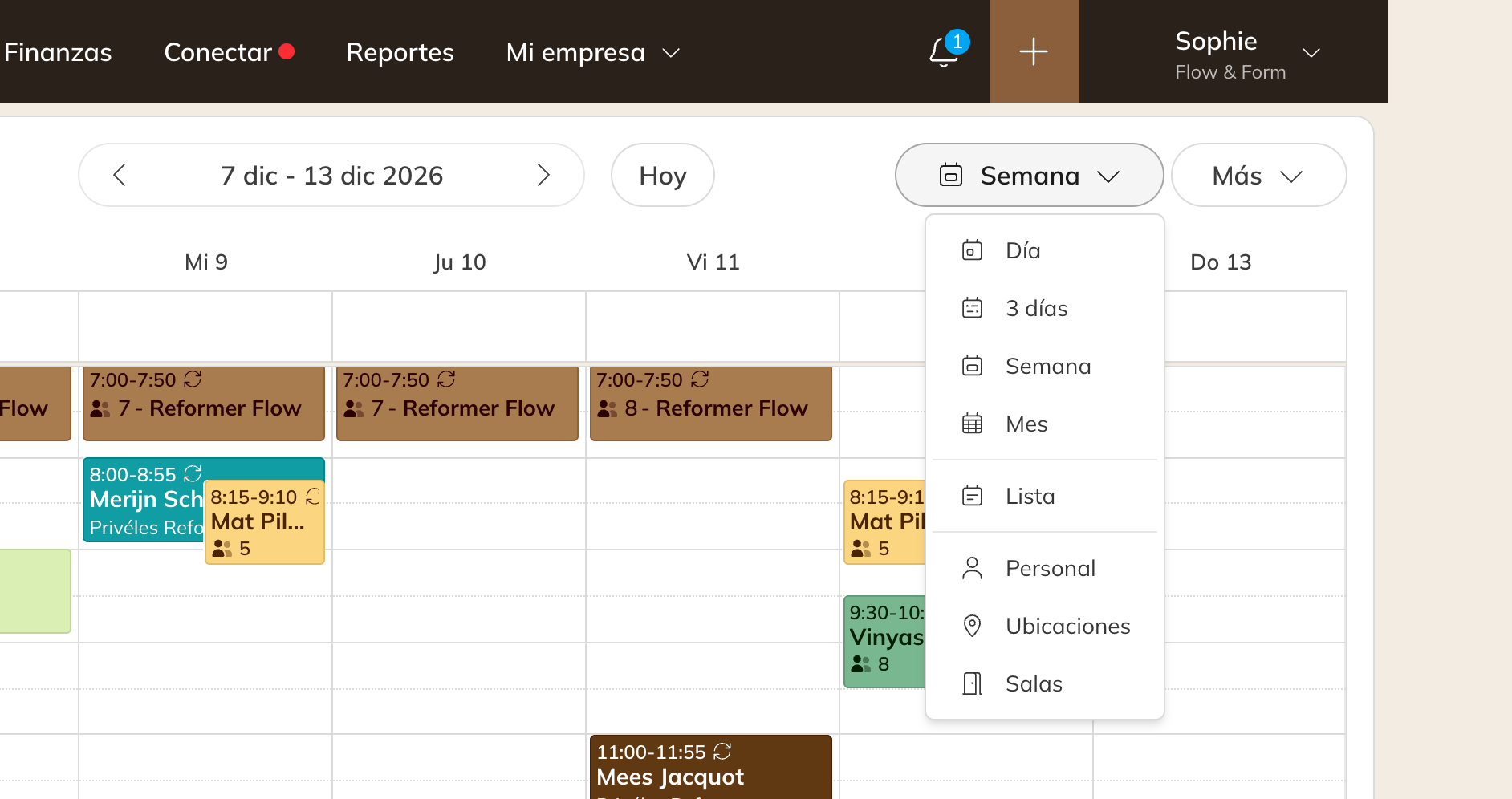
El menú de vistas
Con Hoy vuelves al día de hoy. Con Todos y Mías cambias entre el calendario de todo el equipo y solo tus propias sesiones.
Filtrar
En el ordenador, los filtros están a la izquierda del calendario; con la flecha de arriba los ocultas. En el teléfono, toca el icono de filtro arriba a la izquierda. Puedes filtrar por:
- Personal, ubicación (categoría), sala y actividad (categoría)
- Tipo: sesiones, elementos o tareas
- Serie / una vez
- Estado, por ejemplo Programada - Sin participantes o Programada - Lista de espera
¿Usas un filtro a menudo? Elige Guardar vista y ponle un nombre a la vista. La encontrarás en Vistas guardadas.
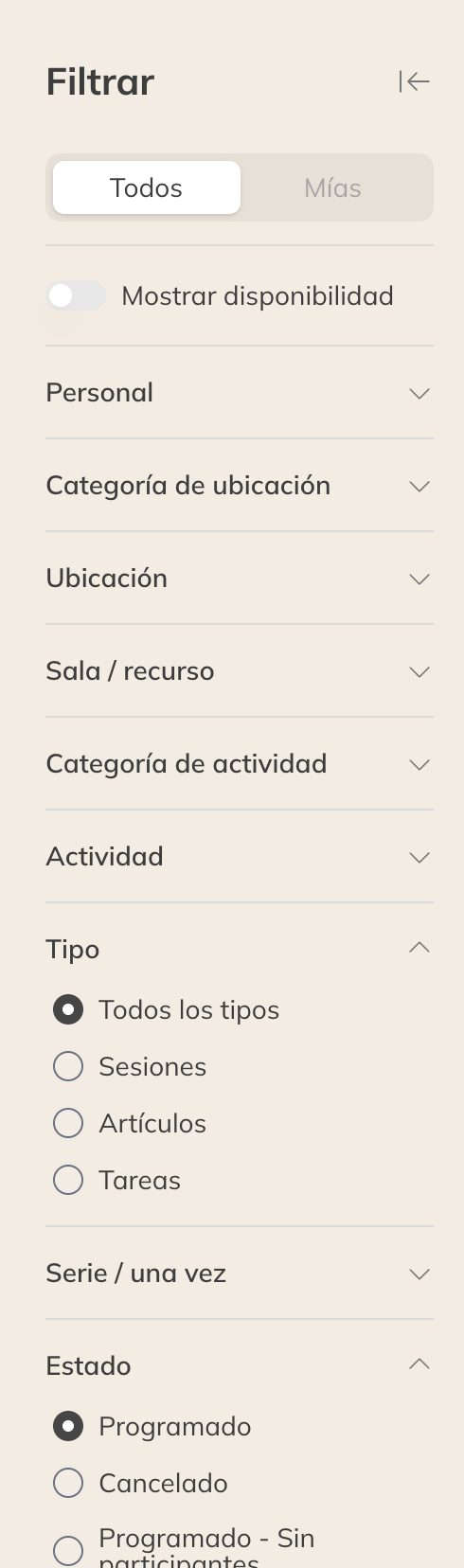
Filtrar en el calendario
Atención: Tu navegador recuerda tu vista y tus filtros. En otro ordenador o teléfono empiezas de nuevo con tu vista predeterminada.
Ajustes de tu calendario
En Más → Ajustes de tu calendario configuras cómo ves tú el calendario. Solo se aplica a ti, no a tus compañeros.
- Vista de escritorio predeterminada y Vista móvil predeterminada: lo que ves al abrir el calendario
- Color: el color de tus sesiones privadas y elementos. Tiene prioridad sobre el color de la actividad
- Actividad por defecto: aparece ya elegida cuando programas una sesión
- Zoom del calendario, Duración de la plaza (de 10 a 60 minutos) y Vista mensual (compacta o grande)
- Abrir calendario en: la última fecha que viste u hoy
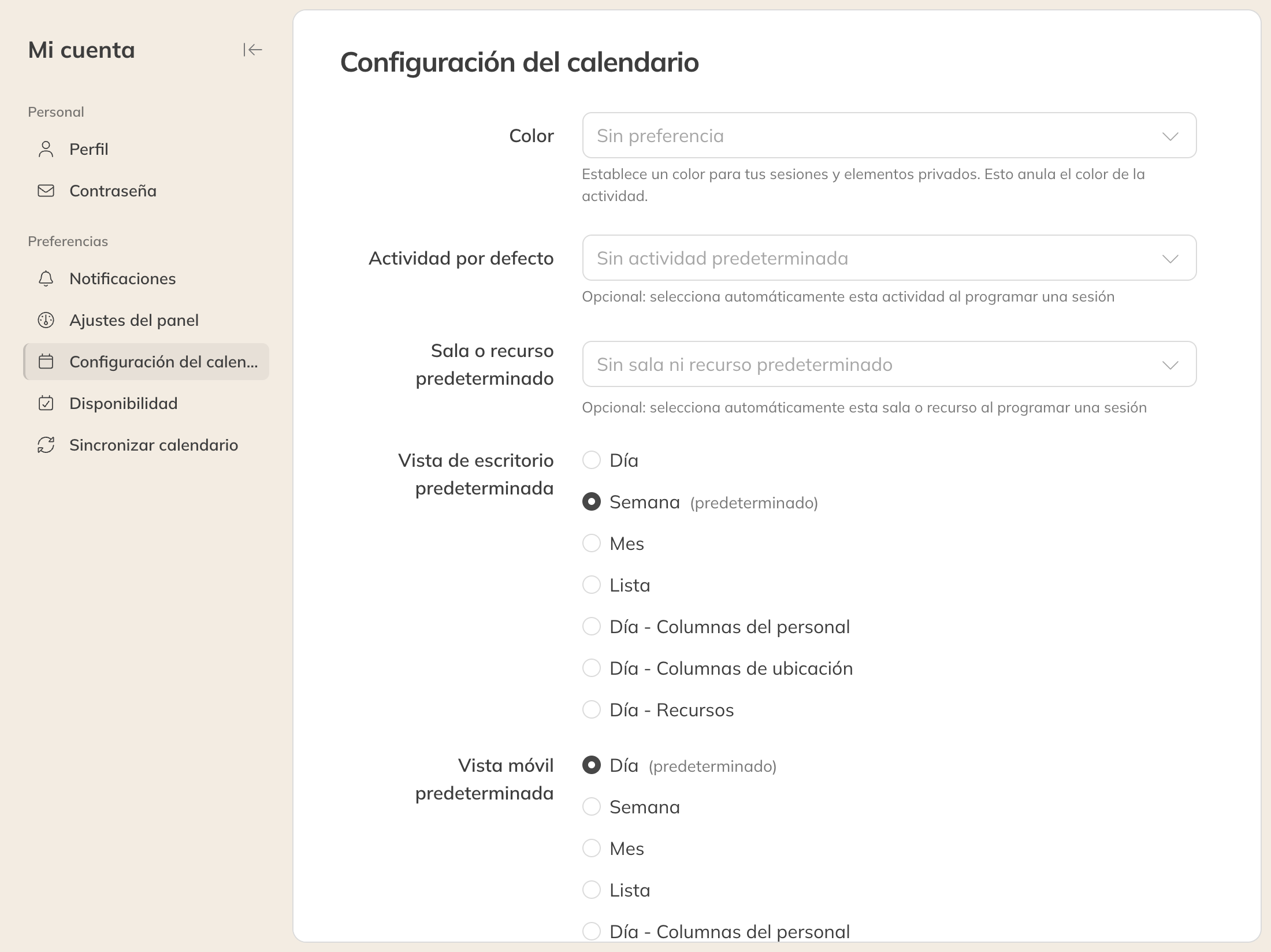
Ajustes de tu calendario
Consejo: El color se aplica a tus sesiones privadas y elementos. Las clases grupales mantienen el color de la actividad, salvo que tu empresa elija el color del instructor en los ajustes del calendario.