Con las cuentas familiares, un cliente, por ejemplo un padre o una madre, gestiona las reservas y los productos de uno o varios familiares. Es práctico para clases infantiles o clubes juveniles.
Activar las cuentas familiares
- Ve a los Ajustes de tu negocio y, en Preferencias, elige Clientes.
- En Cuentas familiares, elige una de las opciones en Familiares.
- Haz clic en Guardar.
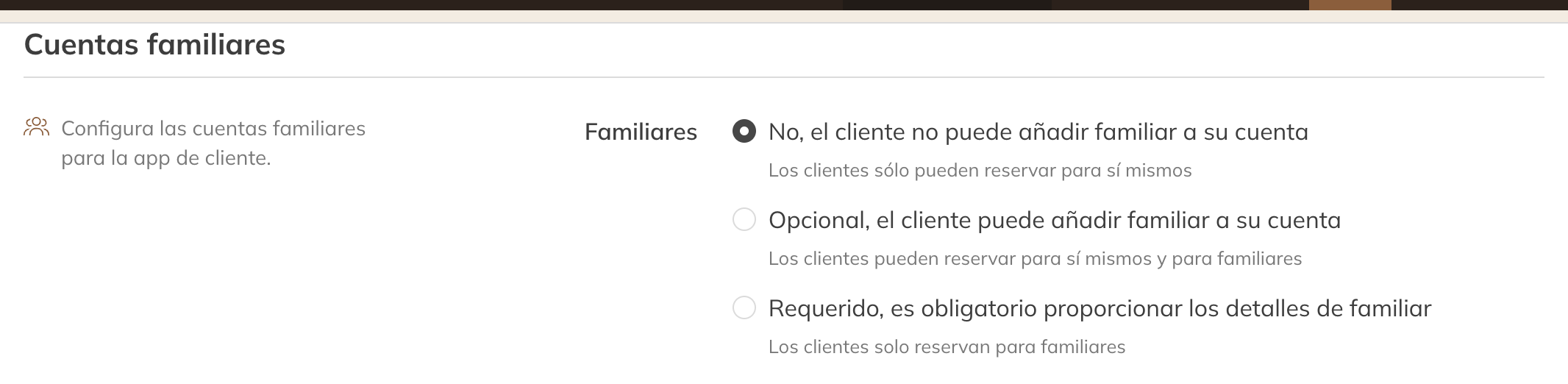
El ajuste de cuentas familiares
| Opción | Qué pasa |
|---|---|
| No | Un cliente solo reserva para sí mismo. |
| Opcional | Un cliente puede añadir familiares y reserva para sí mismo o para un familiar. |
| Requerido | Un cliente tiene que indicar un familiar y solo reserva para familiares. Por ejemplo, si solo dais clases para niños. |
En Trainin podéis usar vuestra propia palabra para un familiar, por ejemplo Hijo. Esa palabra aparecerá en todas partes en lugar de familiar.
Añadir un familiar como miembro del personal
- Abre el cliente y elige la pestaña Detalles.
- En el bloque de familiares, añade un familiar con su nombre y, si quieres, su género y fecha de nacimiento.
Cuando creas un cliente nuevo, también puedes añadir un familiar en ese momento. Cuando asignas un producto a un cliente, eliges en Asignar a si el producto es para el propio cliente o para un familiar.
Como cliente
Un cliente añade familiares en la app, en su cuenta, en Perfil. Después, al reservar y comprar, el cliente elige para quién es.
Atención: Un familiar no tiene acceso propio. Todo pasa por la cuenta del cliente. Si un familiar tiene que poder iniciar sesión, crea un cliente aparte con su propio correo electrónico.
Consejo: El cliente no puede eliminar él mismo a un familiar que tenga un producto activo o una reserva próxima.