Con los grupos de clientes organizas a tus clientes, por ejemplo Estudiantes o Empresas. Puedes enviar un mensaje a todo el grupo, o hacer que un producto o código de descuento solo esté disponible para ese grupo.
Crear un grupo
- Ve a Clientes → Grupos de clientes.
- Haz clic en Nuevo grupo de clientes.
- Escribe un Nombre del grupo y, si quieres, una Descripción.
- Activa Visible para clientes si los clientes pueden ver que pertenecen a este grupo.
- Haz clic en Guardar.
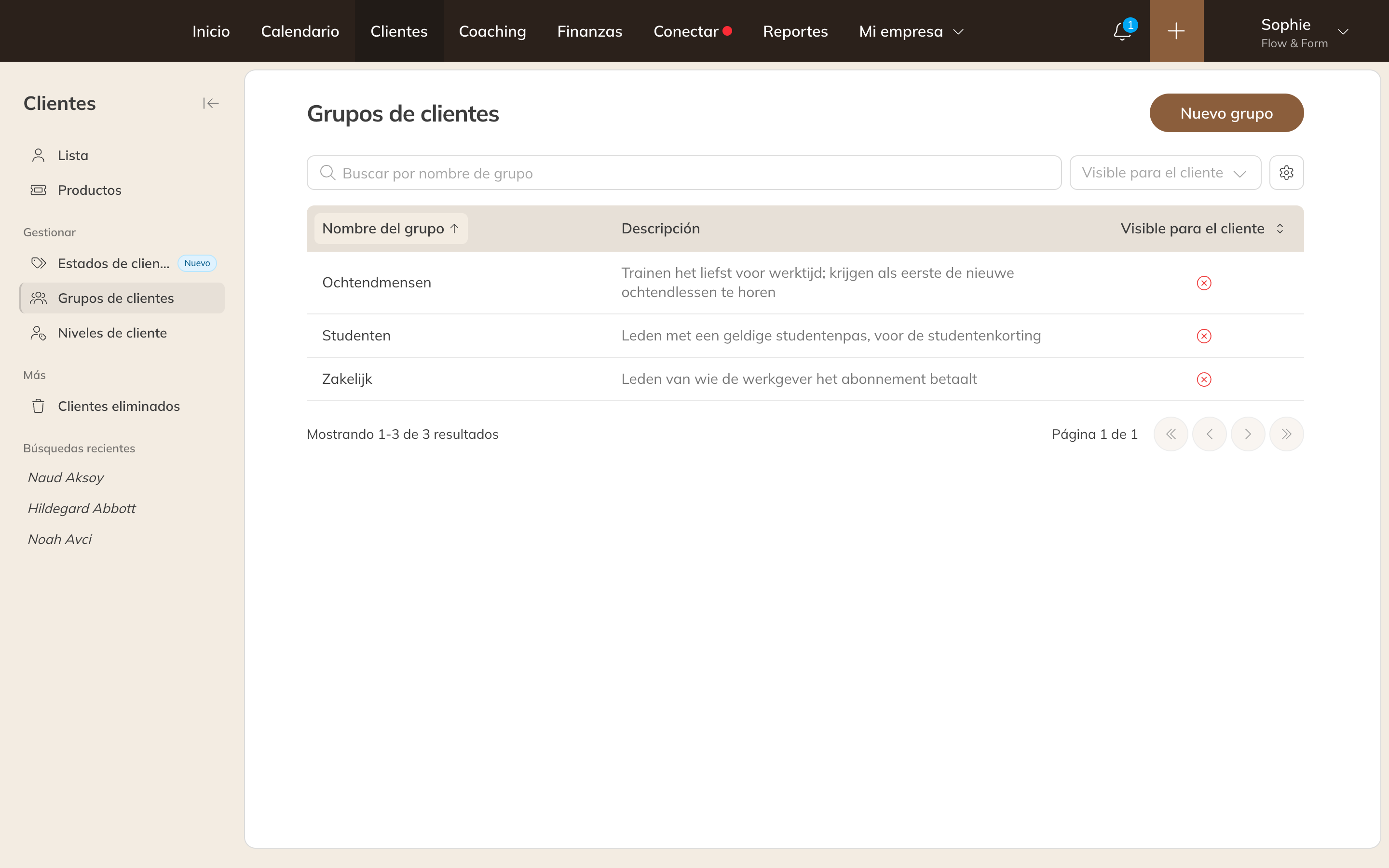
La lista de grupos de clientes
Añadir clientes a un grupo
Puedes hacerlo en tres sitios:
- En la lista de clientes: haz clic en Opciones (los tres puntos) junto al cliente y elige Asignar grupo de cliente.
- En el perfil del cliente: pestaña Detalles, en Asignaciones, junto a Grupo.
- En el propio grupo: abre el grupo y elige Asignar cliente.
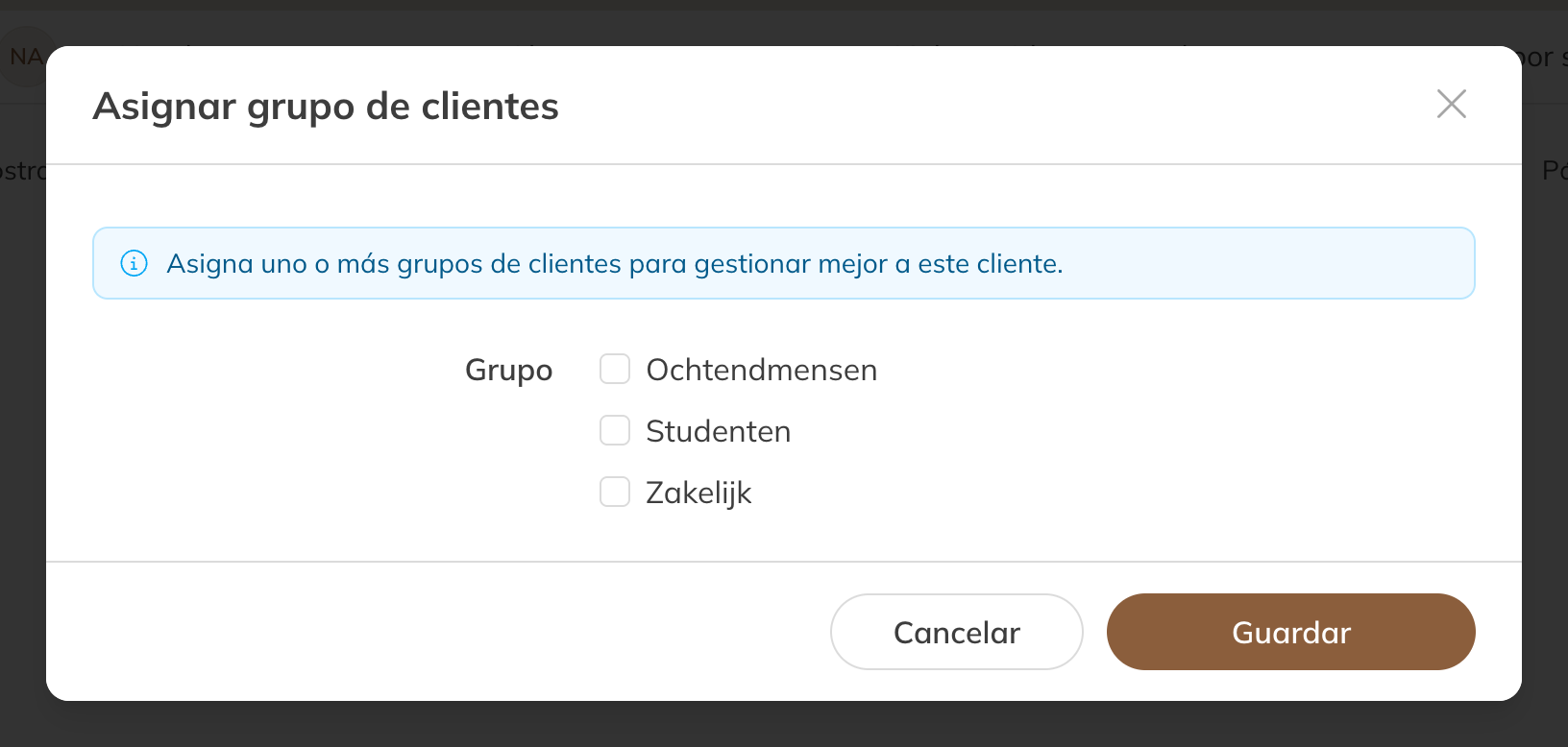
Asignar un cliente a un grupo
Un cliente puede estar en varios grupos. Si sacas a un cliente de un grupo, pierde al instante el acceso a lo que es solo para ese grupo.