Cada cliente tiene un estado. Lo ves en la lista de clientes en la columna Estado, como etiqueta en la parte superior del perfil del cliente y en el número de Clientes activos del panel. Trainin determina el estado por sí solo, a partir de los productos, las reservas y las visitas. No tienes que hacer nada.
Los estados
| Estado | Cuándo |
|---|---|
| Inactivo | El cliente nunca ha tenido otro producto que no sea un producto de prueba. |
| Prueba | El cliente tiene un producto de prueba o una reserva de prueba próxima. |
| Activo | El cliente tiene un producto en curso o una reserva futura. También cuentan una plaza en lista de espera, una solicitud o una invitación. |
| Detenido | El cliente tuvo un producto antes, pero ahora no tiene nada en curso. |
| Recientes | Los primeros días (30 por defecto) después de que un cliente pasa a Activo. Ocurre solo una vez: un cliente que se va y vuelve está simplemente Activo. |
| En riesgo | Un cliente activo que lleva un tiempo (30 días por defecto) sin reservar. |
| Durmiente | Un cliente activo que lleva todavía más tiempo (60 días en total por defecto) sin reservar, o cuyas membresías en curso están todas en pausa. |
Si un cliente tiene un producto normal y además un producto de prueba, el cliente está Activo, no en Prueba. Da igual si el producto es gratuito.
Recientes, En riesgo y Durmiente son un detalle dentro de Activo: los Estados de participación. Si desactivas uno, verás esos clientes simplemente como Activos.
Qué estados ves
| Plan | Estados |
|---|---|
| Starter | Activo e Inactivo. Un cliente en prueba cuenta como Activo y uno que se ha ido, como Inactivo. |
| Pro | También Prueba y Detenido. |
| Premium | También Recientes, En riesgo y Durmiente. |
En la página de ajustes también ves los estados de un plan superior, pero no puedes cambiarlos. Consulta ¿Qué incluyen Starter, Pro y Premium?
Configurar
- Ve a Clientes → Estados de cliente.
- En Ciclo de vida actual del cliente ves cómo pasa un cliente por los estados con tus ajustes. Haz clic en Qué significa cada estado para ver la explicación y el número de clientes por estado.
- Cambia los ajustes (ver más abajo) y haz clic en Guardar.
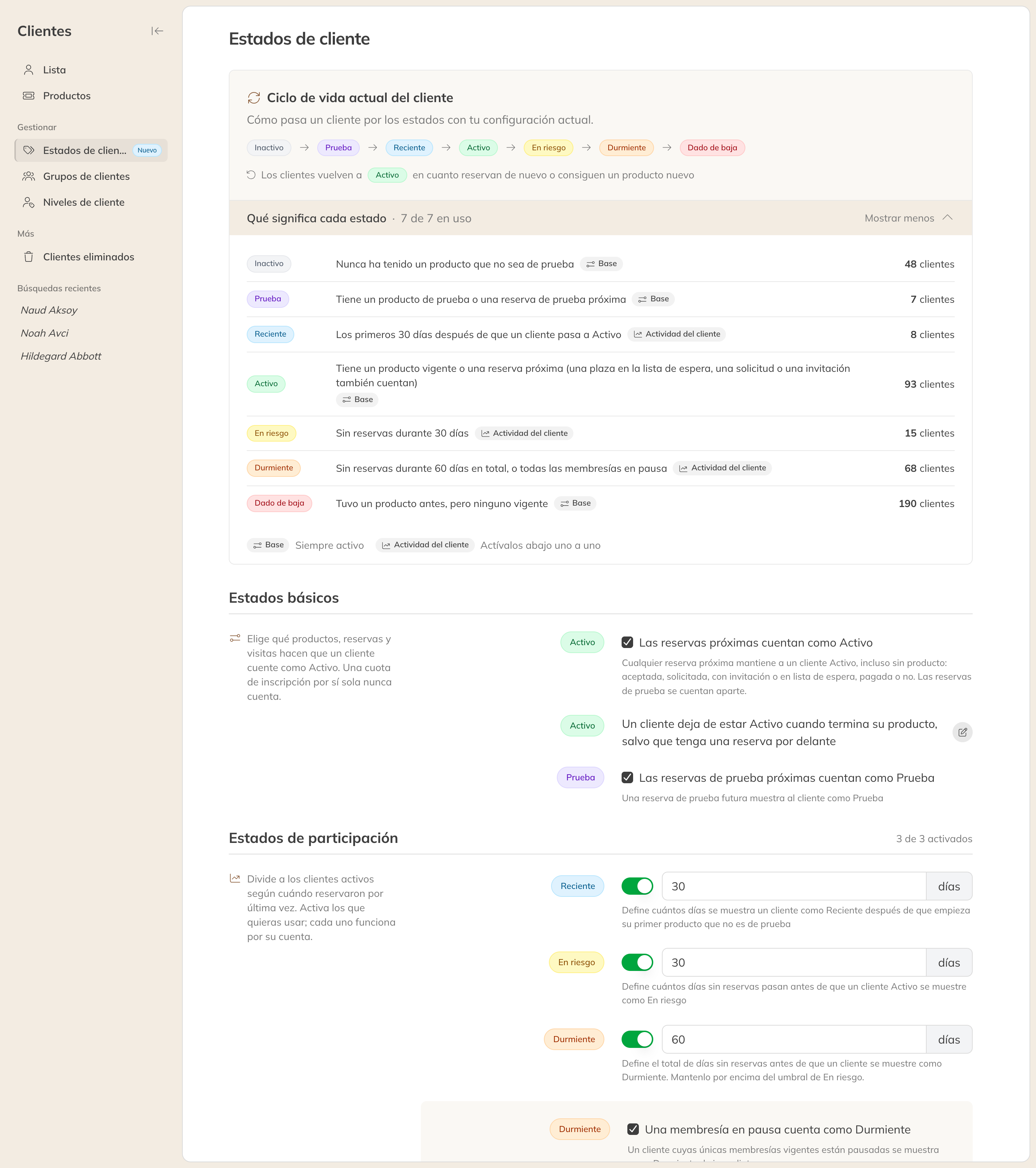
Estados de cliente, con la explicación de cada estado abierta
Estados básicos
| Opción | Qué pasa |
|---|---|
| Las reservas próximas cuentan como Activo | Activado (predeterminado): cualquier reserva futura mantiene a un cliente Activo, también sin producto, pagada o no. Desactivado: solo cuenta un producto en curso. |
| Las reservas de prueba próximas cuentan como Prueba | Una reserva de prueba futura muestra al cliente como Prueba. |
Un cliente deja de estar Activo en cuanto termina su producto, salvo que tenga una reserva futura. Si quieres que un cliente siga Activo un tiempo después de una visita, por ejemplo alguien con un paquete de créditos que no viene todas las semanas, haz clic en el lápiz junto a esa línea. Para cada tipo de producto introduces el número de días:
- Las membresías siguen Activas tras una visita: días que un socio sigue Activo después de una visita cuando su membresía ha terminado. Con 0 (predeterminado), el socio pasa a Detenido en cuanto termina la membresía.
- Los paquetes de créditos siguen Activos tras una visita: días después de una visita pagada con un paquete de créditos.
- Las sesiones únicas y pases siguen Activos tras una visita: días después de una visita con una sesión única o un pase. Las visitas sin producto también cuentan aquí.
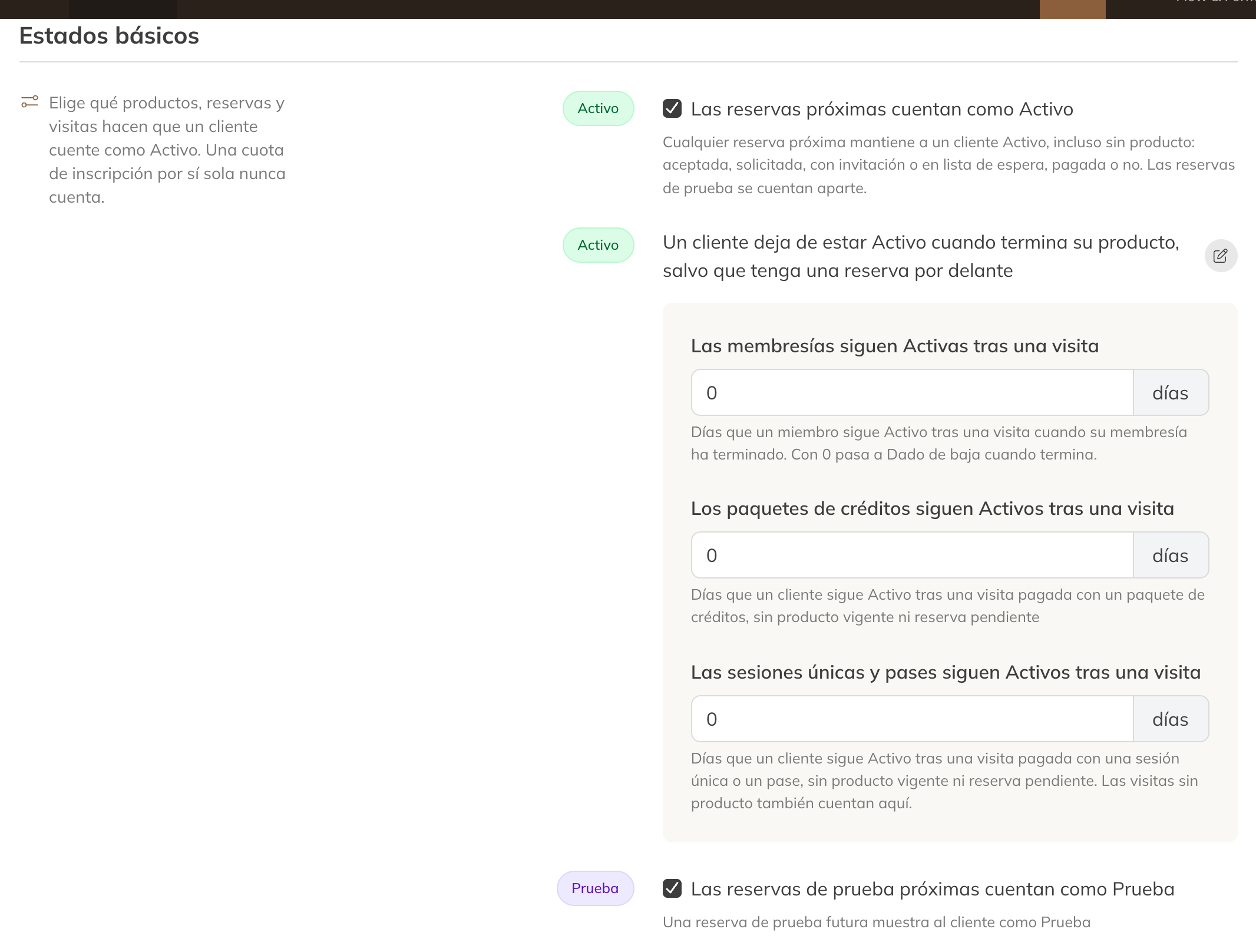
Cuánto tiempo mantiene una visita a un cliente Activo
Estados de participación (Premium)
Activa o desactiva cada estado por separado y elige el número de días:
- Recientes: cuántos días está un cliente en Recientes después de que empiece su primer producto (que no sea de prueba).
- En riesgo: después de cuántos días sin reservar un cliente activo pasa a En riesgo.
- Durmiente: después de cuántos días sin reservar en total un cliente pasa a Durmiente. Tiene que ser mayor que el número de En riesgo.
- Una membresía en pausa cuenta como Durmiente: un cliente cuyas membresías en curso están todas en pausa pasa directamente a Durmiente.
Una reserva futura mantiene a un cliente Activo. Si un cliente nunca ha reservado, los días cuentan desde el inicio de su primer producto.
Atención: Si guardas un ajuste modificado, Trainin vuelve a calcular el estado de todos tus clientes, también los del pasado. Esto se hace en segundo plano y puede tardar un poco. Hasta que termine, algunos clientes mantienen su estado antiguo.
Usar los estados
Filtra la lista de clientes por estado con Todos los estados, por ejemplo por En riesgo para contactar con clientes antes de que se vayan. Guarda esa lista como vista para encontrarla con un clic: consulta Guardar vistas en tablas.
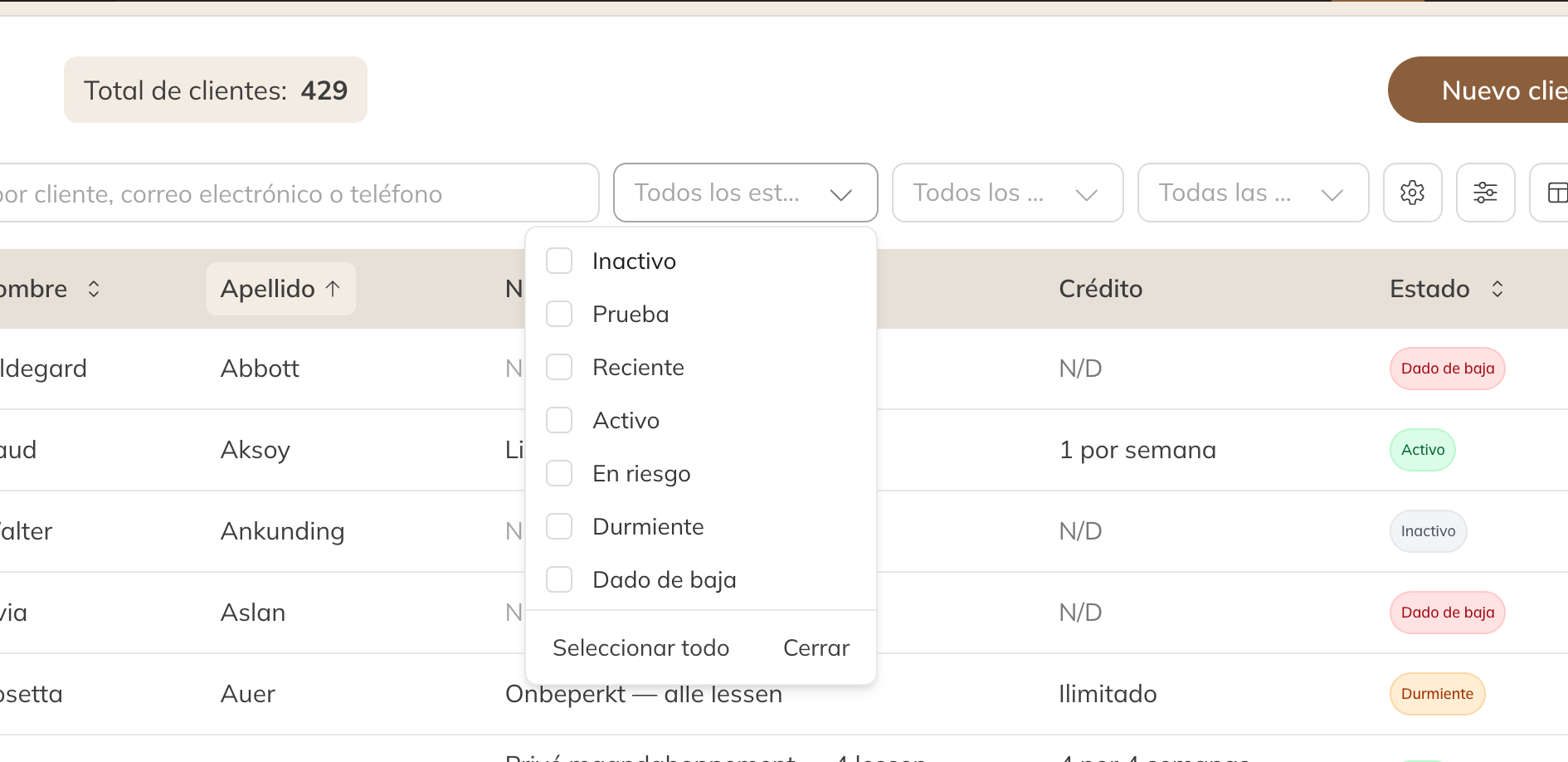
Filtrar la lista de clientes por estado
Consejo: Para configurarlos necesitas el permiso Configurar los estados de clientes. Consulta Roles y permisos.