Por dónde empezar
- En el perfil del cliente: Nuevo → Asignar producto de crédito.
- En la lista de clientes: Opciones junto al cliente → Asignar producto de crédito.
- Con el + de la barra de menú → Asignar producto; ahí primero buscas al cliente.
- Con un cliente nuevo: activa Asignar producto al final del formulario.
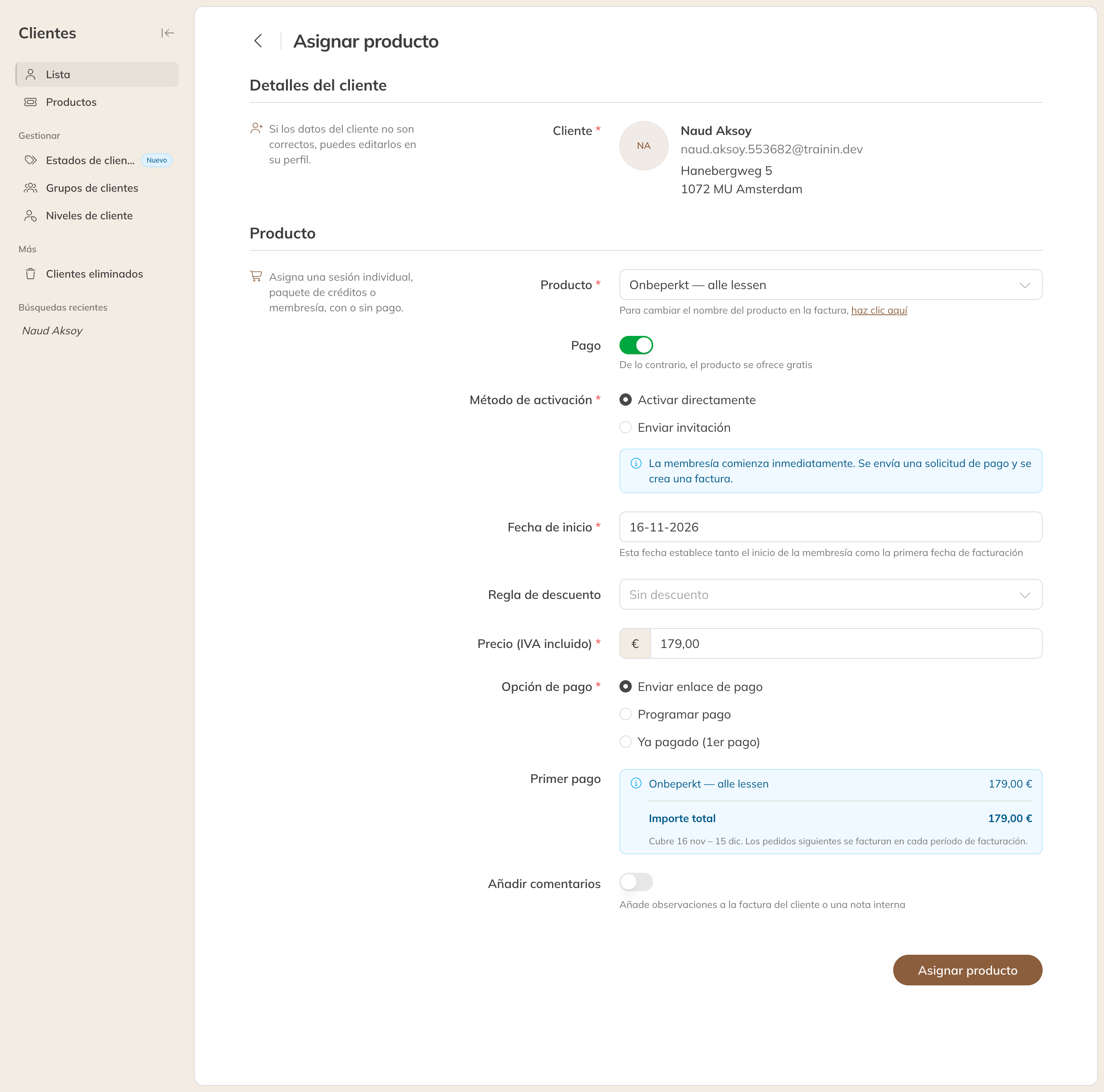
Asignar una membresía
El formulario
- Producto: elige la sesión única, el paquete de créditos o la membresía. Si quieres que en la factura aparezca otro nombre, haz clic en haz clic aquí debajo del campo.
- Pago: si está desactivado, das el producto gratis. No se pide nada ni se crea factura.
- Método de activación: ver más abajo.
- Fecha de inicio (membresía) o Válido (paquete de créditos, sesión única): cuándo empieza el producto. La fecha de inicio también puede estar en el pasado.
- Regla de descuento y Precio (IVA incluido): el precio del producto ya aparece rellenado. Escribe otro importe para hacer un descuento.
- Cantidad: con una sesión única o un paquete de créditos puedes dar varios a la vez.
- Añadir comentarios: un comentario en el correo al cliente, un comentario en la factura o una nota interna que el cliente no ve.
Haz clic en Asignar producto. Debajo de las opciones verás siempre, en un recuadro azul, qué va a pasar exactamente.
Método de activación
| Opción | Qué pasa |
|---|---|
| Activar directamente | El producto empieza al momento (o en la fecha de inicio). Cómo se paga lo eliges en Opción de pago. |
| Enviar invitación | El cliente recibe un enlace de pago. El producto no empieza hasta que el cliente ha pagado. |
Opción de pago con Activar directamente
| Opción | Qué pasa |
|---|---|
| Enviar enlace de pago | El producto se activa al momento y el cliente recibe una solicitud de pago por correo. En una membresía que no empieza el primer día del periodo, el primer pago es proporcional a la fecha de inicio. |
| Programar pago | Eliges tú la Fecha de pago, el Importe y el Período del primer pago. Con Añadir pago programas más. Así una membresía puede empezar hoy y el primer pago más tarde. |
| Ya pagado | El pago se registra como pagado, por ejemplo si el cliente ha pagado en efectivo. En una membresía, esto se aplica al primer pago. |
| Cobrar a través del débito directo | Solo si el cliente tiene un mandato: el importe se cobra al momento por débito directo, sin enlace de pago. |
| Pago a través de un terminal | Solo si usáis un terminal de pago: el cliente paga directamente en el terminal. |
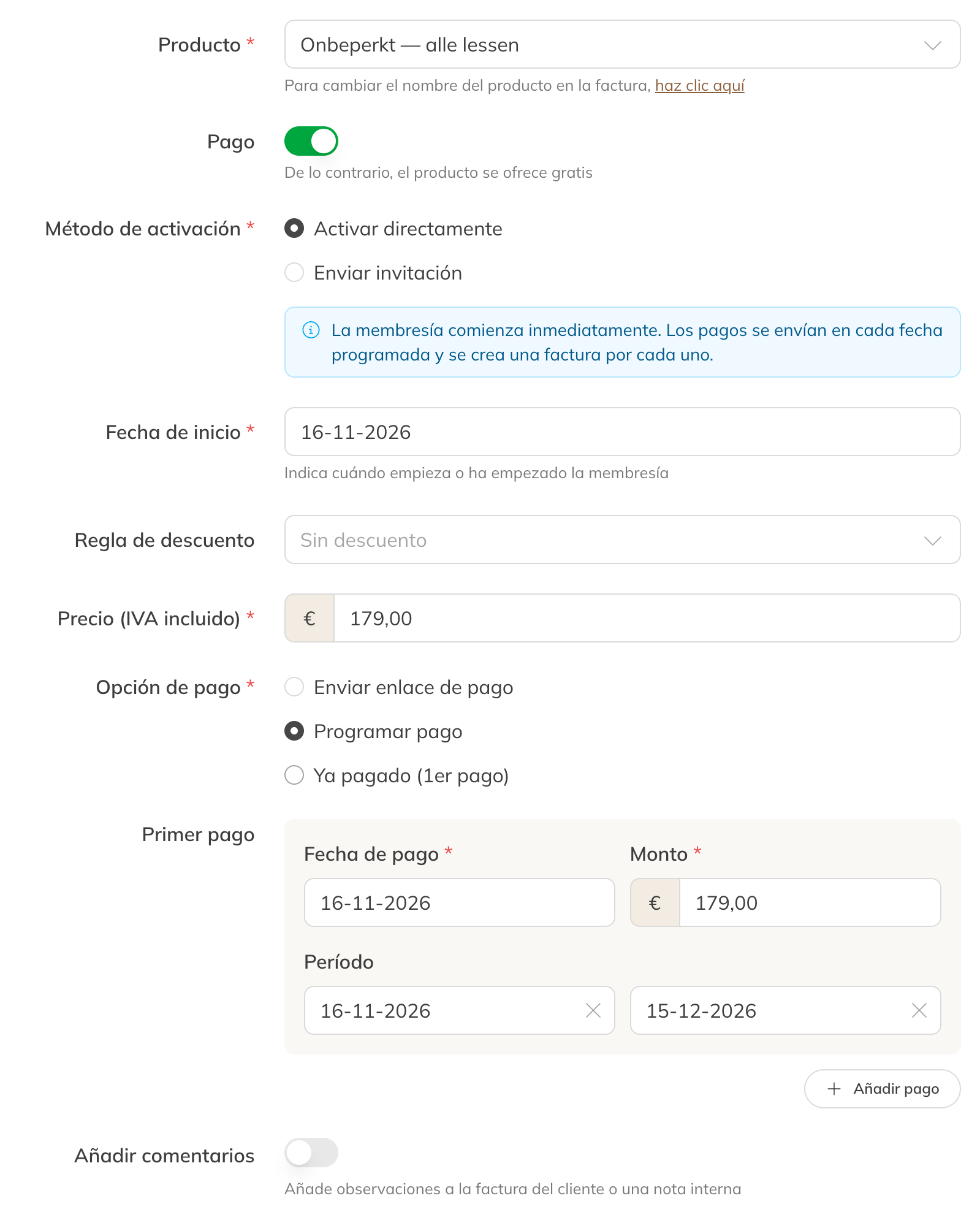
Programar pago: fecha, importe y periodo del primer pago
En una membresía continua, Trainin programa después los siguientes pagos, en cada periodo de pago. Si emitís facturas, se crea una factura por pago, que se envía con la solicitud de pago.
Descuento o gratis
- Descuento: escribe un importe menor en Precio (IVA incluido) o elige una Regla de descuento. En una membresía, el precio también se aplica a los pagos siguientes.
- Gratis: desactiva Pago. Entonces no se crea ningún pago ni factura. Atención: una membresía que das así sigue siendo gratuita, también en los periodos de pago posteriores.
Atención: ¿No ves el precio o Ya pagado? Entonces no tienes permiso para ello. Pide a un administrador que ajuste tu rol.
Consejo: ¿Quieres añadir a un cliente directamente a una sesión pero todavía no tiene producto? Lee No se puede añadir al cliente.