Con una factura rectificativa (o nota de abono) anulas una factura, por ejemplo si no has podido prestar un servicio o el importe no era correcto.
Abonar una factura entera
- Ve a Finanzas → Facturas, o a Pagos en el perfil del cliente.
- Haz clic en el menú de los tres puntos de la factura y elige Abonar factura.
- Elige qué más tiene que pasar y haz clic en Factura de crédito.
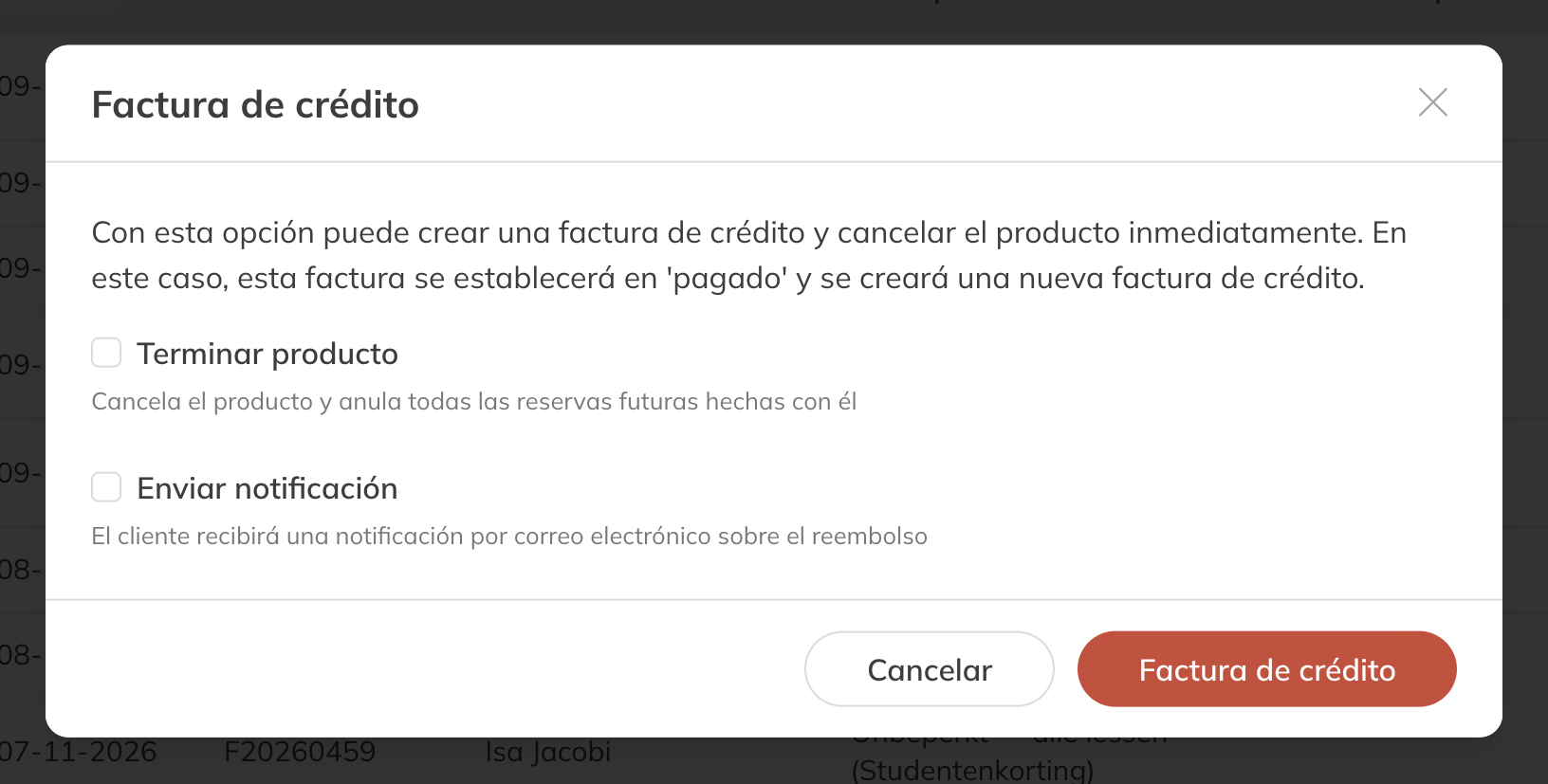
Abonar una factura
| Opción | Qué pasa |
|---|---|
| Finalizar | El producto del cliente se finaliza y se cancelan las reservas futuras hechas con él. |
| Reembolso a través de Mollie | Solo en un pago online: el importe se devuelve automáticamente a través de Mollie. |
| Enviar notificación | El cliente recibe un correo sobre el reembolso. |
La factura original se marca como pagada y se crea una nueva factura rectificativa.
Atención: Si el reembolso a través de Mollie falla, no se hace nada con la factura. Puede pasar, por ejemplo, si el pago ya se ha devuelto o si tu saldo en Mollie es demasiado bajo.
Consejo: Sin Reembolso a través de Mollie, el reembolso lo gestionas tú, por ejemplo con una transferencia.
Abonar un pago sin factura
En un pago sin factura, la opción se llama Monto de crédito. Por defecto está activado Crear pago de abono: se añade un pago que anula este pago. Si lo desactivas, el pago solo se cancela.
Abonar una parte
¿Quieres abonar solo una parte del importe? Crea entonces una factura nueva con un importe negativo:
- Elige Nueva venta → Crear factura y selecciona al cliente.
- Haz clic en Línea personalizada y escribe una descripción, por ejemplo Abono de la factura F20260720, con un precio negativo, como -25.
- Haz clic en Crear factura.
Un importe negativo solo se usa para devolver dinero. Por eso, con un total negativo eliges Marcar como pagada y no puedes programar la factura. El reembolso en sí lo gestionas después.
Consejo: ¿El cliente todavía no ha pagado la factura? También puedes abonar la factura entera y crear una nueva con el importe correcto.