Con los formularios pides información, por ejemplo en una evaluación inicial. Un formulario de coaching puede incluir además métricas: las respuestas se guardan como medición del cliente, de modo que ves el progreso en las gráficas.
Crear un formulario
- Ve a Formularios (en Coaching: Coaching → Formularios) y haz clic en Nuevo formulario.
- Rellena el Nombre del formulario, por ejemplo Formulario de evaluación inicial. En Tipo, elige Coaching si quieres registrar mediciones o, si no, Predeterminado.
- Añade campos y haz clic en Guardar.
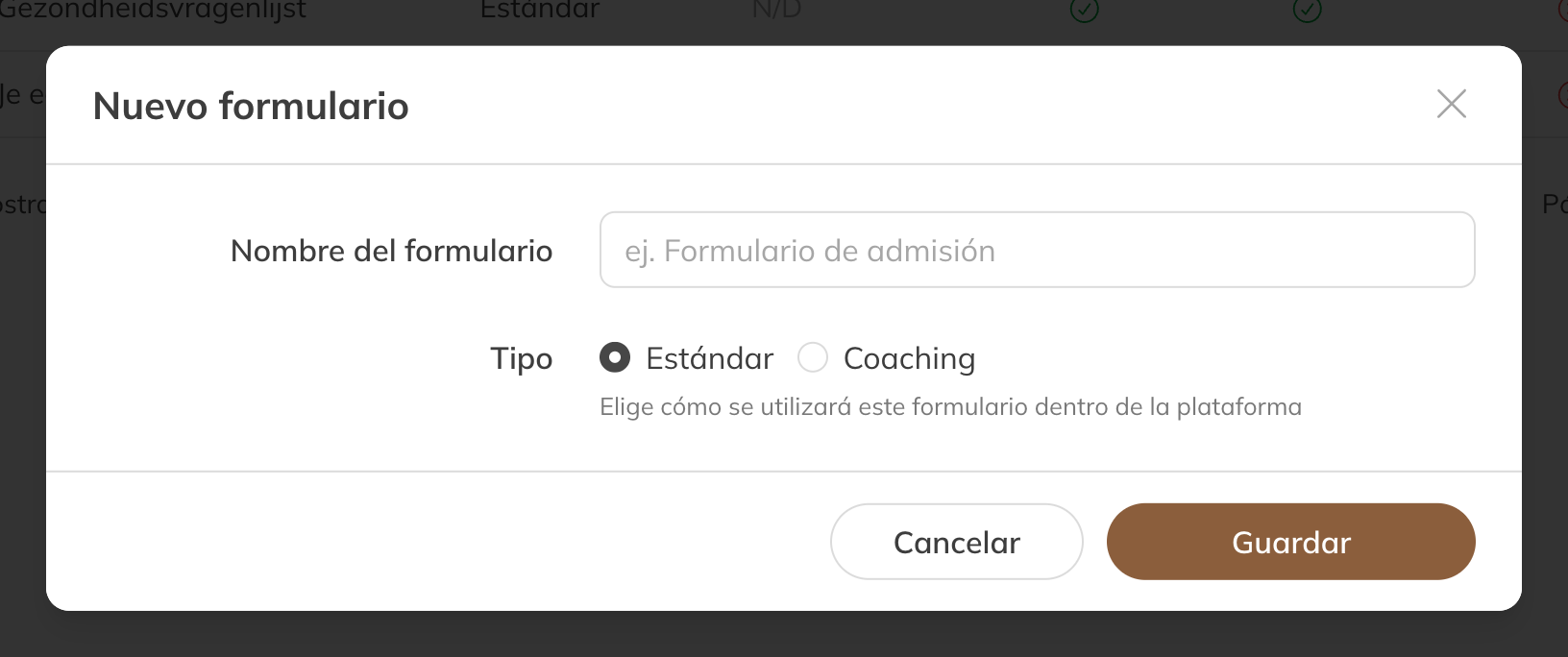
Crear un formulario nuevo
Puedes usar estos tipos de campo:
- Encabezado y Descripción: para organizar y explicar el formulario;
- Respuesta corta, Respuesta larga y Número;
- Campo Sí/No y Casilla;
- Lista desplegable y Botones radio: el cliente elige una de las opciones;
- en un formulario de coaching, también tus métricas, en Tus métricas.
En las opciones del formulario eliges qué puede hacer el cliente: Ver respuestas, Rellenar por sí mismo y Cambiar respuestas después de enviarlo. Con Duplicar creas rápidamente un segundo formulario parecido.
Atención: Las mediciones en formularios forman parte del coaching. Si el coaching está desactivado, no puedes añadir métricas a un formulario.
Asignar un formulario
- Abre el perfil del cliente, ve a la pestaña Coaching y haz clic en Asignar → Formulario.
- Elige el formulario y Programado (en una fecha) o Disponible en cualquier momento.
- En Cliente puede, elige qué puede hacer el cliente y si quieres avisarle.
Después, un formulario estándar aparece en Formularios en el perfil del cliente, no en Coaching.
Rellenar el formulario
- Lo rellenas tú: abre el formulario en el perfil del cliente y rellénalo. Si el cliente no puede rellenarlo por sí mismo, no lo verá en la app hasta que tú lo hayas rellenado.
- Lo rellena el cliente: el cliente lo encuentra en la app de clientes, en Formularios.
Las respuestas a métricas se guardan como medición del cliente y aparecen en las gráficas.