Con API y MCP conectas otro software con Trainin. Tu desarrollador usa una clave API para obtener o cambiar datos. Un asistente de IA como Claude o ChatGPT lo conectas sin clave, para poder hacerle preguntas sobre tu empresa.
API y MCP está incluido en el plan Premium y es un complemento en el plan Pro. Trainin te lo activa: elige Mi empresa → Integraciones → API y MCP y haz clic en Contáctanos para activarla. Consulta ¿Qué incluyen Starter, Pro y Premium?
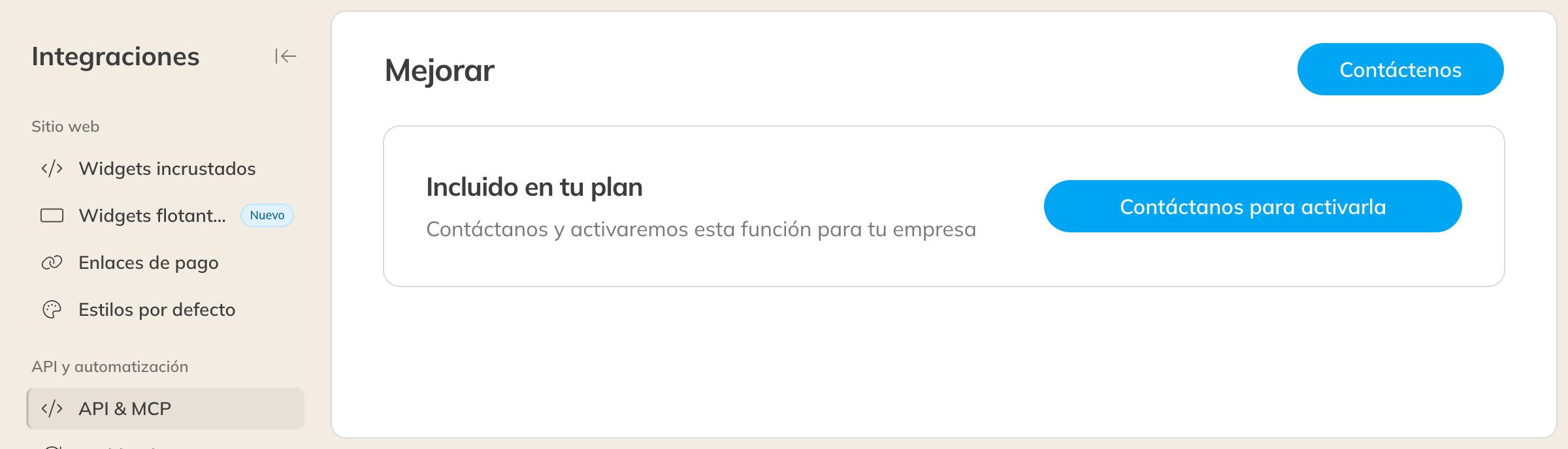
Solicitar la activación de API y MCP
Atención: La API y las conexiones de IA están en beta. Gran parte de Trainin ya está disponible, y cada vez se añade más.
Crear una clave API
- Ve a Mi empresa → Integraciones → API y MCP y haz clic en Nueva clave API.
- Ponle a la clave un Nombre con el que más adelante sepas para qué es.
- En Acceso, elige qué puede leer y cambiar la clave.
- Si quieres, elige en Caduca el hasta qué día (incluido) funciona la clave. Si lo dejas vacío, funciona hasta que la elimines.
- Haz clic en Crear clave.
- Copia la clave y dásela a tu desarrollador. Solo la ves una vez, así que guárdala en un lugar seguro. Después, haz clic en He guardado la clave.
- Una clave funciona con tus permisos. Nunca ve más de lo que ves tú en Trainin.
- Si das a la clave acceso a Datos personales, sigues siendo responsable de esos datos (RGPD). Menciona la herramienta en tu declaración de privacidad y firma un contrato de encargado del tratamiento con el proveedor. Después, marca Lo entiendo y lo tengo resuelto.
- ¿Tienes varias empresas en Trainin? Con Usar también esta clave para mis otros negocios, una sola clave funciona para todas.
- ¿Quieres sustituir una clave? Duplícala. La antigua sigue funcionando hasta que la elimines, para que tu integración no se interrumpa.
Arriba en la página están la URL base y un enlace a la Documentación para tu desarrollador.
Atención: ¿Todavía usas una clave de la antigua API de Trainin? Dejará de funcionar a finales del primer trimestre de 2027. Pasa tus integraciones a la nueva API antes de esa fecha.
Conectar un asistente de IA
- Haz clic en Conectar IA.
- Elige Claude o ChatGPT:
- Claude: haz clic en Añadir a Claude. Claude se abre con Trainin ya rellenado. Confírmalo allí.
- ChatGPT: copia la Dirección de conexión. Abre chatgpt.com/plugins, elige + → Add custom MCP server y pega la dirección.
- Inicia sesión en Trainin y aprueba la conexión.
El asistente actúa en tu nombre y nunca ve más de lo que permite tu rol en Trainin. Si quieres desconectarlo, elimínalo de la lista de la página API y MCP.
Atención: Lo que funciona puede depender de tu suscripción con el proveedor de IA. Con una suscripción de empresa, puede que el propietario del espacio de trabajo tenga que añadir Trainin por ti.