L'application client s'adapte à vos paramètres. Une fonction que vous n'utilisez pas n'est pas visible non plus pour vos clients. Vous trouverez ci-dessous ce que contient l'application et où l'activer ou la désactiver.
Pour les visiteurs
Une personne non connectée ne voit que les parties publiques : À propos (votre profil d'entreprise), Planification, Boutique et Connexion. Vous choisissez si le planning est visible pour les visiteurs dans les paramètres du planning.
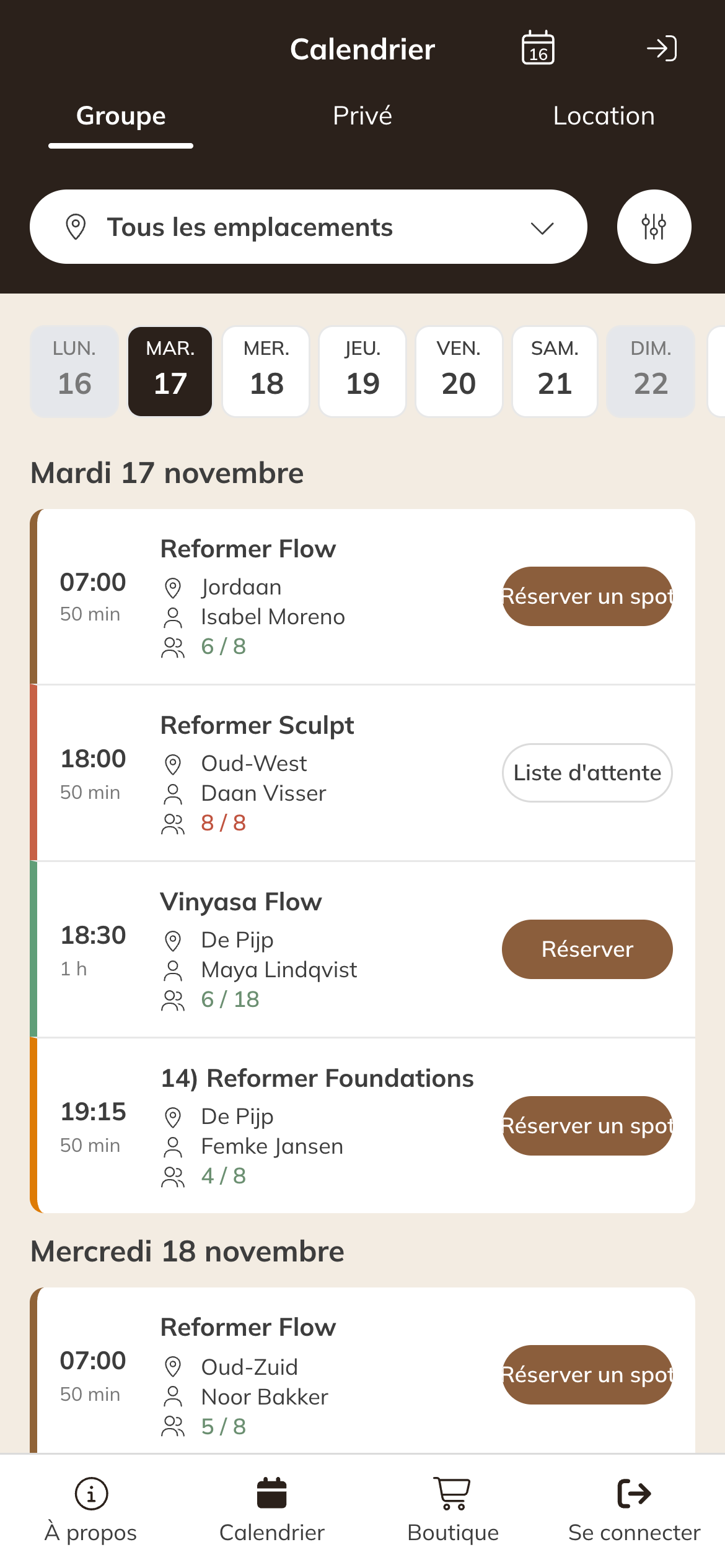
Le planning pour un visiteur non connecté
Le menu sur téléphone
En bas se trouvent Accueil et Planification, avec à côté de la place pour deux de ces parties, dans cet ordre : Boutique, Coaching, Bibliothèque vidéo et Formulaires. Ce qui ne rentre pas se trouve sous Plus. Le client y trouve aussi son compte, ses réservations, ses produits, ses paiements et ses messages.
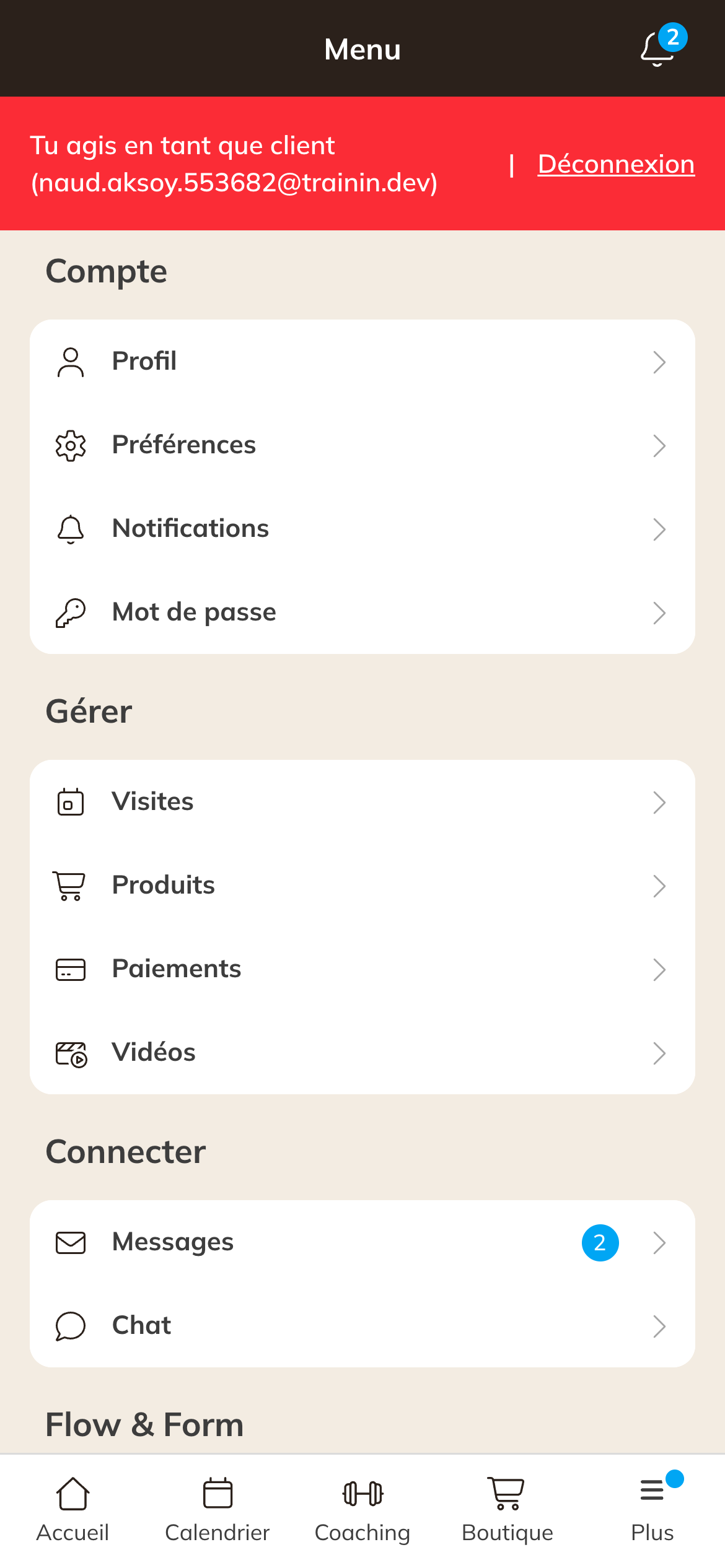
Le menu Plus dans l'application client
Toutes les parties
| Partie | Ce que voit le client | Où la configurer |
|---|---|---|
| Accueil | La page d'accueil, voir ci-dessous | Toujours activée |
| Planification | Votre planning, avec un onglet par type d'activité, comme Groupe et Privé | Paramètres → Planning et horaire : Activer le planning, Visibilité et les libellés. Voir Paramètres du planning. |
| Boutique | Vos produits à acheter | Paramètres → Boutique : Activer la boutique |
| Bibliothèque vidéo | Vos collections de vidéos | Paramètres → Bibliothèque vidéo : Visibilité de l'onglet vidéos. Par défaut, uniquement s'il existe des vidéos que le client peut regarder ou acheter. |
| Coaching | Entraînements, programmes et résultats | Paramètres → Coaching : Activer le coaching et Accès client. Voir Choisir quels clients voient le coaching. |
| Formulaires | Les formulaires que le client doit remplir ou a remplis | Apparaît dès que vous envoyez un formulaire à un client |
| Fichiers | Les fichiers que vous partagez avec le client | Apparaît dès que vous partagez un fichier. Voir Partager des fichiers et des liens avec les clients. |
| Messages | Vos actualités et messages personnels | Toujours activée pour les clients connectés. Voir Envoyer une actualité ou un message du tableau de bord. |
| Chats | Discuter avec votre entreprise | Paramètres → Connecter : Activer le chat |
| À propos | Votre profil public d'entreprise | Paramètres → Profil de l'entreprise : Profil public de l'entreprise. Voir Votre profil public d'entreprise. |
| Réservations, Produits et Paiements | Les réservations, packs de crédits et abonnements du client, ainsi que ses paiements | Toujours activée pour les clients connectés |
| Compte | Profil, Préférences, Notifications et Mot de passe | Toujours activée pour les clients connectés |
Attention : Si vous utilisez le contrôle d'accès avec des check-ins, Réservations s'appelle Visites dans l'application.
La page d'accueil (Accueil)
Sur Accueil, un client connecté voit, s'il y a quelque chose à afficher :
- des notifications, comme une demande d'accepter vos conditions ;
- Entrant : les demandes de paiement encore ouvertes ;
- son code d'accès ou un bouton QR pour s'enregistrer, si vous utilisez le contrôle d'accès ;
- vos liens écran d'accueil (Premium) ;
- ses prochaines Réservations ;
- Coaching, si le client y a accès ;
- Produits en cours : ses packs de crédits et abonnements ;
- Nouvelles : vos dernières actualités. Vous choisissez jusqu'à quand remonter dans Paramètres → Connecter avec Afficher les actualités sur Accueil.
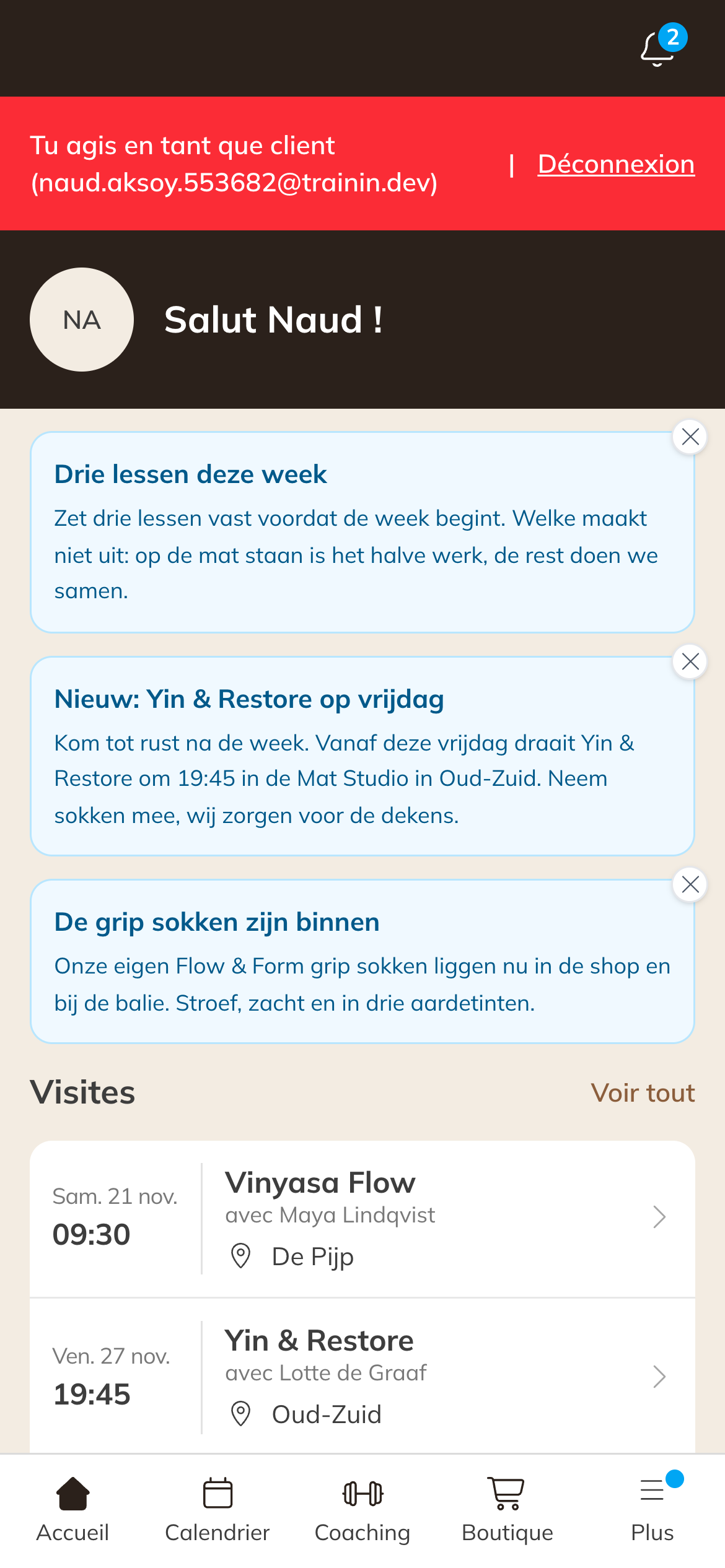
La page d'accueil d'un client
Astuce : Curieux de voir à quoi ressemble votre application ? Ouvrez le lien de votre application client dans une fenêtre de navigation privée. Vous la verrez comme un visiteur. Voir Se repérer dans Trainin.