Attribuer un formulaire
- Allez dans Mon entreprise → Formulaires, choisissez Clients et cliquez sur Assigner le formulaire. Ou cliquez sur Options → Assigner le formulaire à côté d'un formulaire.
- Sous Type, choisissez Programmé ou Disponible à tout moment (voir ci-dessous).
- Choisissez le Formulaire et remplissez le reste.
- Cliquez sur Planifier le formulaire ou Rendre disponible.
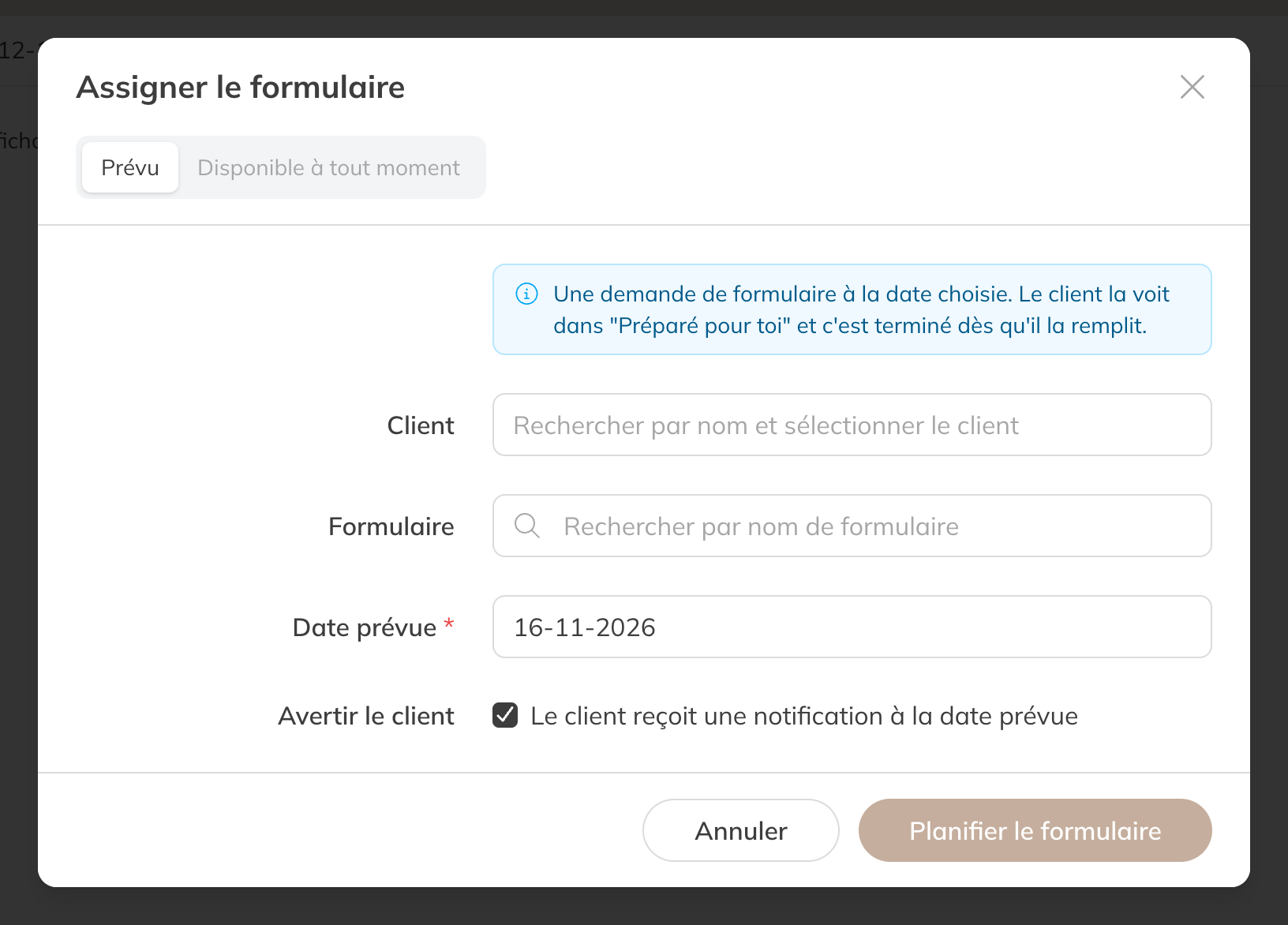
Attribuer un formulaire
| Type | Ce qui se passe |
|---|---|
| Programmé | Vous choisissez un seul Client et une Date programmée. Avec Avertir le client, le client reçoit une notification à cette date. |
| Disponible à tout moment | Sous Rendre disponible pour, vous choisissez Un client ou Groupes de clients. Le client remplit le formulaire quand il le souhaite. Avec Avertir le client, le client reçoit une notification avec un lien. |
- Le client peut : ce que le client a le droit de faire, uniquement pour cette attribution. Le formulaire conserve ses propres paramètres.
- Copie personnelle : le client reçoit sa propre copie, qui ne change pas si vous modifiez le formulaire par la suite.
Si vous voulez que chaque client puisse remplir le formulaire, activez Disponible pour tous les clients dans le formulaire. Voir Créer et organiser des formulaires.
Ce que voit le client
Dans l'application client, les formulaires se trouvent sous Formulaires : sous Préparé pour toi, ce que vous avez attribué (À faire, Programmé, Complété), et sous Disponible à tout moment, ce que le client peut toujours remplir. Le client peut enregistrer en cours de route et l'envoie avec Envoyer le formulaire.
Si le client ne peut pas remplir le formulaire lui-même, c'est vous qui le remplissez : cliquez sur Remplir dans la liste, ou ouvrez le formulaire dans le profil du client.
Lire les réponses
- Tous les clients : allez dans Mon entreprise → Formulaires → Clients. Passez de Formulaires planifiés à Disponible à tout moment, filtrez par statut (ouvert, planifié ou rempli) et ouvrez un formulaire pour voir les réponses.
- Un seul formulaire : dans le formulaire, choisissez Options → Voir les réponses.
- Un seul client : ouvrez le client et choisissez Documents → Formulaires. Vous pouvez aussi y télécharger un formulaire rempli au format PDF.
Avec Exporter les réponses, vous téléchargez les réponses sous forme de fichier Excel. Lorsqu'un client envoie un formulaire, vous recevez une notification, selon vos paramètres de notification.
Attention : Vous supprimez un formulaire rempli avec Supprimer la réponse. Cette action est irréversible.