Cliquez en haut sur Rapports. À gauche, les rapports sont répartis en trois groupes : Clients, Finances et Séances.
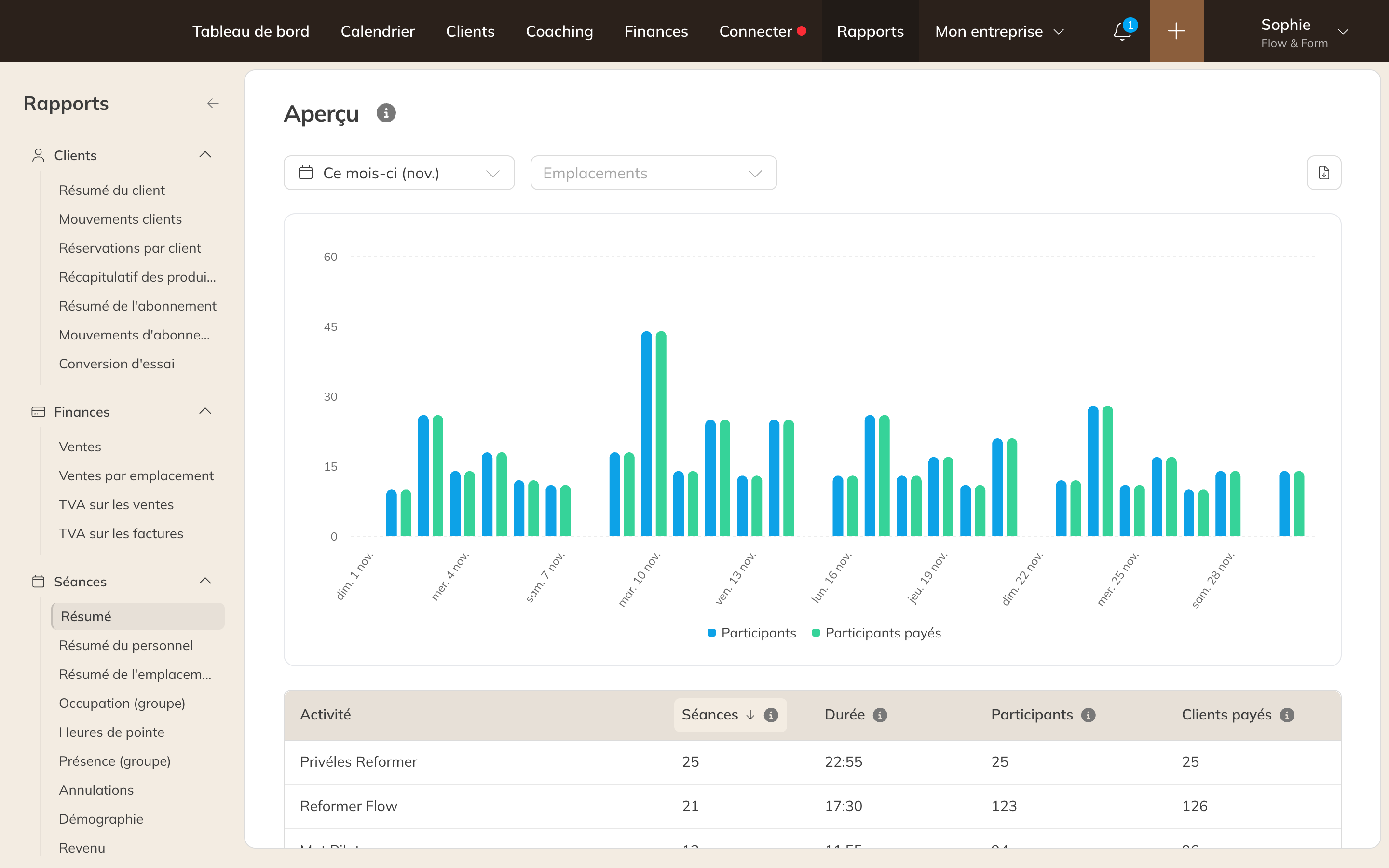
Rapports, avec la liste de tous les rapports à gauche
Quels rapports avez-vous ?
Avec la formule Starter, vous avez Résumé du client, Ventes, TVA sur les ventes, TVA sur les factures et le rapport de séances Détails. Tous les autres rapports sont inclus dans les formules Pro et Premium. Avec Starter, vous les voyez quand même dans le menu, en gris et avec un cadenas.
Les rapports qu'un membre du personnel voit dépendent de ses autorisations : Voir les rapports sur les clients et les produits, Voir les rapports sur les séances et les réservations et Voir les rapports financiers. Avec Voir le rapport de ses propres séances et réservations, un instructeur ne voit que le rapport Personnel, avec uniquement ses propres séances.
Choisir une période
Cliquez sur la période en haut à gauche, par exemple Ce mois-ci. Choisissez une période fixe comme Mois dernier, Cette année ou 12 derniers mois, ou choisissez Personnalisé pour définir vos propres dates de début et de fin.
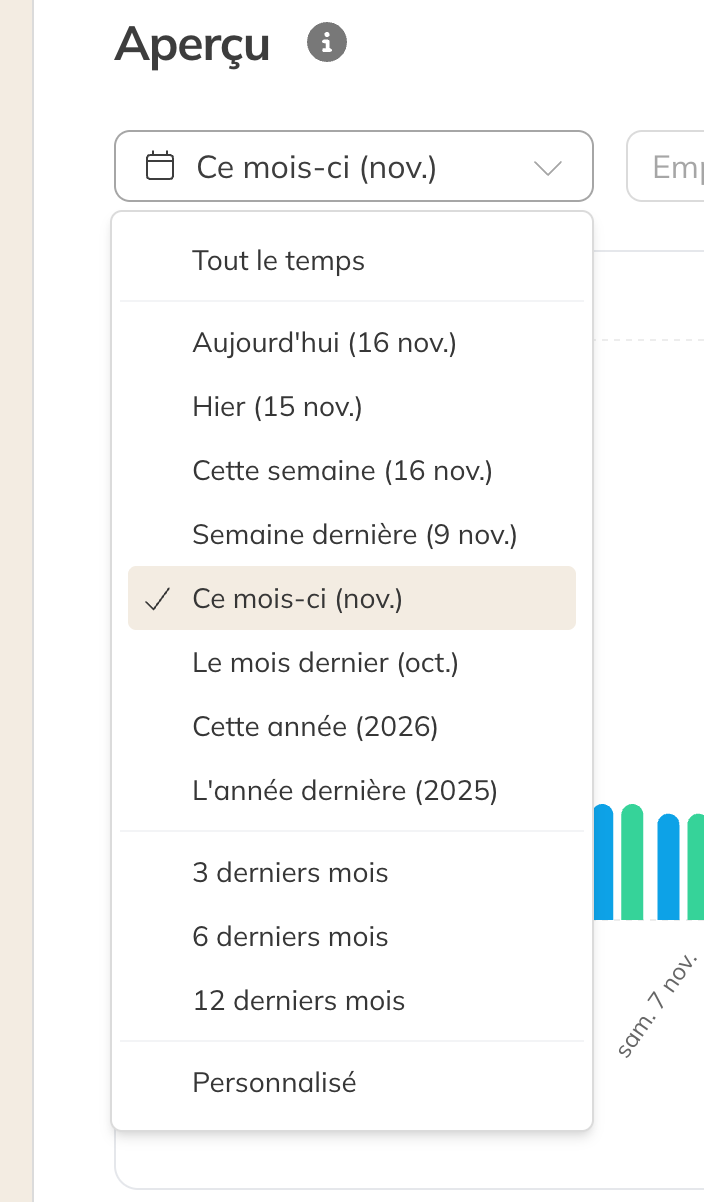
Choisir une période
Certains rapports montrent la situation à une date donnée, comme Résumé du client et Résumé de l'abonnement. Vous y choisissez alors un jour au lieu d'une période.
Filtrer
À côté de la période se trouvent les filtres du rapport, comme Activités, Emplacements ou Personnel. Pour les emplacements, vous pouvez aussi choisir Pas définie, pour tout ce qui n'a pas d'emplacement. Les filtres s'appliquent au graphique, au tableau et à l'export.
Qu'est-ce qui est compté ?
Cliquez sur l'icône i à côté du titre d'un rapport. Vous lisez alors exactement ce que le rapport compte et ce qu'il ne compte pas. Les colonnes du tableau ont aussi un i avec une explication.
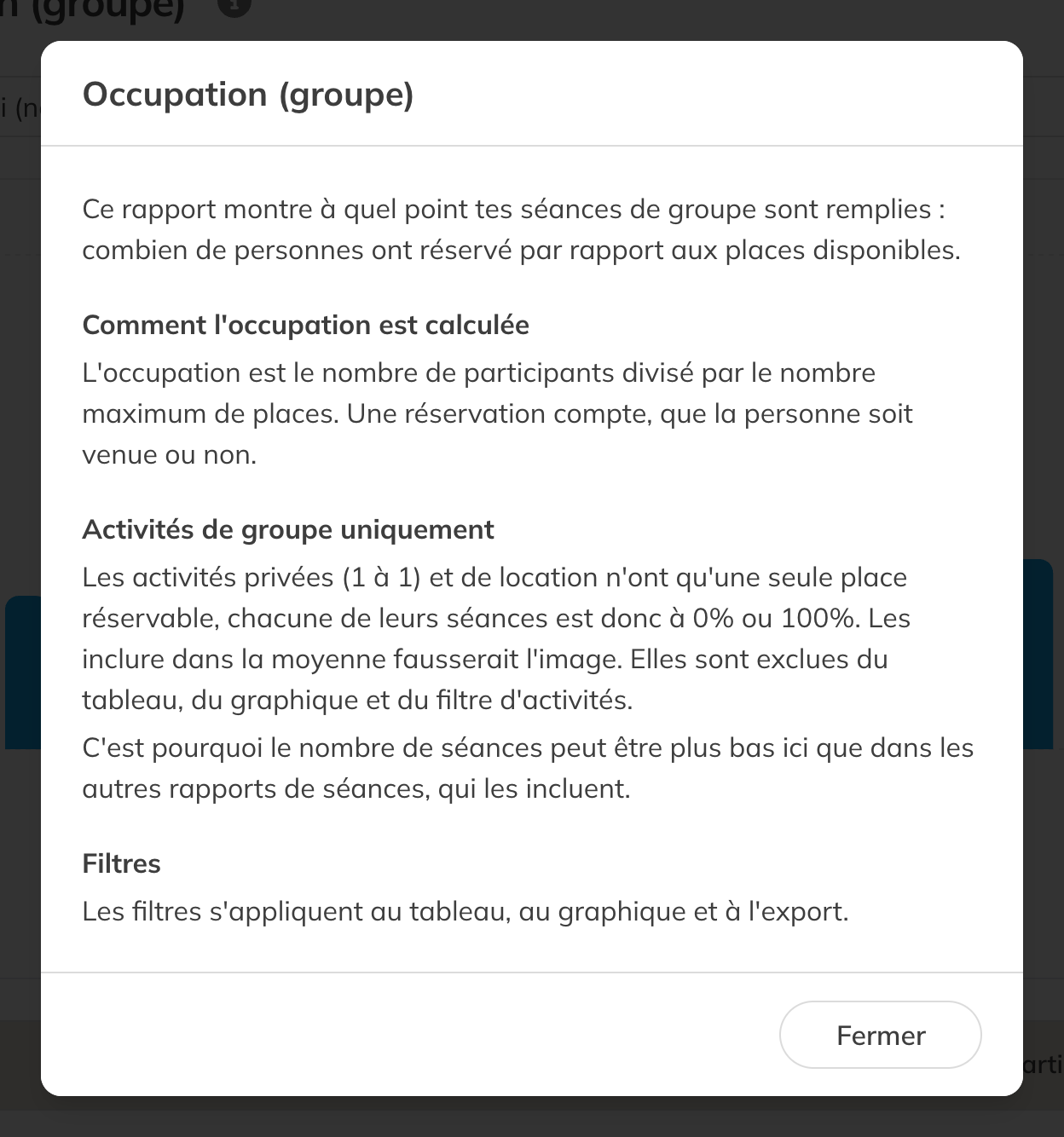
L'explication du rapport Occupation (groupe)
Exporter
- Choisissez la période et les filtres.
- Cliquez en haut à droite sur l'icône d'export et choisissez Fichier Excel ou CSV.
- Quand l'export est prêt, vous recevez un message dans Notifications (la cloche) avec un lien pour télécharger le fichier.