Avec le contrôle d'accès, les clients s'enregistrent eux-mêmes à l'entrée, avec un code QR, un code-barres, un badge ou un code. Trainin vérifie alors que le client a une réservation ou un produit valable, et le marque comme présent.
Quel type de contrôle d'accès ?
Il existe quatre variantes. Votre entreprise peut en utiliser une à la fois.
| Variante | Comment les clients entrent | Ce dont vous avez besoin |
|---|---|---|
| Check-in Trainin | Le client scanne un code QR, un code-barres ou un badge sur l'écran de check-in de Trainin. | Une tablette avec l'écran de check-in et un scanner. Voir Installer un écran de check-in. |
| SALTO KS | Le client reçoit une clé mobile dans SALTO KS lorsqu'il a une réservation. | Un compte SALTO KS et des serrures SALTO KS. |
| Passcode | Le client reçoit un code d'accès composé de chiffres. | Un système d'accès qui fonctionne avec des codes. |
| QR externe | Le client présente un code QR ; un système d'accès externe le vérifie. | Un système d'accès externe avec sa propre URL d'API. |
Faire activer le contrôle d'accès
Le contrôle d'accès n'est pas disponible dans la formule Starter. Dans Pro, c'est une option ; dans Premium, il est inclus dans votre formule. Dans les deux cas, c'est Trainin qui l'active pour vous : contactez Trainin et indiquez la variante souhaitée.
- Allez dans Mon entreprise → Intégrations et choisissez Enregistrement sous Contrôle d'accès.
- Si une page d'information s'affiche, le contrôle d'accès n'est pas encore activé pour votre entreprise. Contactez Trainin.
- Une fois activé par Trainin, vous voyez un bouton pour activer la variante, par exemple Activer le check-in, Activer l'accès SALTO KS, Activer l'accès par code ou Activer l'accès QR externe. Cliquez dessus.
- Les paramètres de la variante s'affichent ensuite. Modifiez-les et cliquez sur Enregistrer.
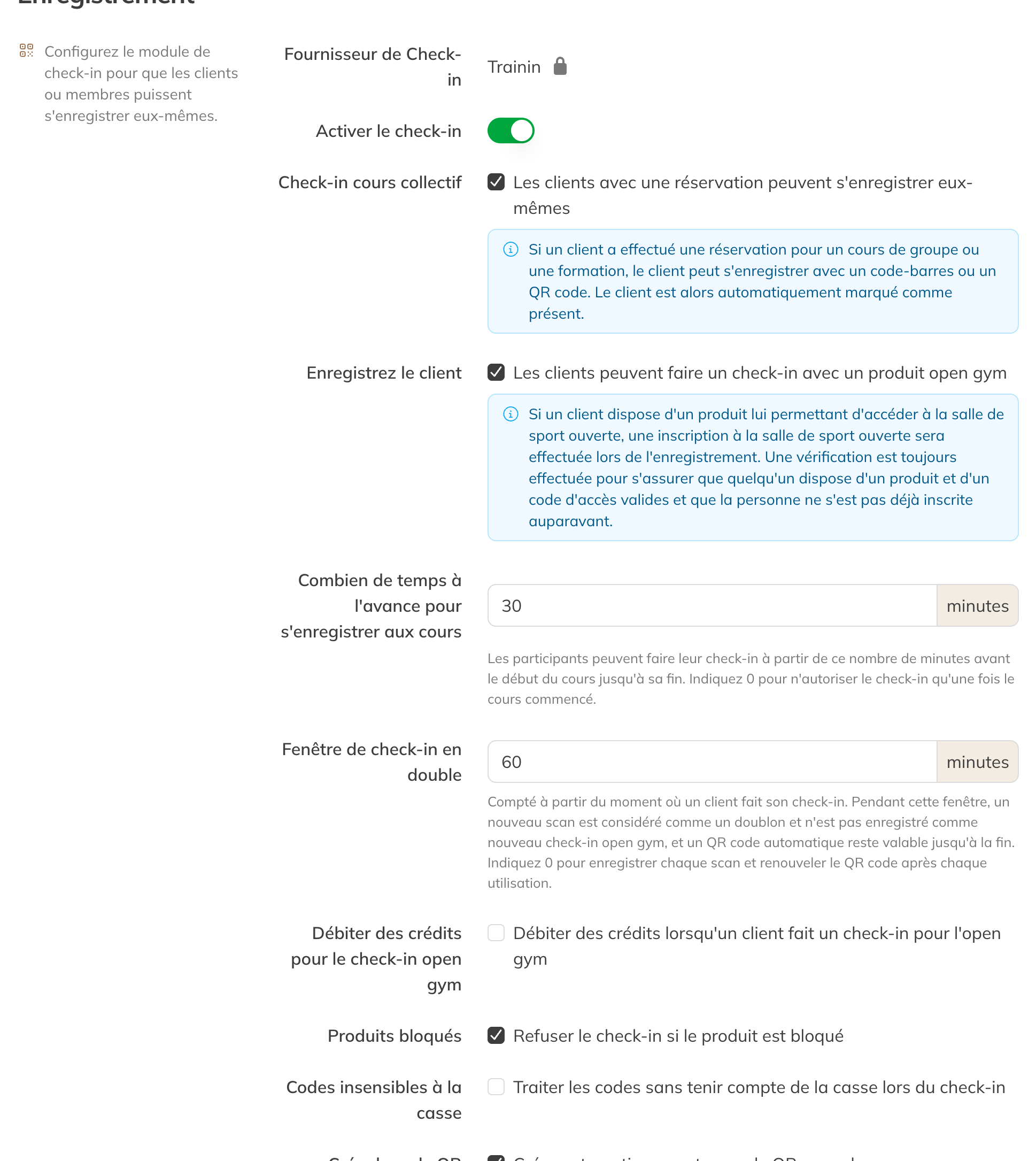
Les paramètres du check-in Trainin
Attention : Pour cette page, vous avez besoin de l'autorisation Accès à la configuration du check-in. Par défaut, le propriétaire l'a.
Configurer le check-in Trainin
| Option | Ce qui se passe |
|---|---|
| Activer le check-in | Active ou désactive le check-in. S'il est désactivé, personne ne peut s'enregistrer. |
| Check-in cours collectif | Un client qui a une réservation pour un cours collectif ou un entraînement s'enregistre lui-même. Il est alors marqué comme présent. |
| Check-in open gym | Un client qui a un produit open gym peut s'enregistrer sans réservation. Une visite open gym est alors enregistrée. C'est Trainin qui rend cette option disponible pour vous ; si elle est grisée, contactez Trainin. |
| Partager le code/badge avec les membres de la famille | Uniquement si vous utilisez les comptes familiaux. Les membres de la famille s'enregistrent avec un seul code ou badge pour leurs cours collectifs. Pour l'open gym, chaque membre de la famille a besoin de son propre code ou badge. |
| Combien de temps à l'avance peut-on s'enregistrer ? | À partir de combien de minutes avant le début du cours, et jusqu'à sa fin, un participant peut s'enregistrer (0 à 240). Avec 0, l'enregistrement n'est possible qu'une fois le cours commencé. |
| Fenêtre de double check-in | Pendant ce nombre de minutes après un check-in, un nouveau scan compte comme doublon et n'est pas enregistré à nouveau comme visite open gym. Avec 0, chaque scan compte, et en open gym des crédits sont aussi débités à chaque fois. |
| Débiter des crédits pour le check-in open gym | Débite des crédits lors d'une visite open gym. Sous Crédits par enregistrement au gymnase ouvert, vous choisissez combien (0,5 à 100). |
| Produits bloqués | Refuse l'enregistrement si le produit du client est bloqué. Désactivez cette option si un blocage doit seulement empêcher les nouvelles réservations. |
| Codes insensibles à la casse | Pour les badges : activez cette option si votre scanner transmet les codes tantôt en majuscules, tantôt en minuscules. |
| Créer le code QR automatiquement | Chaque nouveau client reçoit un code QR. Les clients existants non ; pour cela, contactez Trainin. |
| Format du code QR | Ne modifiez ce paramètre que si votre scanner ne peut pas lire un code QR complet. Un code plus court est plus facile à lire, mais aussi plus facile à deviner. |
| Message de bienvenue, message de confirmation et message d'information | Les textes affichés sur l'écran de check-in. Dans le message de confirmation, vous pouvez utiliser des variables, comme le prénom du client. |
| Afficher la photo de profil | Affiche la photo du client une fois qu'il s'est enregistré. |
Attention : Si vous modifiez le Format du code QR, chaque client reçoit un nouveau code QR lors de l'enregistrement. L'ancien cesse immédiatement de fonctionner ; le nouveau apparaît quand le client rouvre son code.
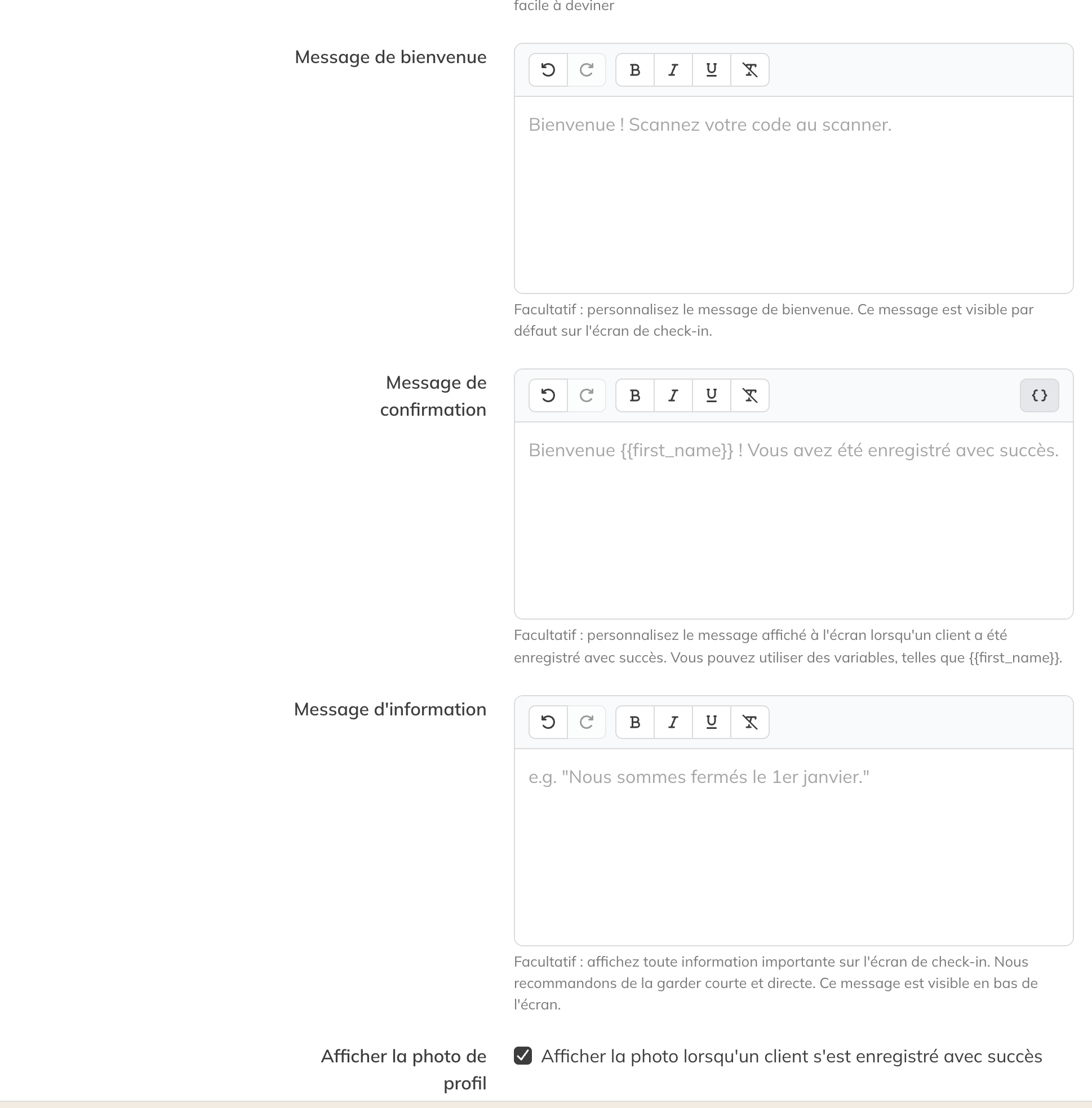
Les messages sur l'écran de check-in
Ce qui se passe lors d'un scan
À chaque scan, Trainin cherche d'abord à qui appartient le code. Ensuite :
- Une réservation pour un cours. Si le client a une réservation pour un cours qui tombe dans la fenêtre de check-in, il est enregistré pour ce cours et marqué comme présent. Aucun crédit supplémentaire n'est débité : ils l'ont déjà été lors de la réservation. Si le client a plusieurs cours, un cours à cet emplacement est prioritaire, puis le plus tôt.
- Déjà enregistré. Si le client s'est déjà enregistré pendant la fenêtre de double check-in, il voit Vous êtes déjà enregistré.
- Open gym. Si le check-in open gym est activé, Trainin cherche un produit du client qui lui permet de s'enregistrer, et enregistre une visite open gym sur ce produit.
Quel produit une visite open gym utilise
Seuls les produits pour lesquels Open gym ? est activé sont pris en compte. Vous trouvez cette option dans le produit, sous Mon entreprise → Produits, et elle n'apparaît que si le check-in open gym est activé.

Un produit pour l'open gym
Si le client a plusieurs produits de ce type, Trainin choisit dans cet ordre :
- D'abord un Abonnement, puis un Passe jour/semaine, puis un Pack de crédits, puis une Séance unique.
- Parmi les produits du même type, celui qui expire en premier.
Le produit doit être valable ce jour-là et la visite doit pouvoir y être imputée : il doit rester assez de crédits, ou, pour un abonnement avec une limite par période, cette limite ne doit pas encore être atteinte. Un produit résilié ne compte pas. Si la visite ne peut être imputée à aucun produit, le client est refusé.
Si vous débitez des crédits, le nombre de crédits configuré est retiré de ce produit. Si vous ne débitez pas de crédits, le client a quand même besoin d'un produit open gym, mais rien n'est retiré.
Pourquoi un client est refusé
L'écran de check-in indique au client ce qui ne va pas. Les messages les plus fréquents :
| Message | Ce que cela signifie |
|---|---|
| Code non reconnu | Le code n'appartient à aucun client. |
| Le code a expiré | Le code QR a déjà été utilisé ou date de plus de 24 heures. Le client ouvre l'application pour obtenir un nouveau code. |
| Trop tôt pour s'enregistrer | Le client a un cours aujourd'hui, mais la fenêtre de check-in n'est pas encore ouverte. |
| Aucune réservation trouvée | Le client n'a pas de cours pour lequel s'enregistrer, et l'open gym est désactivé. |
| Aucun abonnement actif | Le client n'a pas de produit pour l'open gym. |
| Plus de crédits | Le client a bien un produit open gym, mais la visite ne peut plus y être imputée. |
| Abonnement bloqué | Le produit open gym est bloqué et Produits bloqués est activé. |
| Votre réservation est dans un autre emplacement | Le cours du client a lieu dans un autre emplacement que celui de cet écran de check-in. |
Les check-ins refusés de clients connus apparaissent dans l'aperçu avec le statut Échoué. Voir Consulter les check-ins.
SALTO KS, Passcode et QR externe
- SALTO KS : cliquez sur Connecter SALTO KS et connectez-vous avec votre compte SALTO KS. Avec Synchroniser les données, vous récupérez vos sites et vos groupes d'accès modèles. Définissez combien de temps avant et après le début un client ayant une réservation obtient l'accès, et si Trainin crée automatiquement une clé mobile lors d'une réservation. Dans SALTO KS, le nom d'un groupe d'accès modèle doit commencer par TRAININ - TEMPLATE.
- Passcode : choisissez si chaque nouveau client reçoit automatiquement un code d'accès et de combien de chiffres il se compose (4 à 10).
- QR externe : saisissez l'URL de l'API du système d'accès externe. Choisissez si chaque nouveau client reçoit automatiquement un code QR, si vous souhaitez aussi utiliser des badges, et si seuls les clients ayant un produit de check-in actif obtiennent l'accès.
Attention : La démo ne contient pas d'exemples pour ces trois variantes. En cas de doute sur vos paramètres, contactez Trainin.