Hoe je activiteiten toevoegt aan je agenda zodat klanten kunnen boeken
Geschatte leestijd: 10 minuten
Van toepassing op: Alle pakketten
Korte samenvatting
Je kunt activiteiten aan je agenda toevoegen zodat klanten sessies, lessen of evenementen online kunnen boeken.
Elke activiteit kan gekoppeld worden aan een abonnement, rittenkaart, losse sessie of een vereist aantal credits. Hierdoor kan het systeem controleren wie een boeking kan doen.
Waarom dit belangrijk is
Als activiteiten niet correct zijn ingesteld, kunnen klanten mogelijk boeken zonder geldige credits, of kunnen ze juist helemaal niet boeken.
Een goed gestructureerde agenda vermindert administratief werk, voorkomt betaling fouten en zorgt ervoor dat je boekingsproces soepel verloopt.
Stap voor stap instructies
Groepsactiviteit
Stap 1: Open je agenda: Agenda
– Ga naar je agenda om je planning te bekijken en geplande activiteiten te beheren.
Stap 2: Maak een nieuwe sessie aan: Selecteer datum en tijd
– Klik op het gewenste tijdslot in je kalender om een nieuwe sessie aan te maken.
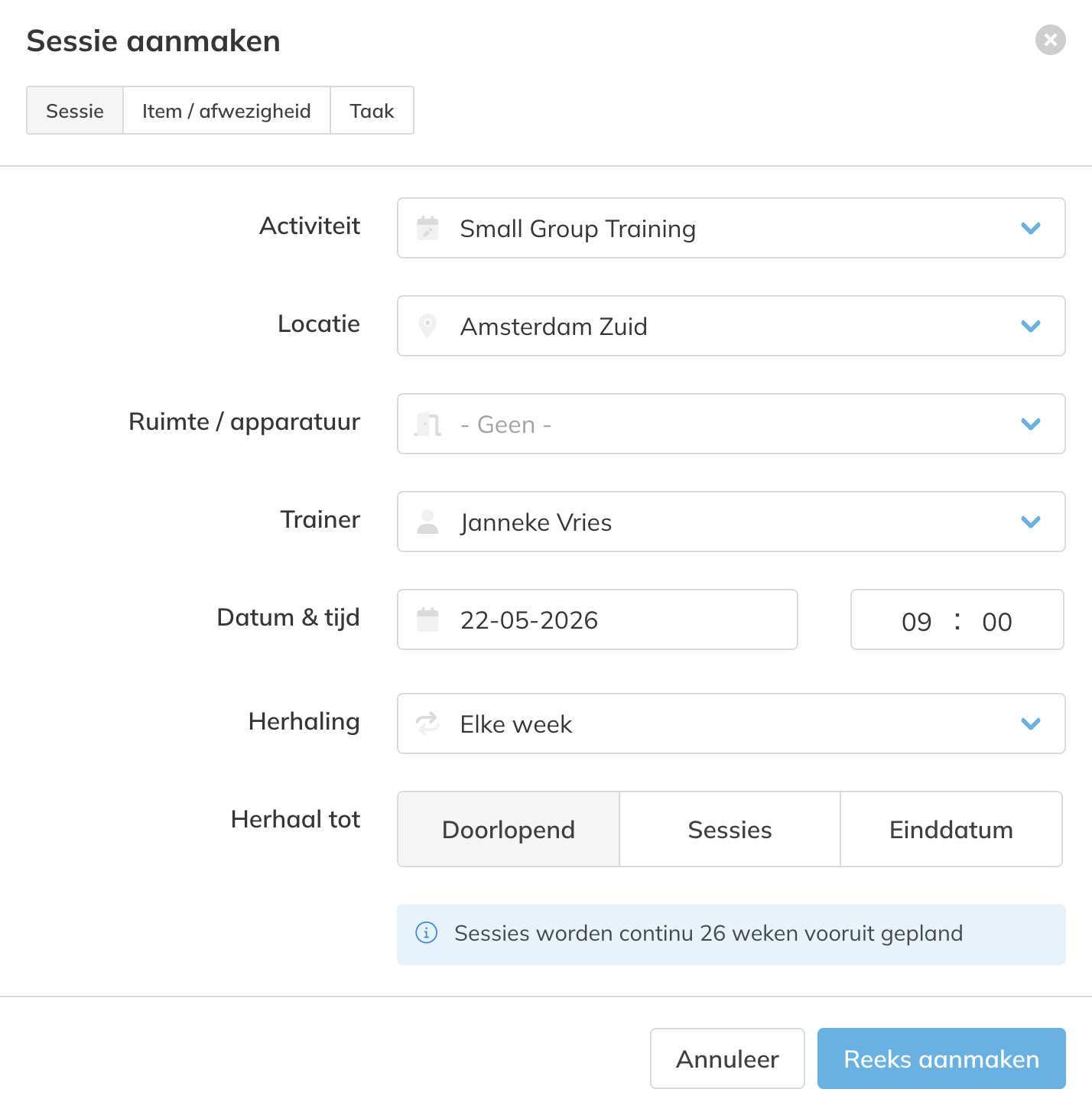
Stap 3: Definieer de details van de activiteit
– Selecteer de activiteit die je wilt inplannen.
Stap 4: Wijs een trainer en locatie toe
– Selecteer de juiste trainer en locatie zodat de sessie correct in de agenda wordt weergegeven.
Stap 5: Check de datum en tijd van de activiteit
– Staat hier de juiste start- en eindtijd zodat de beschikbaarheid voor boekingen correct wordt weergegeven.
Stap 6: Stel herhaling in indien nodig
– Als de sessie wekelijks of op vaste herhalende data plaatsvindt, stel deze in als een terugkerende sessie. Dit kan doorlopend, voor een X aantal sessies of met een einddatum ingesteld worden.
Stap 7: Sla de Activiteit op: Sessie plannen (of reeks aanmaken)
– Sla de sessie op zodat deze zichtbaar wordt en beschikbaar is voor klanten om te boeken.
Privé Activiteit
Stap 1: Open je agenda: Agenda
– Ga naar je agenda om je kalender te bekijken en boekbare activiteiten te beheren.
Stap 2: Maak een nieuwe sessie aan: Selecteer datum en tijd
– Klik op het gewenste tijdslot in je kalender om een nieuwe sessie aan te maken.
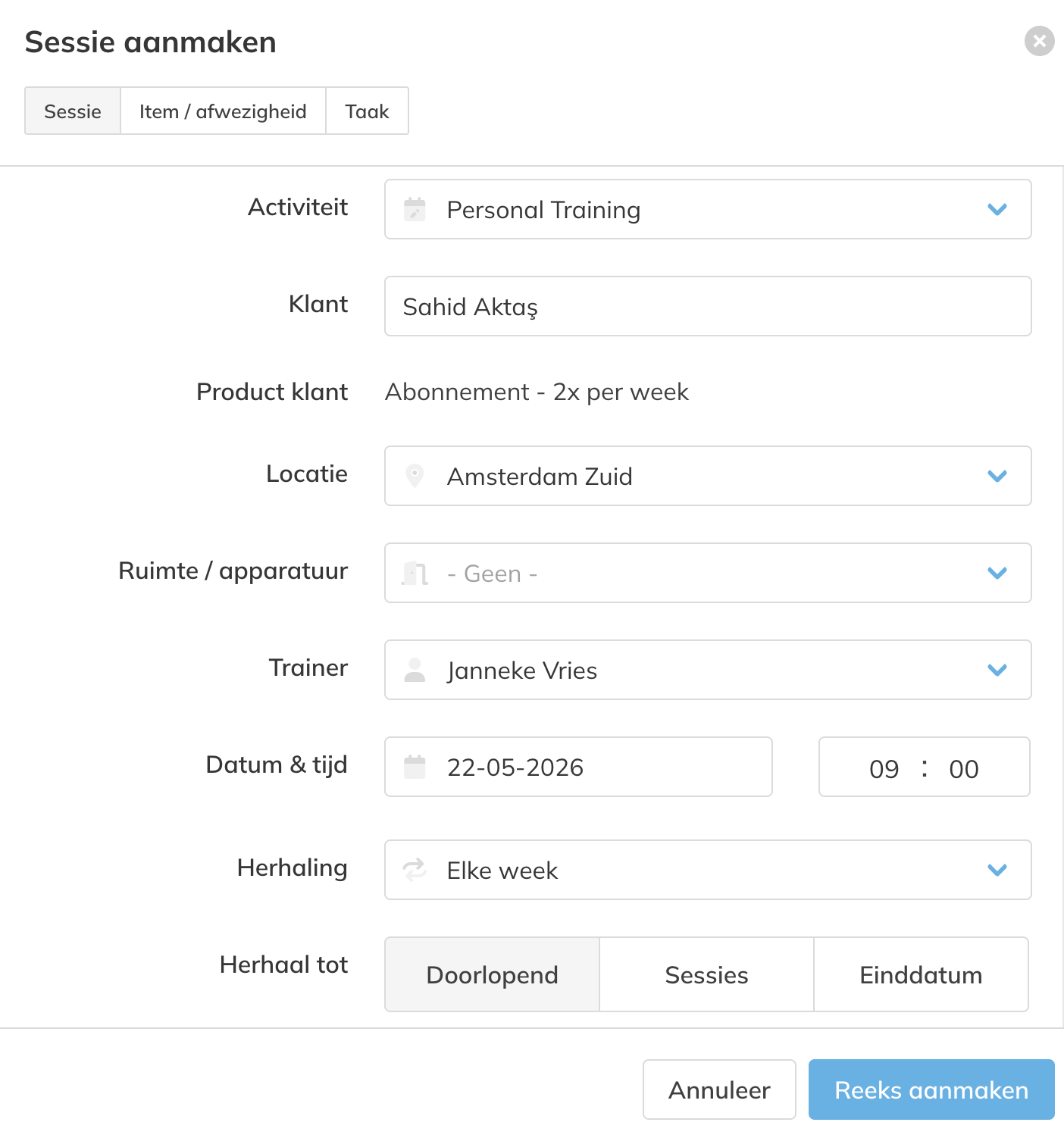
Stap 3: Definieer de details van de sessie
– Selecteer de activiteit die je wilt inplannen.
Stap 4: Voeg de klant toe waarvoor je de sessie wilt plannen
– Voor een privé sessie of een vaste reeks kun je de sessie direct aan een specifieke klant koppelen.
Stap 5: Wijs een trainer en locatie toe
– Selecteer de juiste trainer en locatie zodat de sessie correct in de agenda wordt weergegeven.
Stap 6: Check de datum en tijd van de activiteit
– Staat hier de juiste start- en eindtijd zodat de beschikbaarheid voor de boeking correct wordt weergegeven.
Stap 7: Stel herhaling in indien nodig
– Als de sessie wekelijks of op vaste herhalende data plaatsvindt, stel deze in als een terugkerende sessie. Dit kan doorlopend, voor een X aantal sessies of met een einddatum ingesteld worden.
Stap 8: Sla de sessie op: Sessie plannen (of reeks aanmaken)
– Sla de sessie op zodat deze zichtbaar wordt en beschikbaar is voor klanten om te boeken.
Goed om te weten
Test altijd één activiteit nadat je deze hebt ingesteld voordat je je volledige agenda publiceert. Zo controleer je of de credits correct worden afgeschreven en voorkom je boekingsproblemen voor klanten.
Tips
Gebruik duidelijke namen voor activiteiten zodat klanten direct begrijpen wat ze boeken.
Controleer of de juiste abonnementen, rittenkaarten of losse sessie aan de activiteit gekoppeld zijn voordat je de agenda publiceert.
Kan ik een terugkerende les maken in mijn agenda?
– Ja. Je kunt elke sessie als terugkerend instellen tijdens het aanmaken of bewerken van de sessie.
Kunnen klanten boeken zonder geldig abonnement of credits?
– Nee. Als de activiteit een abonnement, rittenkaart of losse sessie vereist, controleert het systeem dit voordat de boeking wordt bevestigd.
Kan ik de capaciteit later aanpassen?
– Ja. Je kunt de activiteit op elk moment bewerken en het maximale aantal deelnemers aanpassen. Let op: je kunt alleen een groepsactiviteit wijzigen naar een andere groepsactiviteit en een privé activiteit naar een andere privé activiteit. Het wijzigen van een groepsactiviteit naar een privé activiteit (of andersom) is niet mogelijk.
Als je meer wilt weten over onze Pro-, Premium-pakketten of Add-ons, stuur dan een e-mail naar support@trainin.com.
Vergelijkbare artikelen
– Hoe je een taak kan toevoegen aan de agenda
– Trainin Quick Start Guide: Van Nul naar Live