Hoe kan je taken voor jezelf of je team toevoegen in de agenda
Geschatte leestijd: 5 minuten
Van toepassing op: Alle pakketten
Korte samenvatting
Je kunt interne taken toevoegen aan je agenda om je eigen werk of de verantwoordelijkheden van je team te organiseren.
Taken helpen je om intern werk te plannen en tijd in je kalender te blokkeren zonder dat er boekbare activiteiten voor klanten worden aangemaakt.
Waarom dit belangrijk is
Je hebt naast je sessies ook andere taken op een dag om ook in te plannen in je agenda.
Door taken toe te voegen aan je agenda blijft je planning overzichtelijk en voorkom je tijd conflicten met activiteiten die klanten kunnen boeken.
Stap voor stap instructies
Stap 1: Open je kalender: Ga naar Agenda
– Ga naar je agenda om je kalender te bekijken en te beheren.
Stap 2: Maak een nieuw kalender item aan: Ga naar Agenda > Selecteer datum en tijd
– Klik op de gewenste datum en tijd in je agenda om een nieuw kalender-item te maken.
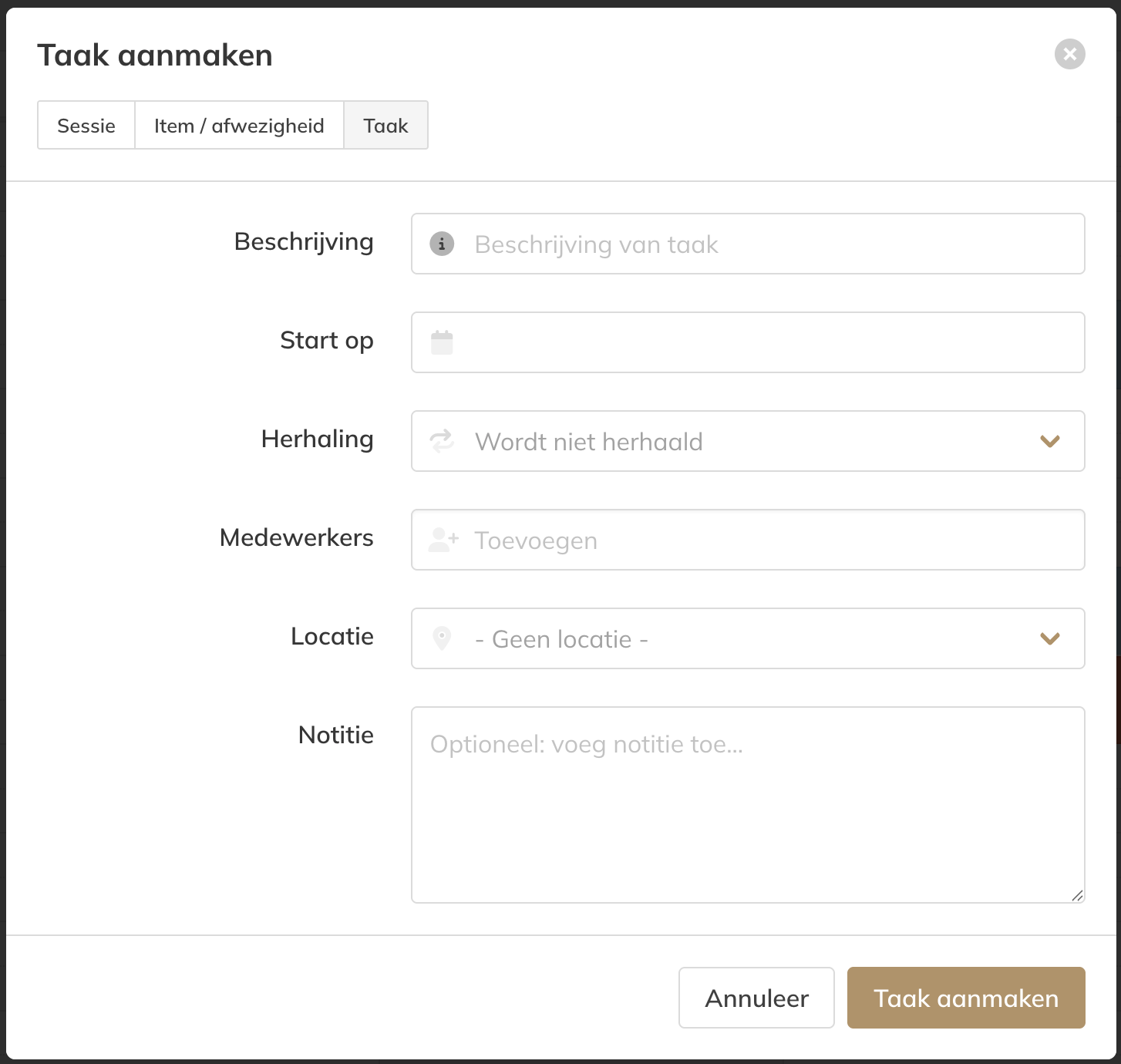
Stap 3: Selecteer het type taak: Ga naar Agenda > Taak
– Kies de optie om een taak aan te maken in plaats van een sessie voor klanten.
Stap 4: Voeg taak toe: Ga naar Agenda > Taak > Beschrijving
– Voer een duidelijke titel en beschrijving in zodat jij of je team begrijpt wat het doel van de taak is.
Stap 5: Stel de tijd van de taak in: Ga naar Agenda > Taak > Start op > Herhaling
– Stel de startdatum in om beschikbaarheid in die periode te blokkeren. Geef daar ook aan of de taak herhalend terug moet komen in de agenda.
Stap 6: Wijs de taak toe aan een teamlid en een locatie: Ga naar Agenda > Taak > Medewerkers > Locatie
– Selecteer het juiste teamlid als de taak aan iemand binnen je team moet worden toegewezen. Geef ook aan op welke locatie de taak plaatsvindt.
Stap 7: Sla de taak op: Ga naar Agenda > Taak aanmaken
– Sla de taak op zodat deze verschijnt in de agenda en dat tijdslot wordt geblokkeerd.
Stap 8: Markeer de taak als voltooid: Ga naar Agenda > Taak > Markeren als voltooid
– Zodra de taak is afgerond, open je deze en markeer je hem als voltooid om je planning overzichtelijk te houden.
Goed om te weten
Gebruik duidelijke en specifieke namen voor taken.
Dit helpt je team snel te begrijpen wat er moet gebeuren zonder de taak details te openen.
Tips
Gebruik korte maar duidelijke titels voor taken zodat ze in één oogopslag begrijpelijk zijn.
Plan terugkerende taken vooruit zodat je agenda consistent blijft.
Wijs taken toe aan het juiste teamlid om verantwoordelijkheid duidelijk te maken.
Gebruik taken om ook voorbereidingstijd voor activiteiten te blokkeren.
Veelgestelde vragen
Kunnen klanten mijn taken zien?
– Nee. Taken zijn intern en verschijnen niet als boekbare activiteiten.
Blokkeren taken tijd in de agenda?
– Ja. Taken blokkeren het geselecteerde tijdslot om dubbele boekingen te voorkomen.
Kan ik taken aan teamleden toewijzen?
– Ja. Je kunt een taak toewijzen aan een specifiek teamlid.
Kan ik terugkerende taken aanmaken?
– Als een taak regelmatig terugkomt, kun je meerdere taken vooruit plannen om het werk te plannen.
Waar kan ik openstaande taken vinden?
– Je vindt een overzicht van openstaande taken op je dashboard. Daar kun je ze ook als voltooid markeren en ze per dag bekijken en afronden in de kalender.
Als je meer wilt weten over onze Pro-, Premium- of Add-ons, stuur dan een e-mail naar support@trainin.com.
Vergelijkbare artikelen
– Hoe je geautomatiseerde welkomstmails kunt aanpassen
– Trainin Quick Start Hub – Van nul naar live