Hoe verkoop je retailproducten via de kassa(POS)
Geschatte leestijd: 3 minuten
Van toepassing op: Pro en Premium
Korte samenvatting
De kassa(POS) stelt je in staat om artikelen, bar producten en andere niet-boekbare producten direct vanuit het platform te verkopen. Dit is handig voor het verkopen van items zoals drankjes, merchandise of andere retailproducten aan klanten op locatie.
Waarom dit belangrijk is
Door producten via de kassa(POS) te verkopen, kun je snel aankopen op locatie verwerken en wordt de transactie automatisch in je systeem geregistreerd.
Dit zorgt ervoor dat verkopen correct worden vastgelegd en indien nodig aan de klant worden gekoppeld, zodat je omzet kunt volgen en je administratie nauwkeurig blijft.
Stap voor stap instructies
Stap 1: Open de kassa: + icoon (in de menubalk) > Kassa
– Dit opent de kassa(POS) waar je producten kunt selecteren en verkopen kunt verwerken
Stap 2: Selecteer de productcategorie: Artikelen / bar
– Kies de artikelen / bar sectie om alle beschikbare artikelen- en bar producten te tonen.
Stap 3: Voeg producten toe aan de bestelling
– Klik op het product om deze toe te voegen aan het overzicht van de bestelling aan de rechterkant van het scherm.
Stap 4: Selecteer de klant: Klantgegevens > zoek klant
– Als de verkoop aan een specifieke klant gekoppeld moet worden, zoek en selecteer de klant in de sectie klantgegevens.
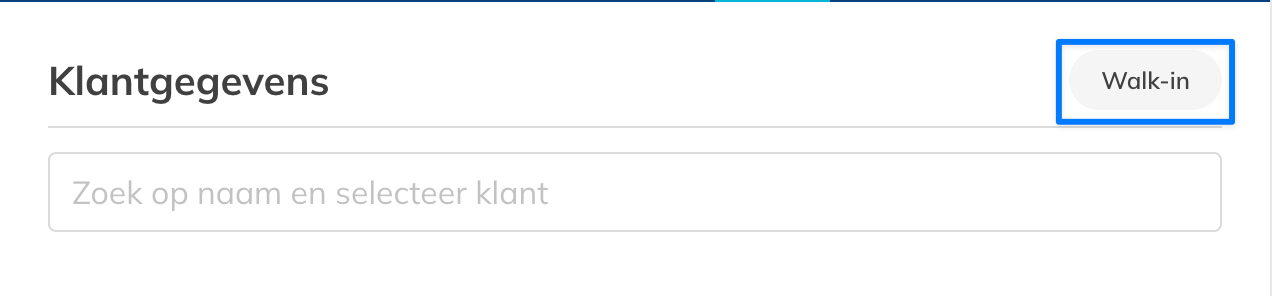
– Als een verkoop niet aan een klant gekoppeld hoeft te worden (geen credit verkoop), kun je de Walk-in optie rechtsboven selecteren.
– Als het een bar verkoop is die niet aan een klant gekoppeld is, kun je de betaling zonder naam laten. Credit producten kunnen alleen worden verkocht wanneer ze aan een klant account zijn gekoppeld.
Stap 5: Kies de betaalmethode
– Selecteer de betaalmethode, zoals PIN/kaart, contant of bankoverschrijving, afhankelijk van hoe de klant betaalt. Je kunt ook een betaallink sturen of het op rekening zetten bij de klant als je deze later wilt laten betalen.
– Optioneel: Koppel een pinterminal van Mollie aan je Trainin account om klanten eenvoudig en direct af te laten rekenen via een pinterminal. Neem contact op met ons support team via support@trainin.com voor de mogelijkheden.
Stap 6: Bevestig de transactie: Bevestigen
– Bevestig de bestelling om de verkoop te voltooien en de betaling te registreren.
Goed om te weten
Koppel kassaverkopen waar mogelijk aan een klant. Dit helpt je om de aankopen per klant te volgen en houdt de aankoopgeschiedenis compleet.
Tips
Gebruik de Artikel / bar categorie voor producten die geen boeking vereisen, zoals drankjes of merchandise.
Je kunt meerdere producten in één transactie verkopen door meerdere producten toe te voegen aan het besteloverzicht voordat je de verkoop bevestigt.
Als de verkoop niet aan een klant is gekoppeld voor retailproducten, kun je de Walk-in knop selecteren.
Veelgestelde vragen
Moet ik een klant selecteren bij het verkopen van een retailproduct?
– Nee. retailproducten kunnen worden verkocht zonder de aankoop aan een specifieke klant te koppelen door de Walk-in optie te selecteren tijdens de verkoop.
Kan ik meerdere producten in één transactie verkopen?
– Ja, je kunt meerdere producten toevoegen aan het besteloverzicht voordat je de verkoop bevestigt.
Waar kan ik kassaverkopen achteraf bekijken?
– Alle transacties die via de kassa(POS) worden verwerkt, worden geregistreerd en kunnen worden bekeken in je financiële rapporten. (Pro en Premium)
Als je meer wilt weten over ons Pro of Premium pakket, stuur een e-mail naar support@trainin.com.
Vergelijkbare artikelen
– Hoe je retailproducten maakt (Retail, Bar, Cadeaubonnen & Video’s)
– Hoe kan je shop voorkeuren instellen
– Trainin Quick Start Guide: Van Nul naar Live