Hoe je een klant helpt die niet kan inloggen in je app
Geschatte leestijd: 4 minuten
Van toepassing op: Alle pakketten
Korte samenvatting
Als een klant moeite heeft om toegang te krijgen tot je Trainin app, ligt de oplossing meestal in de accountinstellingen, e-mail verificatie of apparaatinstellingen. Gebruik deze gids om inlogproblemen snel op te lossen en je klanten op schema te houden.
Waarom dit belangrijk is
Klanten vertrouwen op de app om sessies te boeken, agenda’s te bekijken en toegang te krijgen tot hun abonnementen, credits en content. Het snel oplossen van inlogproblemen zorgt ervoor dat klanten je diensten zonder frustratie kunnen blijven gebruiken en vermindert onnodige support verzoeken.
Stap voor stap instructies
Stap 1: Controleer de account status: Klanten > Klantenlijst
– Controleer voordat je het apparaat onderzoekt of de klant daadwerkelijk inloggegevens heeft.
De "Rode icoon" controle: Als je een rood icoon naast de naam ziet, heeft de klant nog geen login.

De oplossing: Open het profiel, ga naar Options en selecteer Create a login account. Dit activeert een automatische welkomstmail.
Stap 2: Bevestig de inloggegevens: Klantprofiel > Persoonlijke gegevens
– Simpele typefouten zijn de #1 oorzaak van inlogproblemen.
E-mail controle: Zorg ervoor dat de klant exact hetzelfde e-mailadres gebruikt als hier vermeld staat.
Tip: Vraag de klant om hun e-mailadres te kopiëren en plakken om verborgen spaties of autocorrectie fouten te voorkomen.
Stap 3: Verwijs naar de juiste omgeving: Mijn bedrijf > Instellingen > App & Portaal
– Klanten raken vaak de weg kwijt via algemene web zoekopdrachten. Stuur ze direct naar jouw specifieke portal:
Web portal: Kopieer je unieke link en stuur deze direct naar de klant.
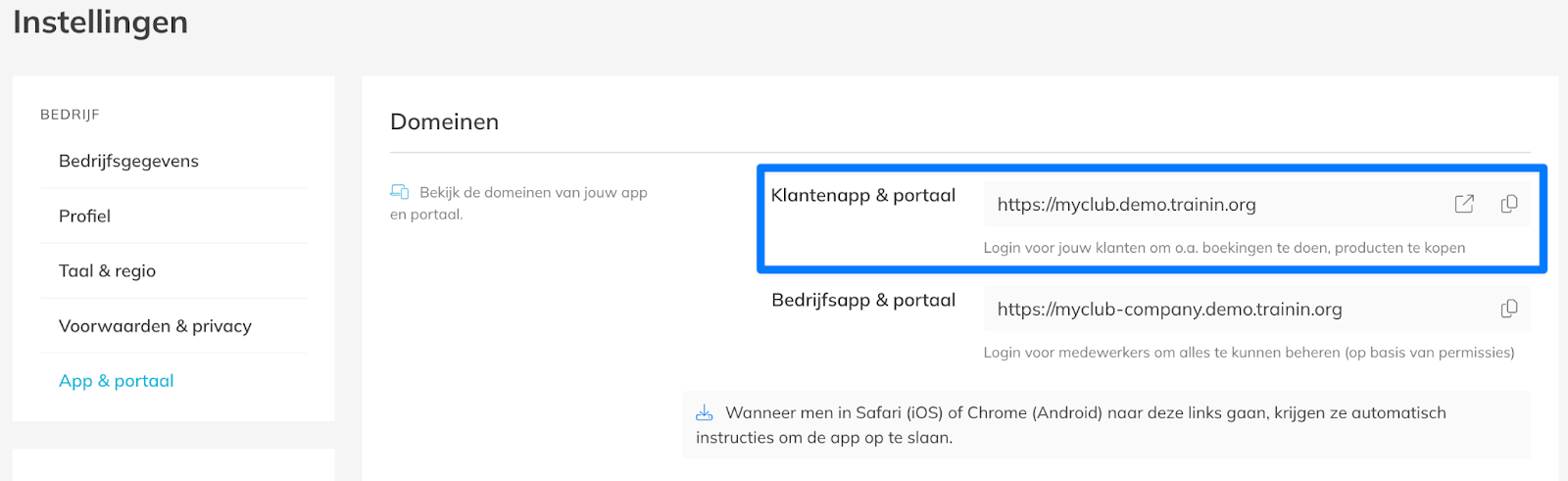
Native app (Aanbevolen): Adviseer de klant om de Trainin native app te downloaden. Deze leidt automatisch naar de juiste omgeving en voorkomt browserproblemen volledig.
Stap 4: Probleemoplossing voor inloggen op mobiel
– Als de klant problemen heeft met inloggen op hun telefoon, vraag hen het volgende te proberen:
Log uit van Trainin in de webapp en sluit de app volledig af.
Zorg dat de telefoon up-to-date is met de nieuwste software versie en installeer updates indien nodig.
Verwijder cookies of cache op de telefoon / het gebruikte apparaat.
Voor iPhone:
– Ga naar Instellingen > Apps > Safari > Geavanceerd > Website Data en tik op “Verwijder alle website data”.
Voor Android:
– Ga naar Instellingen > Over Toestel > Opslag.
– Selecteer de browser (bijvoorbeeld Chrome).
– Tik op “Clear Cache”.
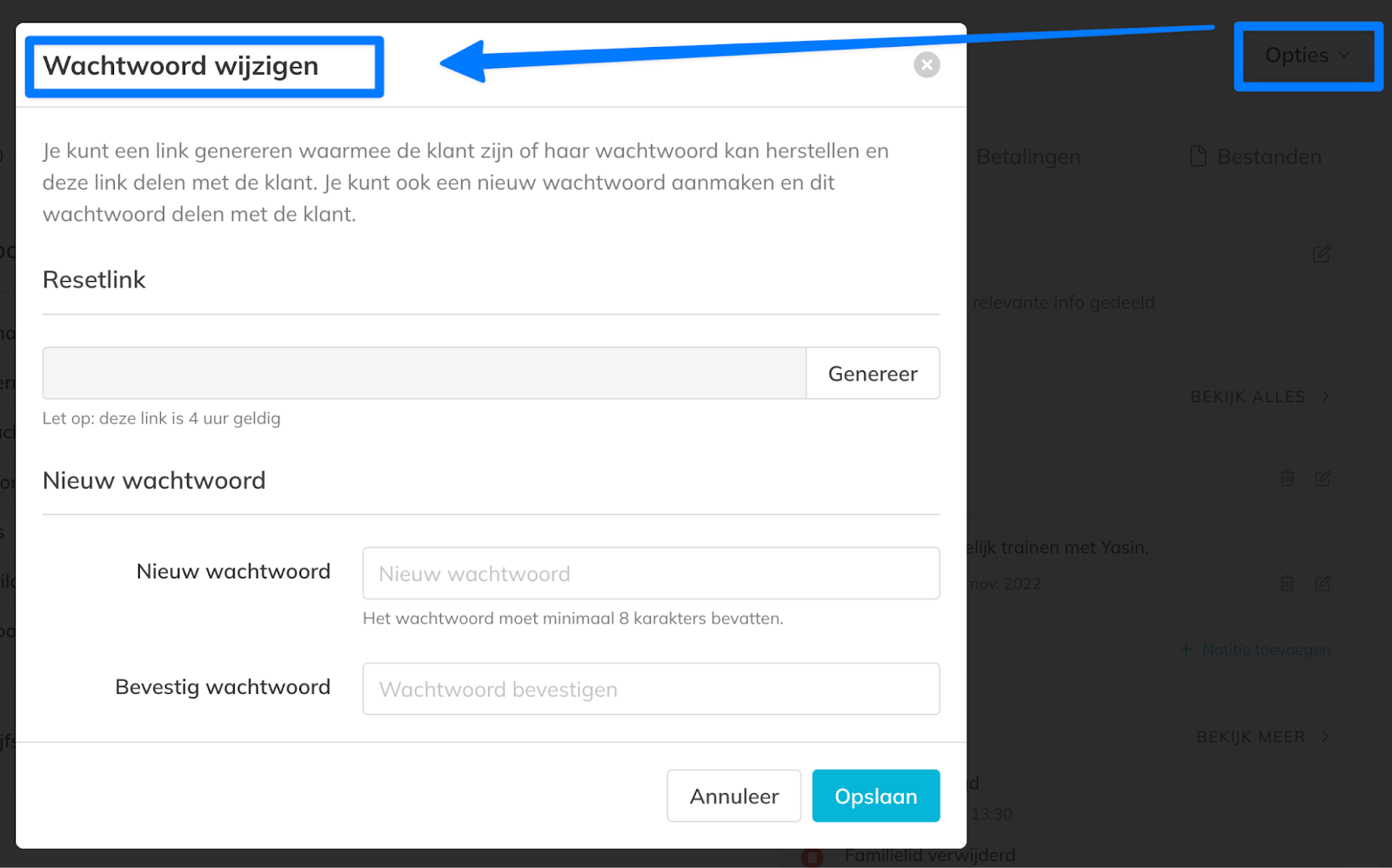
Stap 5: Handmatige reset (laatste redmiddel): Klantprofiel > Options > Wachtwoord wijzigen
– Als de klant nog steeds niet kan inloggen, kun je handmatig ingrijpen:
Optie A: Maak een tijdelijk wachtwoord voor hen aan.
Optie B: Genereer een wachtwoord reset link om via chat of e-mail te versturen.
Goed om te weten
Controleer altijd eerst het klantaccount en e-mailadres om zeker te zijn dat ze een login hebben en proberen in te loggen in de juiste omgeving.
Tips
Vraag de klant om hun e-mailadres te kopiëren en plakken bij het inloggen om typefouten te voorkomen.
Deel de klantenapp link direct met de klant om verwarring over de juiste inlogomgeving te voorkomen.
Adviseer klanten om je native Trainin klantenapp te installeren voor de meest betrouwbare login ervaring.
Als meerdere trainers binnen hetzelfde bedrijf werken, zorg ervoor dat iedereen dezelfde client app link deelt en niet die van een andere locatie gebruikt.
Veelgestelde vragen
De klant zegt dat hij geen welkomstmail heeft ontvangen. Wat moet ik doen?
– Vraag de klant eerst om de spammap van hun e-mail te controleren. Controleer ook of de klant een login account heeft. Zo niet, maak er een aan zodat de welkomstmail automatisch wordt verzonden.
– Of je kunt de welkomstmail opnieuw versturen via de 'opties' in het klantaccount. Dit stuurt een nieuwe welkomstmail met een nieuw gegenereerd wachtwoord en een link naar het klantportaal.
De klant gebruikt het juiste e-mailadres maar kan nog steeds niet inloggen. Wat kan er mis zijn?
– Dit heeft vaak te maken met apparaat cache, cookies of een verouderd besturingssysteem van de telefoon.
Vergelijkbare artikelen
– Fase 5: klanten setup
– Fase 7: go live