Hoe je Trainin Check-In configureert om aanwezigheid automatisch te registreren
Geschatte leestijd: 6 minuten
Van toepassing op: Pro (add-on) & Premium
Korte samenvatting
Je hebt de mogelijkheid om klanten zelf in te laten checken voor een groepsles of trainingssessie. Wanneer een klant succesvol is ingecheckt, wordt er een (gepersonaliseerd) bericht op het scherm weergegeven en wordt de klant als "aanwezig" gemarkeerd in de les. Check-in is alleen mogelijk als een klant een boeking heeft gemaakt.
Waarom dit belangrijk is
Door klanten te laten inchecken, blijft je aanwezigheidslijst altijd accuraat en up-to-date.
Het vermindert handmatig werk aan de balie en voorkomt verwarring over wie aanwezig is, waardoor je capaciteit beter kunt beheren, no-shows kunt monitoren en een soepelere leservaring kunt bieden.
Daarnaast helpt het je om penalties of strikes correct toe te passen (als deze functie is geactiveerd) en maakt het het eenvoudiger om no-shows op te volgen, omdat aanwezigheid automatisch wordt geregistreerd op basis van de check-in status.
Stap voor stap instructies
Stap 1: Vraag de check-in functie aan via e-mail: Email > support@trainin.com
– Stuur een e-mail naar support@trainin.com waarin je bevestigt dat je een native app wilt aanvragen.
Stap 2: Activeer check-in: Ga naar Mijn bedrijf > Integraties > Check-In > Activeer check-in voor groepsessies?
– Hiermee schakel je de check-in functie in voor groepslessen.
Stap 3: Stel in hoe ver vooraf klanten kunnen inchecken
– Je kunt aangeven hoe ver vooraf deelnemers kunnen inchecken voor een groepsles.
Stap 4: Configureer de "Reeds ingecheckt" tijdscontrole
– Je kunt een tijdsvenster instellen waarin wordt gecontroleerd of een klant al is ingecheckt.
Stap 5: Configureer het welkomstbericht
– Optioneel: personaliseer het welkomstbericht. Dit bericht is standaard zichtbaar op het check-in scherm.
Stap 6: Configureer het bevestigingsbericht
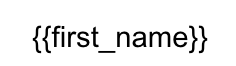
– Optioneel: personaliseer het bericht dat op het scherm verschijnt wanneer een klant succesvol is ingecheckt. Je kunt variabelen gebruiken, zoals {first_name}. Zorg ervoor dat je dubbele haakjes gebruikt voor de variabelen, zoals dit:
Stap 7: Configureer het infobericht
– Optioneel: toon belangrijke informatie op het check-in scherm. We raden aan dit kort en duidelijk te houden. Dit bericht is zichtbaar onderaan het scherm.
Stap 8: Stel in of je de profielfoto wilt tonen
– Je kunt dit inschakelen om de check-in persoonlijker te maken en fraude te voorkomen.
Tips
Gebruik gepersonaliseerde berichten om de check-in ervaring vriendelijk en herkenbaar te maken voor je klanten
Stel een logisch check-in tijdsvenster in om te voorkomen dat klanten te vroeg of te laat inchecken
Activeer profielfoto’s om de controle op aanwezigheid te verbeteren en misbruik te voorkomen
Vergelijkbare artikelen
– Hoe je een deur of tourniquet als toegangscontrole kunt instellen