Een sessie is één les, training of afspraak in de agenda. Een reeks is een sessie die terugkomt, bijvoorbeeld elke dinsdag om 19:00.
Op de computer
- Ga naar Agenda.
- Klik op het tijdslot waarop de sessie begint. In de maandweergave klik je op de dag; de sessie begint dan om 12:00 en die tijd pas je aan in het venster.
- Het venster Sessie inplannen opent op het tabblad Sessie.
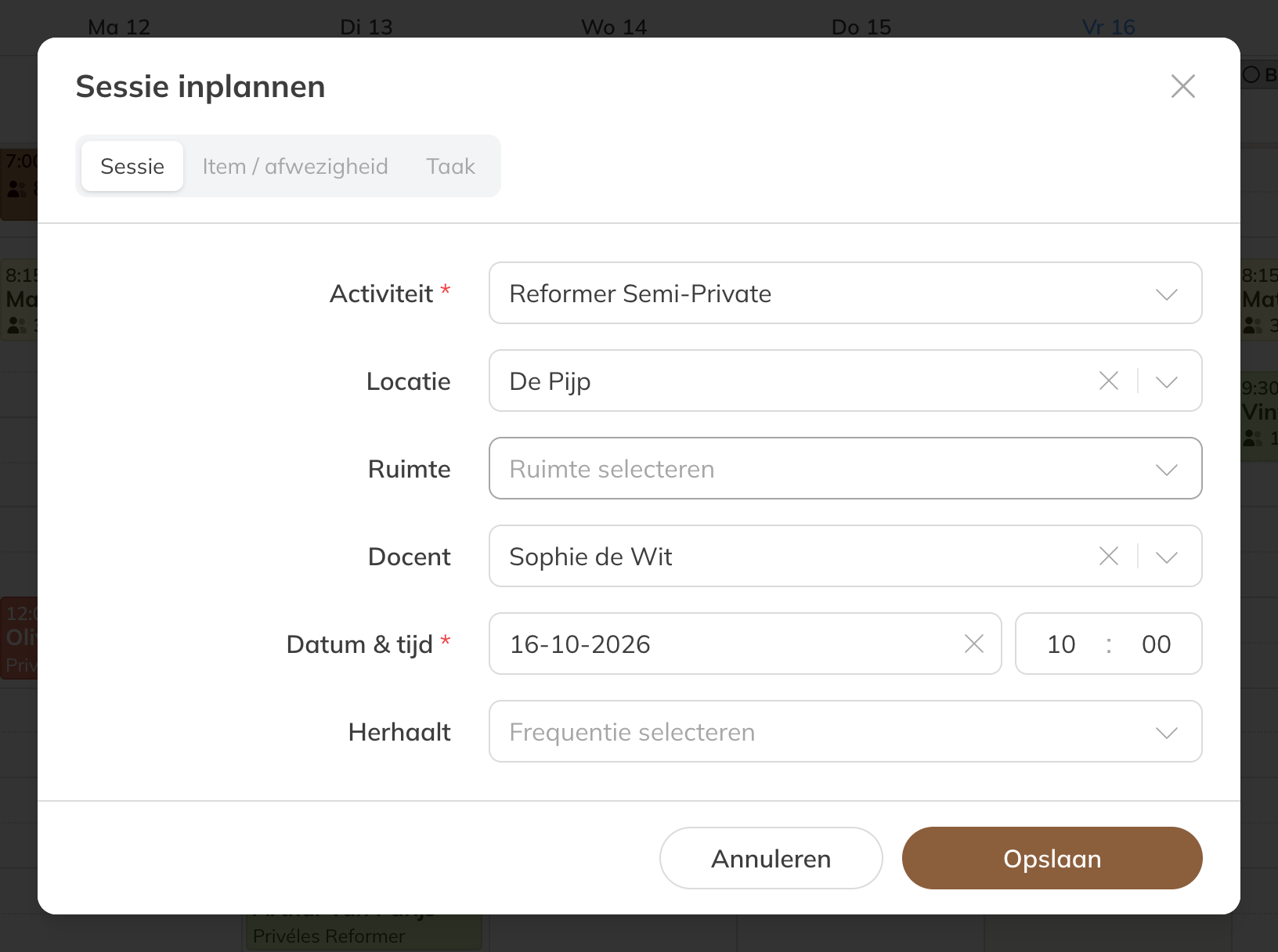
Het venster Sessie inplannen
Op je telefoon
Tik rechtsboven op +, of houd een tijdslot even ingedrukt. Een korte tik op een leeg tijdslot doet niets; zo plan je niet per ongeluk iets in terwijl je scrolt.
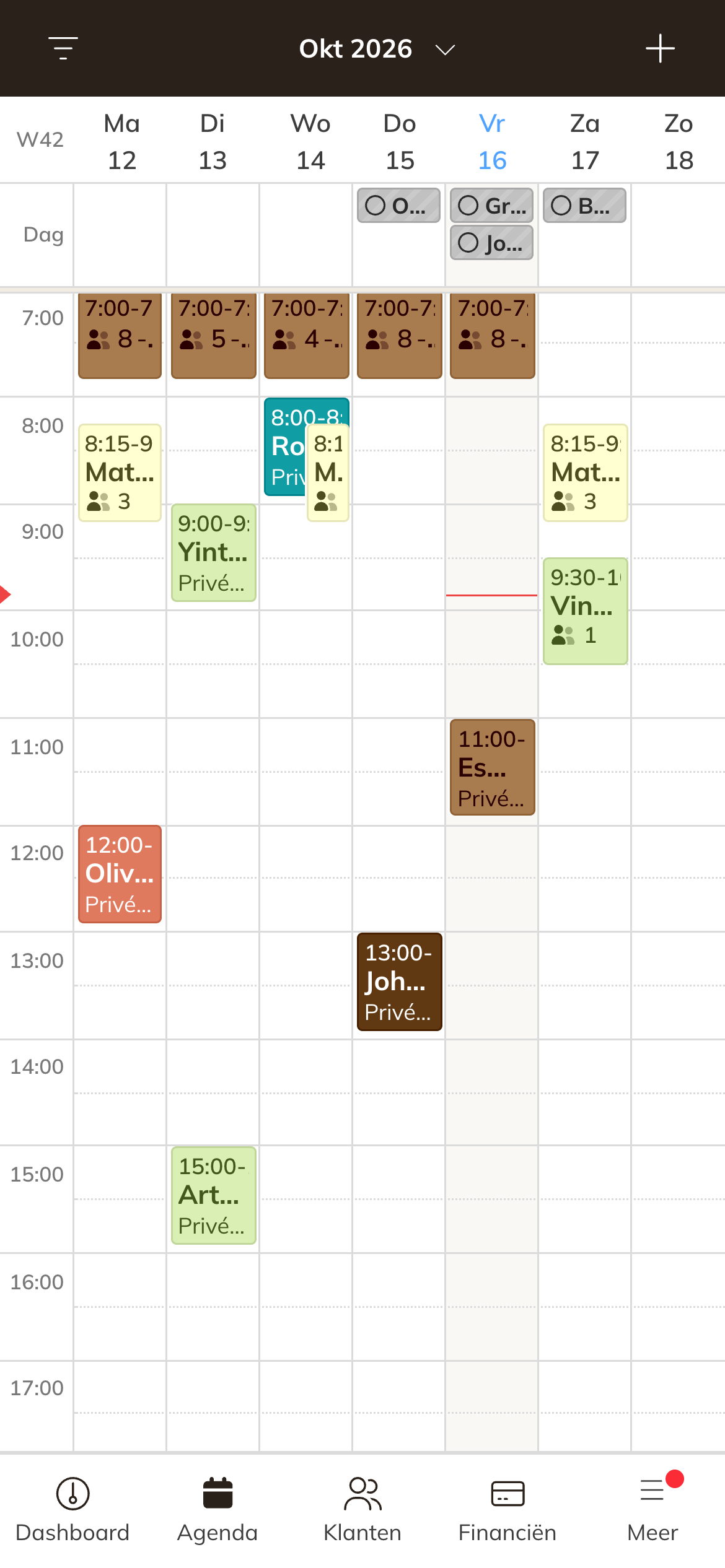
De agenda op een telefoon
Het venster invullen
- Activiteit: welke les of training het is. Heb je een standaardactiviteit ingesteld, dan staat die al ingevuld. De duur komt van de activiteit; de eindtijd wordt daaruit berekend.
- Locatie en, als je die gebruikt, de ruimte of het middel
- De trainer. Je ziet hier het woord dat jouw bedrijf gebruikt, bij Flow & Form is dat Docent
- Datum & tijd van de (eerste) sessie
Overlapt de sessie met iets anders, bijvoorbeeld dezelfde trainer of ruimte, dan zie je direct een waarschuwing. Je kunt de sessie dan toch inplannen of een ander tijdstip kiezen.
Een reeks maken
Kies bij Herhaalt hoe vaak de sessie terugkomt: Wekelijks of Elke 2 weken tot en met Elke 6 weken. Kies daarna bij Herhaal tot wanneer de reeks stopt:
| Herhaal tot | Wat er gebeurt |
|---|---|
| Doorlopend | De reeks loopt door zonder einde. Er staan steeds 26 weken vooruit in de agenda; de planning schuift automatisch mee. |
| Sessies | Je kiest een aantal, van 2 tot 52 sessies. |
| Einddatum | De reeks stopt op een datum, uiterlijk twee jaar vooruit. |
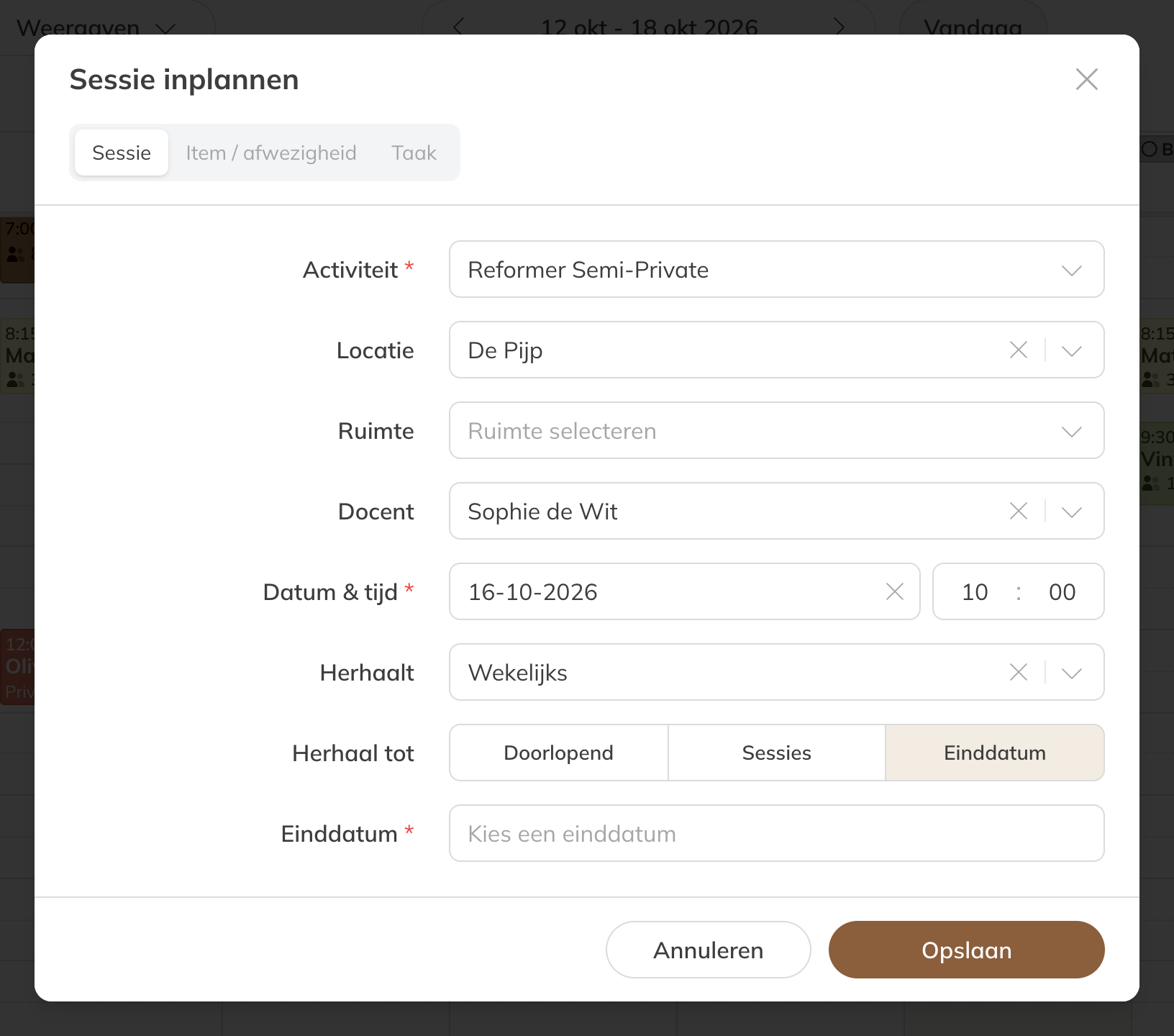
Een wekelijkse reeks
Let op: Een sessie kan niet dagelijks herhalen. Wil je een les op meerdere dagen in de week, maak dan per dag een eigen reeks.
Een privésessie met een klant
Kies je een privéactiviteit, dan verschijnt het veld Klant. Zoek de klant op; je ziet direct met welk product de sessie betaald wordt, en voor een rittenkaart hoeveel credits er nog op staan.
- Is de activiteit gratis, dan staat er Geen product nodig.
- Plan je een reeks en dekt het product niet alle sessies, dan zie je Dit product dekt niet de hele reeks, met de eerste datum die niet betaald kan worden. Alleen de sessies die gedekt zijn worden geboekt.
- Heeft de klant geen bruikbaar product, lees dan Klant kan niet worden toegevoegd.
Klik op Opslaan. De trainer krijgt een e-mail dat de sessie is ingepland.
Tip: Bij een groepsles voeg je klanten pas toe als de sessie in de agenda staat. Zie Een klant aan een sessie of reeks toevoegen.