- Ga naar Klanten en open de klant.
- Kies het tabblad Details.
- Klik op het potloodje naast het blok dat je wilt aanpassen, bijvoorbeeld Persoonlijke gegevens of Adres.
- Pas de gegevens aan en klik op Opslaan.
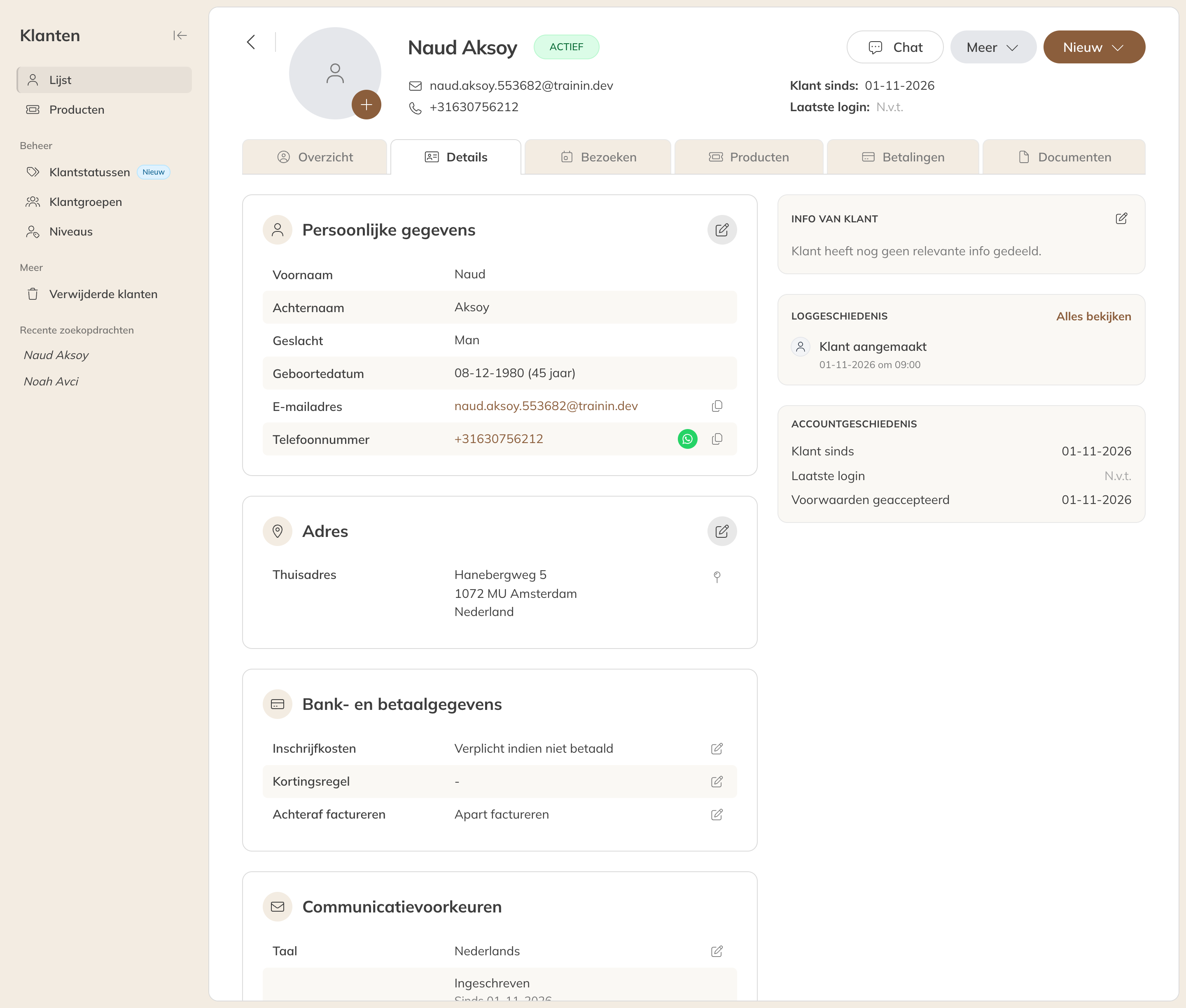
Het tabblad Details van een klant
Onder Persoonlijke gegevens pas je naam, telefoonnummer, noodnummer, e-mailadres, geslacht en geboortedatum aan, en ook een eigen referentie, pasreferentie of beroep.
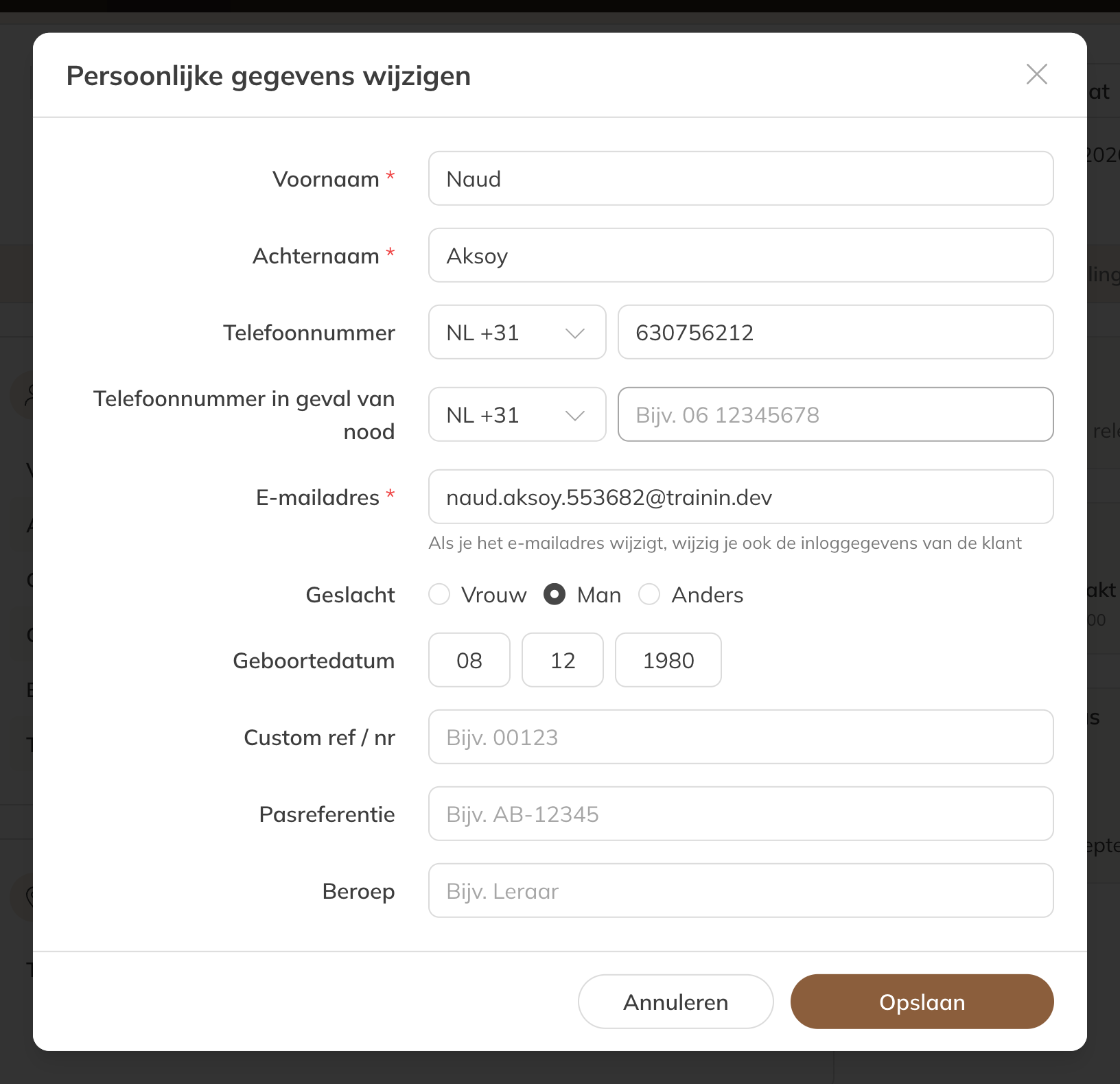
Persoonlijke gegevens wijzigen
Let op: Het e-mailadres is ook de inlognaam. Wijzig je het, dan logt de klant voortaan in met het nieuwe adres. Laat het de klant weten.
Rekeningnummer wijzigen
Innen jullie via automatische incasso, dan staat in het blok Bank- en betaalgegevens de regel Mandaat.
- Klik op het potloodje bij Mandaat.
- Vul het nieuwe Rekeningnummer en de Naam rekeninghouder in.
- Klik op Opslaan.
De betaalprovider legt dan een mandaat vast met het nieuwe rekeningnummer. De volgende incasso gaat van dat rekeningnummer af. Zorg dat de klant toestemming heeft gegeven.
Tip: Wil een klant liever elke periode een betaallink in plaats van een incasso? Dat stel je in bij de terugkerende betaalmethode van de klant; dat staat beschreven in de categorie Betalingen.
In hetzelfde blok stel je per klant in of er inschrijfkosten worden gevraagd, of er een kortingsregel geldt en hoe de klant wordt gefactureerd.