Gebruik je vaak dezelfde filters, bijvoorbeeld alle klanten met de status Risico op één locatie? Sla die dan op als weergave. Een weergave bewaart je filters, de kolommen die je ziet en de sortering. Dit kan vanaf het Pro-pakket in de klantenlijst, in Klanten → Producten en in de lijsten met boekingen en betalingen.
Een weergave opslaan
- Zet de lijst zoals je hem wilt: filters, Kolommen en sortering.
- Klik op de knop Opgeslagen weergaven naast Kolommen en kies Weergave opslaan.
- Vul de Naam van de weergave in, kort en duidelijk (maximaal 25 tekens).
- Kies bij Wie kan deze weergave zien voor Alleen ik of Hele bedrijf.
- Klik op Weergave opslaan.
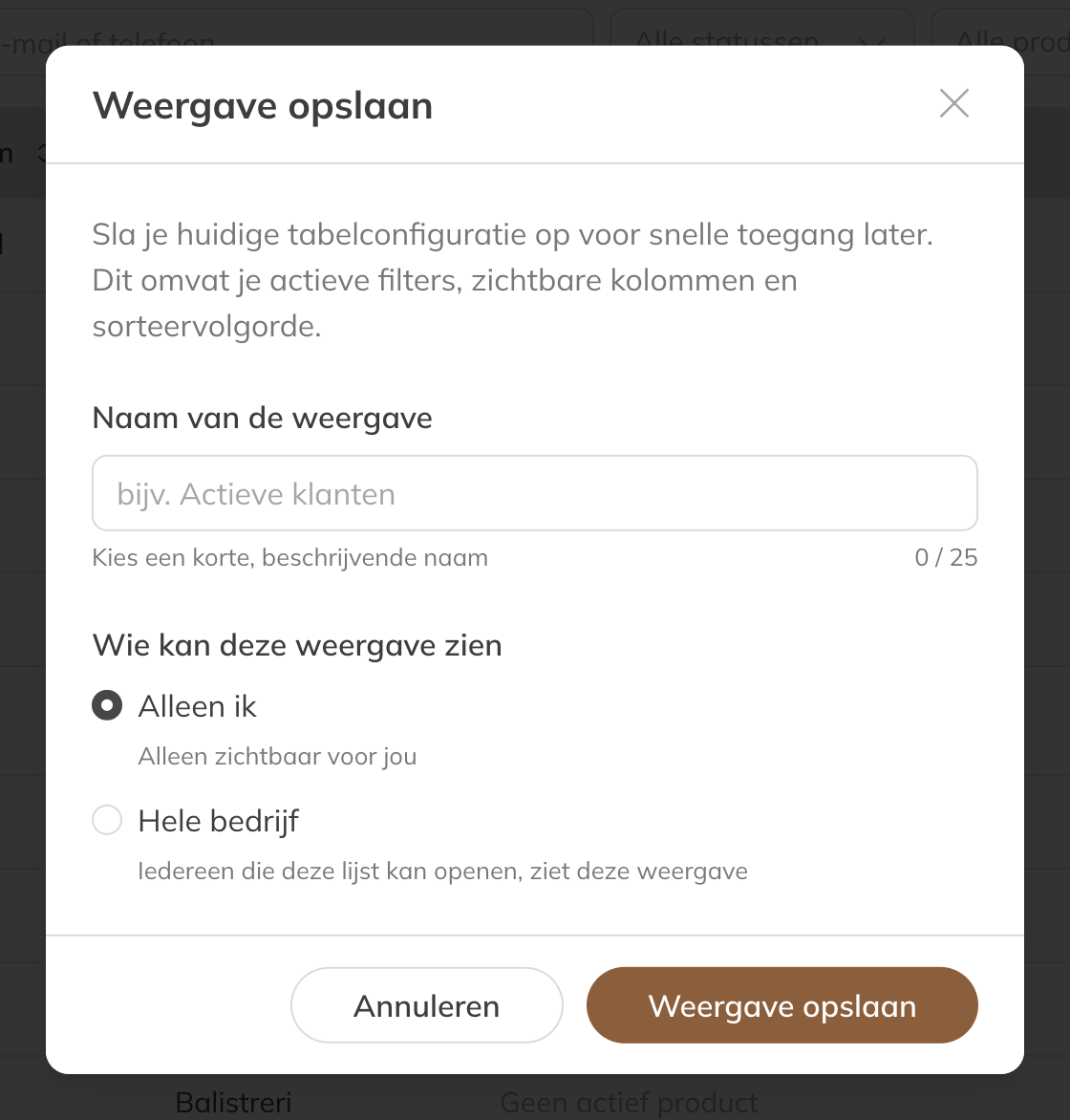
Een weergave opslaan
Een weergave gebruiken
Klik op de knop Opgeslagen weergaven en kies de weergave. Staan er weergaven van jezelf en van het team, dan zie je ze onder Jouw weergaven en Gedeeld met het team.
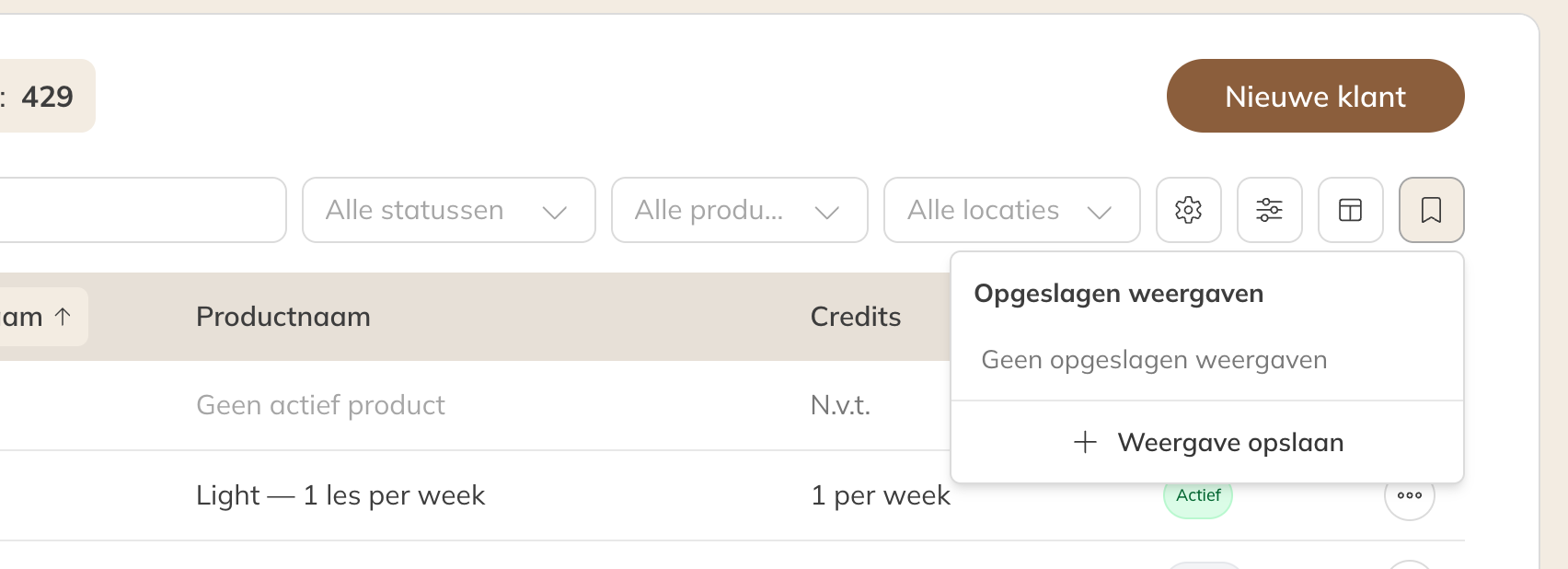
Opgeslagen weergaven
- Klik op het sterretje om een weergave je standaardweergave te maken. De lijst opent dan voortaan met die weergave. Dat geldt alleen voor jou.
- Met het potloodje wijzig je de naam of wie de weergave ziet. Met de prullenbak verwijder je hem.
- Sleep weergaven om de volgorde te veranderen.
Weergaven voor het hele team
Een weergave voor het Hele bedrijf ziet iedereen die de lijst kan openen, met alle cijfers die de filters laten zien. Alleen medewerkers met de permissie Opgeslagen weergaven beheren die met het hele bedrijf gedeeld zijn maken, wijzigen en verwijderen zulke weergaven. Verwijder je een gedeelde weergave, dan verdwijnt die voor iedereen.
Let op: Een weergave die je zelf hebt gemaakt, kun je weer persoonlijk maken. Een gedeelde weergave van een collega kun je niet persoonlijk maken.