- Open de klant en kies het tabblad Producten.
- Klik op Opties achter het abonnement en kies Tarief en btw wijzigen.
- Vul de nieuwe Prijs (incl. btw) of Btw in, of kies een Kortingsregel; de prijs wordt dan uit de korting berekend.
- Kies wat er met de geplande betalingen gebeurt (zie hieronder).
- Vink eventueel Melding versturen aan en klik op Opslaan.
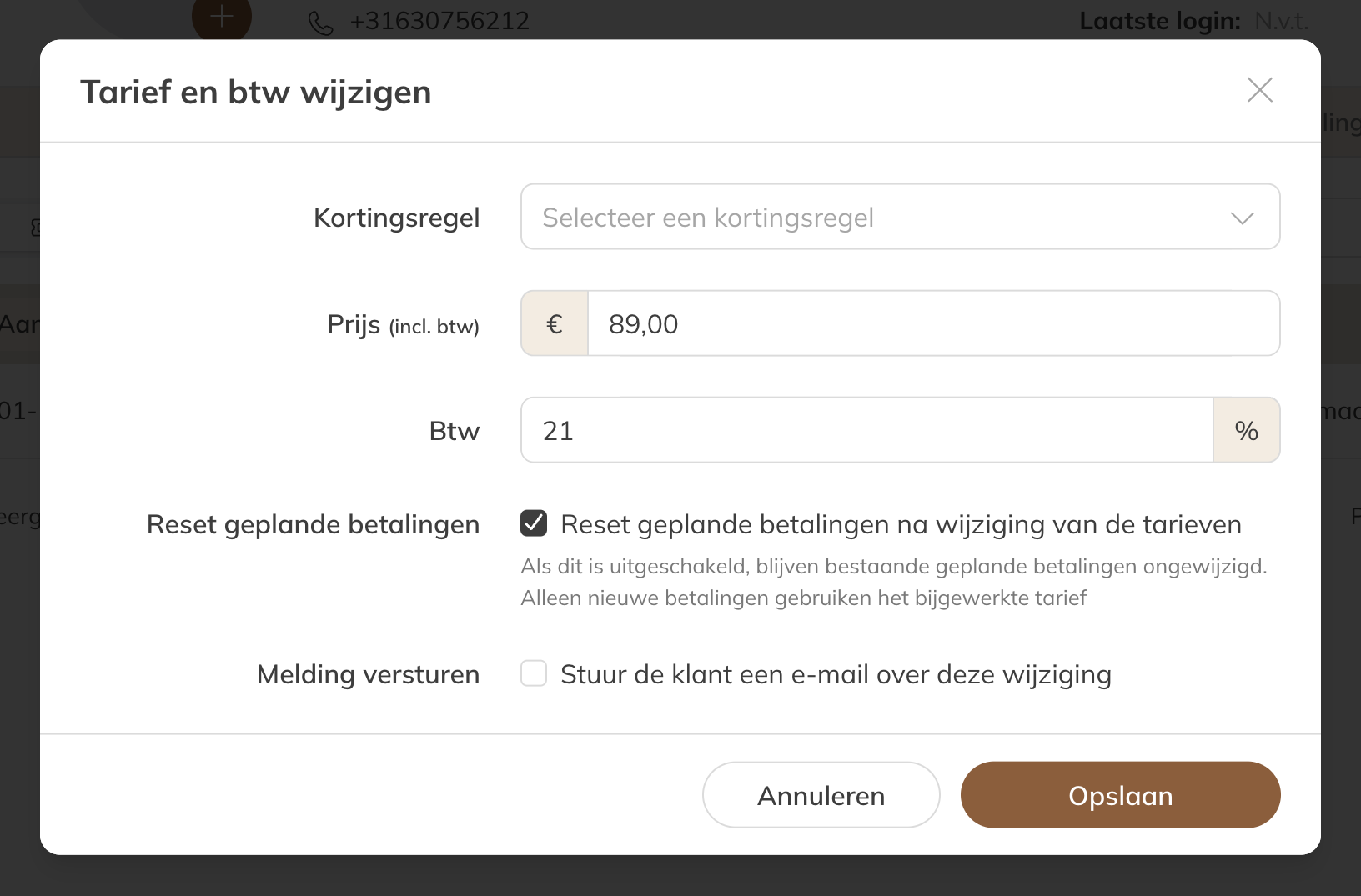
Tarief en btw wijzigen
Reset geplande betalingen
| Optie | Wat er gebeurt |
|---|---|
| Aangevinkt (standaard) | Geplande betalingen vanaf vandaag worden opnieuw ingepland met de nieuwe prijs. De periode en de credits van die betalingen blijven hetzelfde. |
| Uit | Betalingen die al gepland staan, houden de oude prijs. Pas de betalingen die daarna worden ingepland, krijgen de nieuwe prijs. |
Betalingen die al betaald of in behandeling zijn, veranderen nooit. De klant krijgt alleen een e-mail als je Melding versturen aanvinkt en de prijs echt verandert.
Eén geplande betaling aanpassen
Wil je alleen één betaling wijzigen of annuleren? Open het abonnement en klik onder Betalingen op de drie puntjes achter de geplande betaling. Je vindt de betalingen ook op het tabblad Betalingen van de klant.
Alle abonnementen tegelijk
Verhoog je de prijs van een product voor iedereen? Dan kun je bij het product zelf ook de lopende abonnementen meenemen, zodat je niet elke klant apart hoeft aan te passen. Daarvoor heb je de permissie nodig om producten met lopende abonnementen te wijzigen. Dit staat beschreven bij de producten.