Met formulieren vraag je informatie op bij klanten, bijvoorbeeld een gezondheidsvragenlijst bij de start of een evaluatie na een maand. Formulieren heb je vanaf het Pro-pakket. Je vindt ze onder Mijn bedrijf → Formulieren.
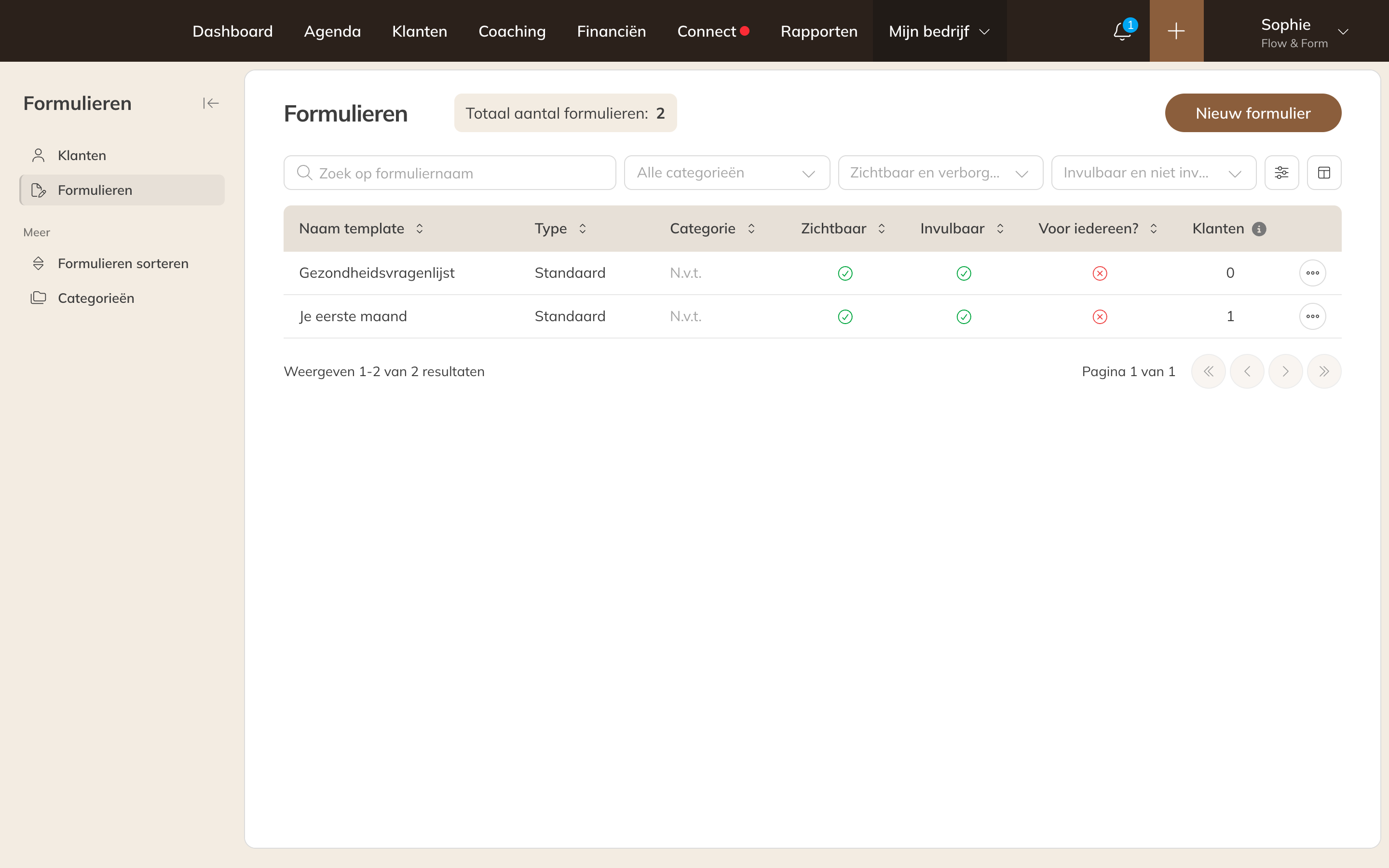
Je formulieren
Een formulier maken
- Kies het tabblad Formulieren en klik op Nieuw formulier.
- Vul de Formuliernaam in. Laat Type op Standaard staan. Het type Coaching is voor formulieren met metingen.
- Voeg velden toe: Header en Omschrijving om het formulier in te delen, Kort antwoord, Lang antwoord, Getal, Ja/Nee-veld, Checkbox, Dropdown lijst en Radiobuttons.
- Klik op Opslaan.
Formulieren met metingen voor coaching staan beschreven in Intake en voortgang bijhouden met formulieren.
Formulieropties
Klik op Opties achter het formulier en kies in het menu nog eens Opties.
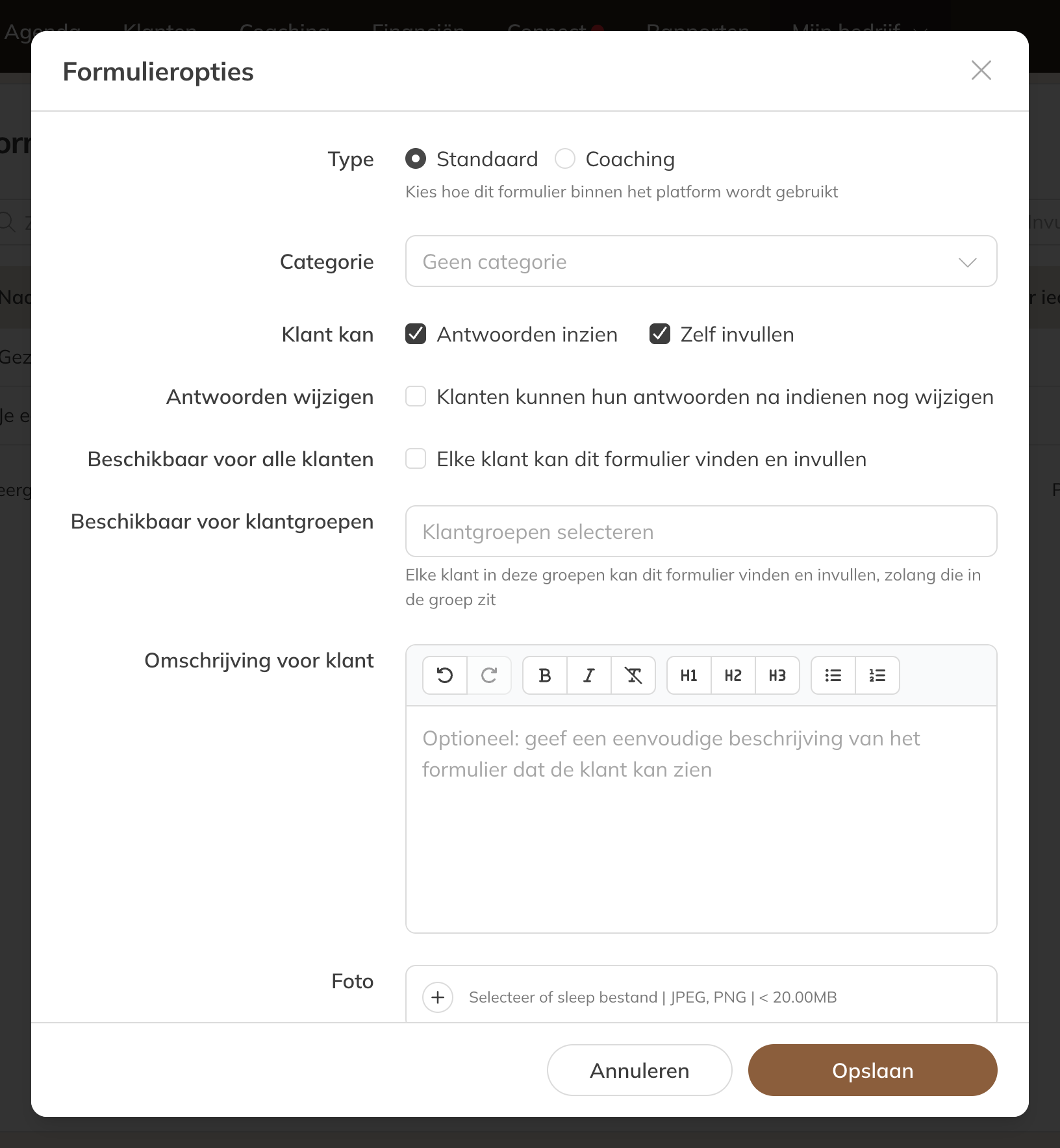
Formulieropties
| Optie | Wat er gebeurt |
|---|---|
| Categorie | Deelt het formulier in. Zie hieronder. |
| Klant kan | Antwoorden inzien, Zelf invullen en Antwoorden wijzigen na het indienen. Elke optie kan pas als de vorige aan staat. |
| Beschikbaar voor alle klanten | Het formulier staat in de app van elke klant, zonder dat je het toewijst. |
| Beschikbaar voor klantgroepen | Klanten in deze groepen vinden en vullen het formulier in, zolang ze in de groep zitten. |
| Omschrijving voor klant en Foto | Wat de klant ziet bij het formulier. |
| Omschrijving voor personeel | Uitleg of instructies voor je collega’s. |
In hetzelfde menu staan ook Voorbeeld, Inzendingen bekijken, Inzendingen exporteren, Formulier toewijzen, Bewerken, Dupliceren, Verwijderen en, als klanten het formulier zelf mogen invullen, Openbare link. Deel die link, dan vullen klanten het formulier in zonder in te loggen.
Categorieën en volgorde
- Kies onder Meer voor Categorieën en klik op Nieuwe categorie.
- Vul de Naam categorie in, bijvoorbeeld Onboarding, en klik op Opslaan.
- Sleep de categorieën in de volgorde die je wilt. Met Opties wijzig of verwijder je een categorie.
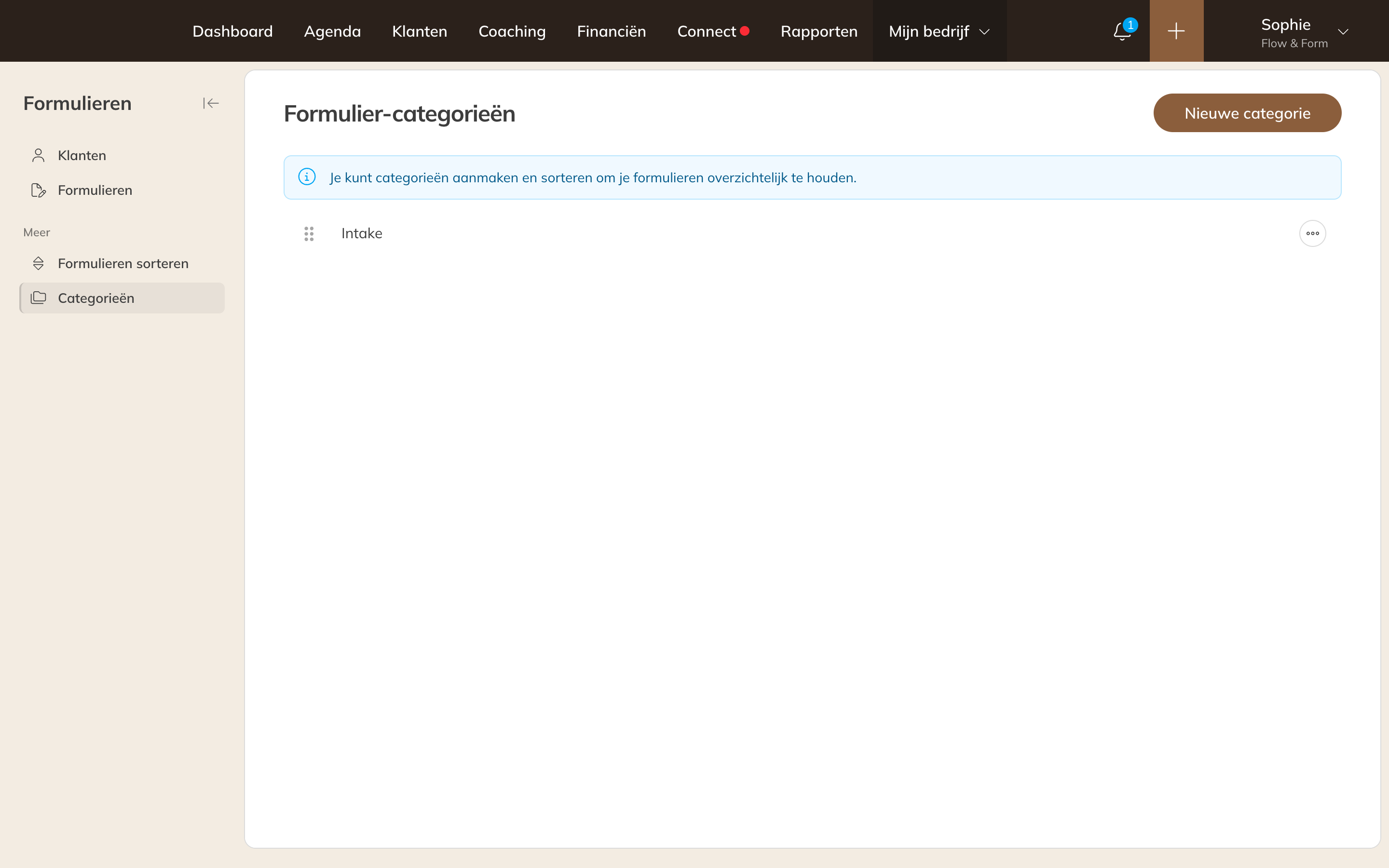
Formulier-categorieën
Met Meer → Formulieren sorteren sleep je de formulieren in de volgorde waarin ze in de filters staan.
Tip: Formulieren bekijken kan met de permissie Formulieren bekijken. Maken en wijzigen met Formulieren aanmaken, wijzigen en verwijderen.