- Ga naar Mijn bedrijf → Producten en klik op Nieuw product.
- Kies Rittenkaart, Losse sessie of Dag- of weekpas, vul een naam in, zoals 10-rittenkaart, en klik op Volgende.
- Vul de productgegevens en betaalinstellingen in.
- Vink onder Activiteiten & boeken aan voor welke activiteiten het product geldt.
- Klik op Opslaan.
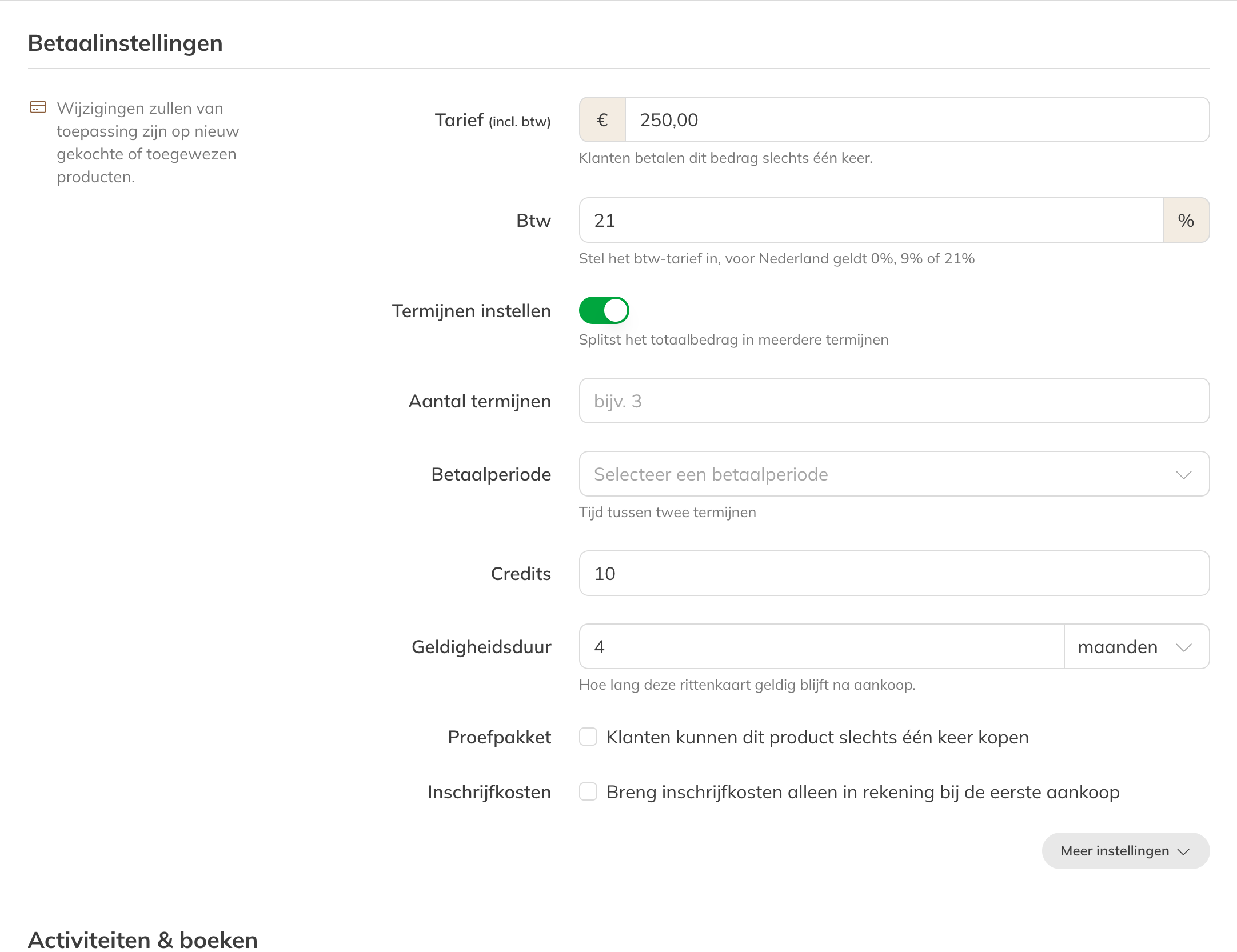
De betaalinstellingen van een rittenkaart, met termijnen aan
Betaalinstellingen
| Veld | Betekenis |
|---|---|
| Tarief (incl. btw) en Btw | De prijs die de klant één keer betaalt, en het btw-percentage. |
| Credits | Hoeveel lessen de klant met een rittenkaart kan boeken. Een losse sessie is altijd 1 credit. |
| Geldigheidsduur | Hoe lang de rittenkaart of losse sessie geldig is, in dagen, weken of maanden. Dit telt vanaf de aankoop. Koopt de klant het product tijdens het boeken van een les, dan telt het vanaf die les. |
| Dagen bruikbaar (pas) | 1 tot 7 dagen. In die dagen kan de klant onbeperkt boeken. De pas gaat in op de aankoopdatum, op de datum die de klant kiest, of op de dag van de les die de klant erbij boekt. |
| Termijnen instellen (rittenkaart) | De klant betaalt in delen. Zie Een rittenkaart in termijnen laten betalen. |
| Proefpakket, Proefproduct of Proefpas | Een klant kan dit product maar één keer kopen. Handig voor een (gratis) kennismaking. |
| Inschrijfkosten | Zie Inschrijfkosten instellen. |
Onder Meer instellingen
- Mandaat: vraag in de checkout een machtiging, zodat je latere betalingen automatisch kunt innen.
- Omzet per credit (Pro en Premium): voor je rapportages en de verloning van trainers.
- Extra info in checkout: tekst op de afrekenpagina.
- Factuuropmerking: staat op elke factuur van dit product. Dit zie je als facturen aanstaan.
Activiteiten & boeken
- Product kan worden gebruikt voor: de activiteiten waarvoor de klant met dit product kan boeken.
- Voorrang bij boeken (Pro en Premium): klanten met dit product kunnen eerder boeken, volgens de instellingen van de activiteit.
- Video's (Pro en Premium): de videocollecties die de klant met dit product mag bekijken. Zie Wie kan welke video's bekijken?
Onderaan voeg je een Productfoto toe voor de shop, en bij Aanbevolen producten kies je producten die de klant na de aankoop te zien krijgt.