Facturen worden automatisch opgemaakt met een oplopend factuurnummer, je bedrijfsgegevens, de klantgegevens, de regels met btw en de totalen. De details stel je in onder Instellingen → Facturering & betalingen → Factuurinstellingen.
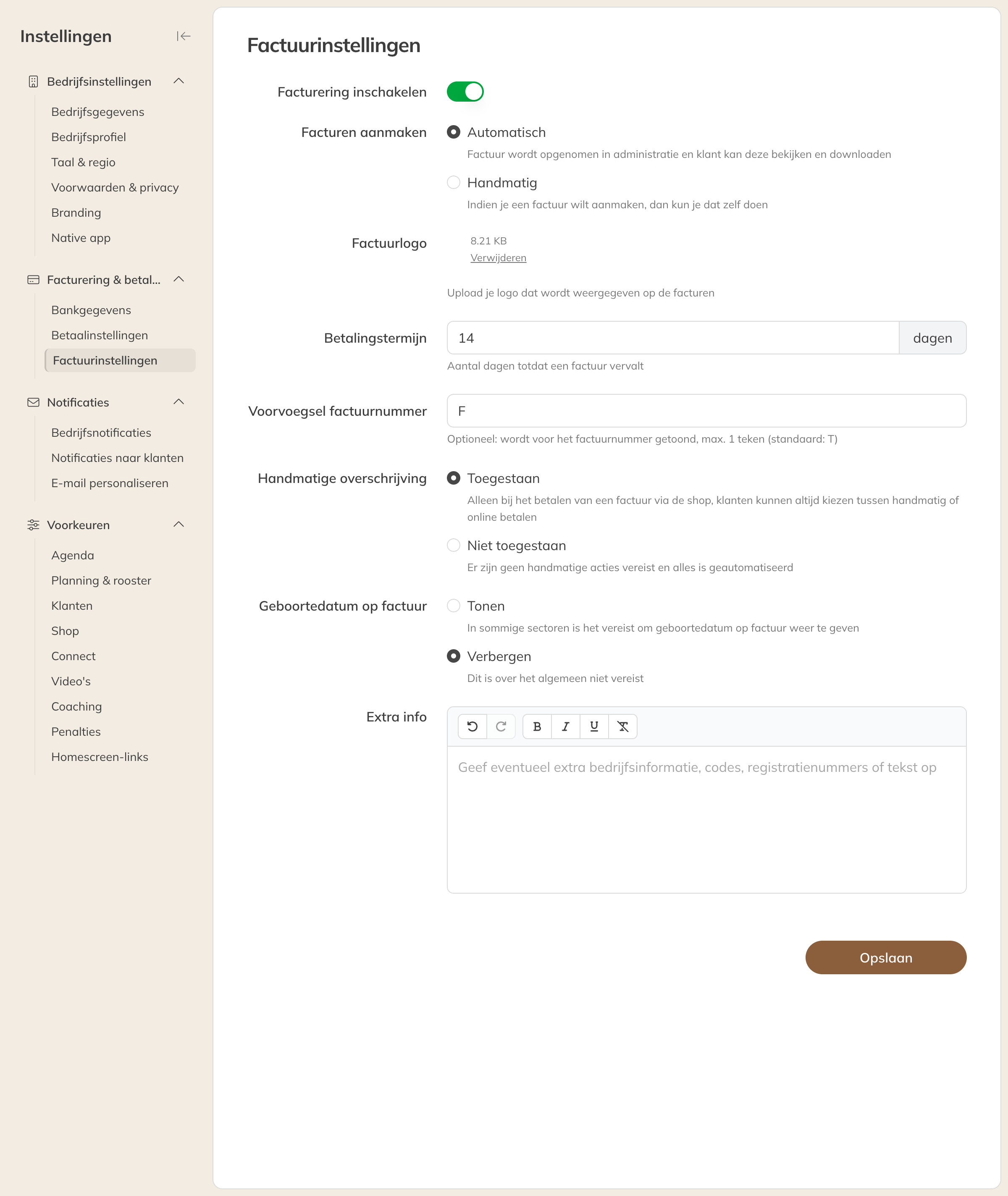
Factuurinstellingen
| Instelling | Wat het doet |
|---|---|
| Facturering inschakelen | Zet facturen voor je bedrijf aan of uit. |
| Facturen aanmaken | Automatisch of Handmatig. Zie Automatisch een factuur na betaling. |
| Factuurlogo | Je logo op elke factuur. Een goed bijgesneden PNG met transparante achtergrond werkt het best. |
| Betalingstermijn | Het aantal dagen tot een factuur vervalt. Hieruit volgt de vervaldatum. |
| Voorvoegsel factuurnummer | Eén teken voor het factuurnummer (standaard T). |
| Handmatige overschrijving | Toegestaan: betaalt een klant een factuur via de shop, dan kiest hij tussen online betalen en zelf overmaken. Niet toegestaan: alleen online betalen. |
| Geboortedatum op factuur | Tonen of Verbergen. In sommige sectoren is de geboortedatum verplicht. |
| Extra info | Extra bedrijfsinformatie, codes, registratienummers of tekst, onderaan elke nieuwe factuur. |
Klik op Opslaan.
Let op: In Spanje kan alleen Trainin facturering aanzetten. Neem dan contact op met support.
Bedrijfsgegevens en bankgegevens
De gegevens van je bedrijf op de factuur komen van twee andere pagina's:
- Bedrijfsgegevens (onder Bedrijfsinstellingen): bedrijfsnaam, adres, e-mailadres, telefoonnummer, KvK-nummer en Btw-nummer. Is je bedrijf vrijgesteld van btw, vink dan Vrijgesteld van btw aan.
- Bankgegevens (onder Facturering & betalingen): naam rekeninghouder, rekeningnummer en eventueel de BIC.
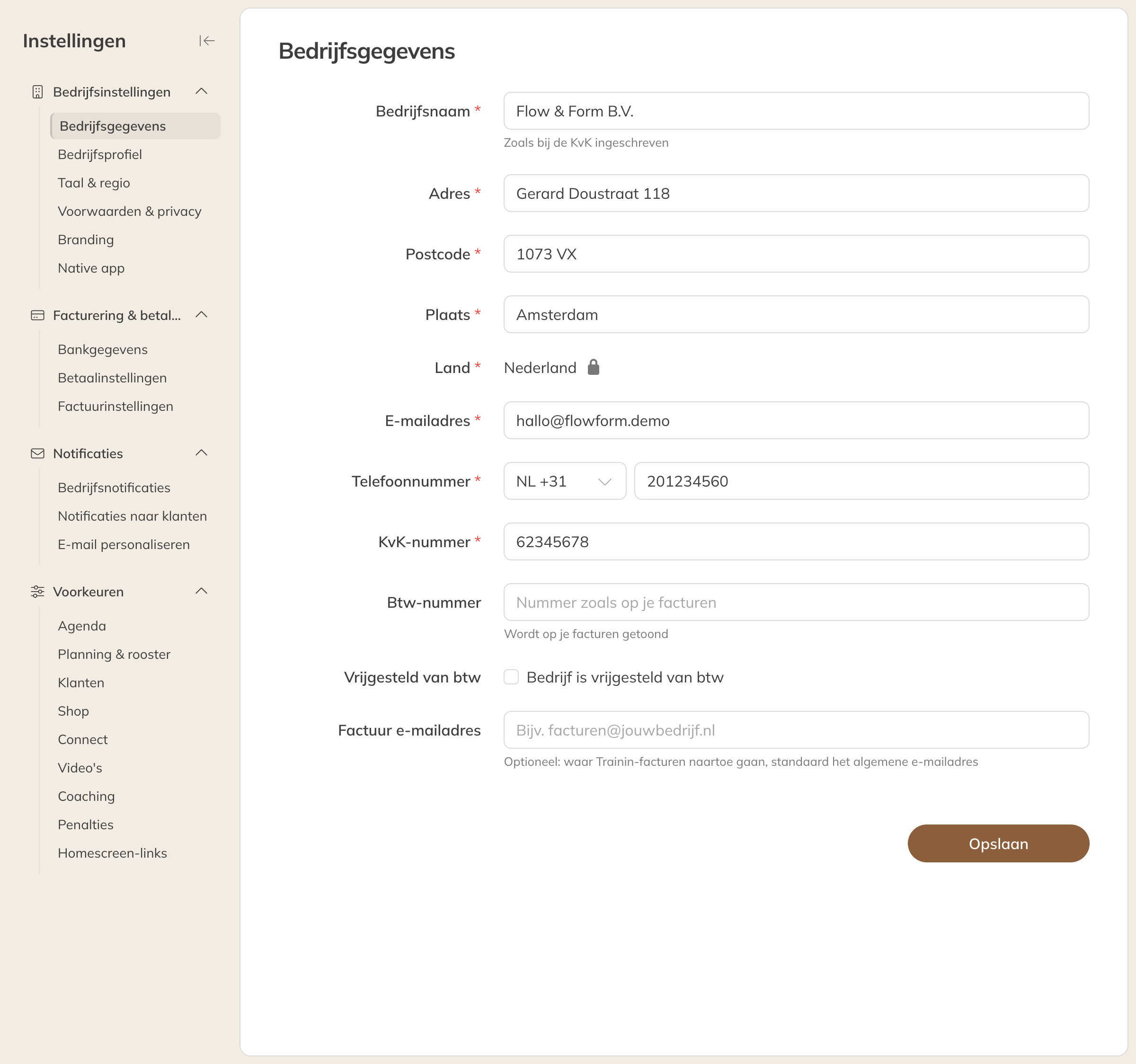
Bedrijfsgegevens
Let op: Jij bent verantwoordelijk voor de juiste gegevens op je facturen. In Nederland is het KvK-nummer verplicht.
Tip: Benieuwd hoe een factuur eruitziet? Sla een factuur op als Concept (proforma) en kies Bekijk proforma.