Een videocollectie is één video, of een programma met meerdere video's en pagina's met uitleg. Klanten bekijken collecties in de app onder Video's. Video's zijn er in het Pro- en Premium-pakket.
Trainin slaat zelf geen video's op. Je zet je video's op YouTube of Vimeo en voegt ze met hun video-ID toe aan een collectie.
Een collectie aanmaken
- Ga naar Mijn bedrijf → Video's en klik op Nieuwe videocollectie.
- Vul een Naam in, bijvoorbeeld Techniek van de basisoefeningen, en klik op Opslaan. De collectie opent.
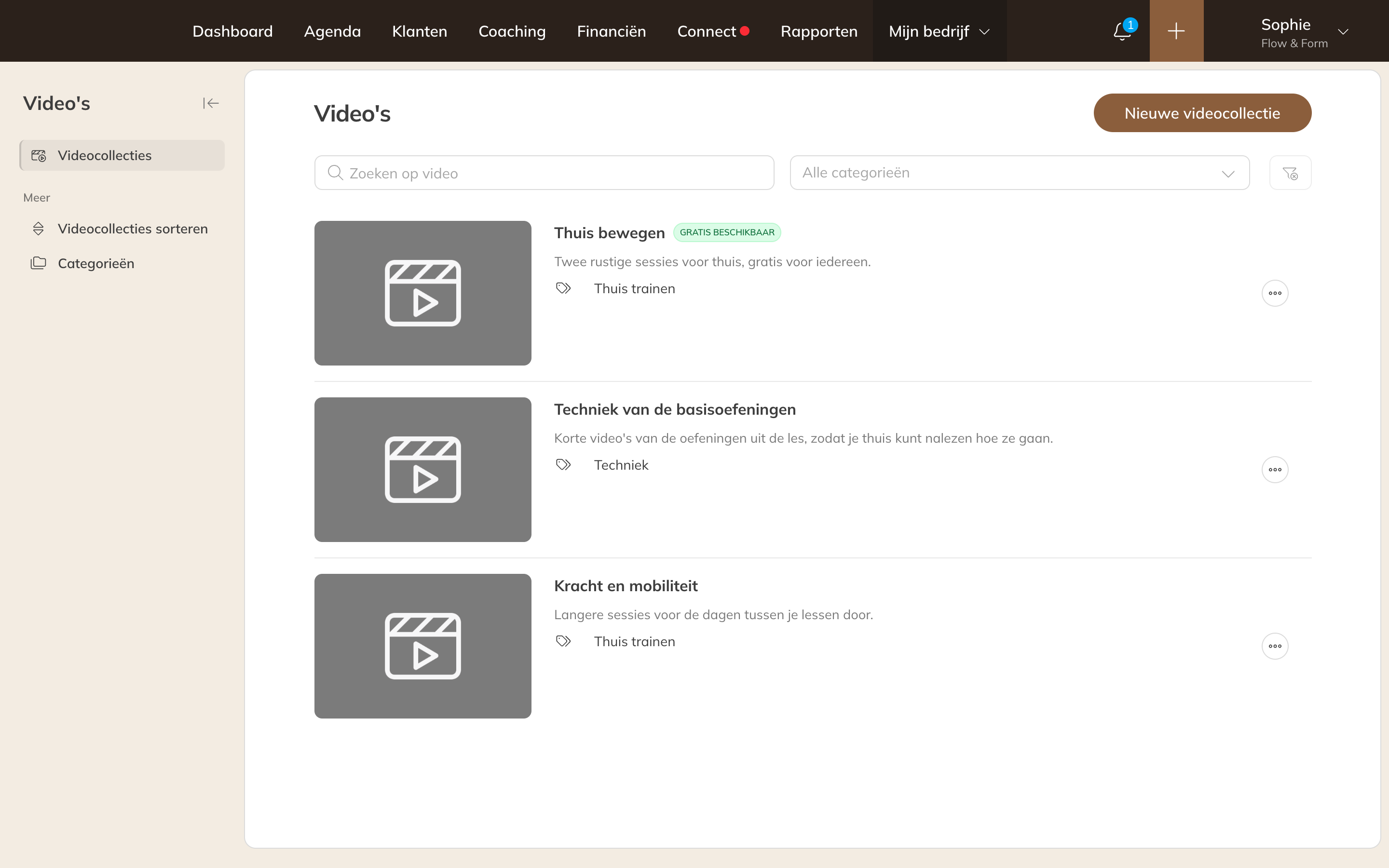
Je videocollecties onder Mijn bedrijf → Video's
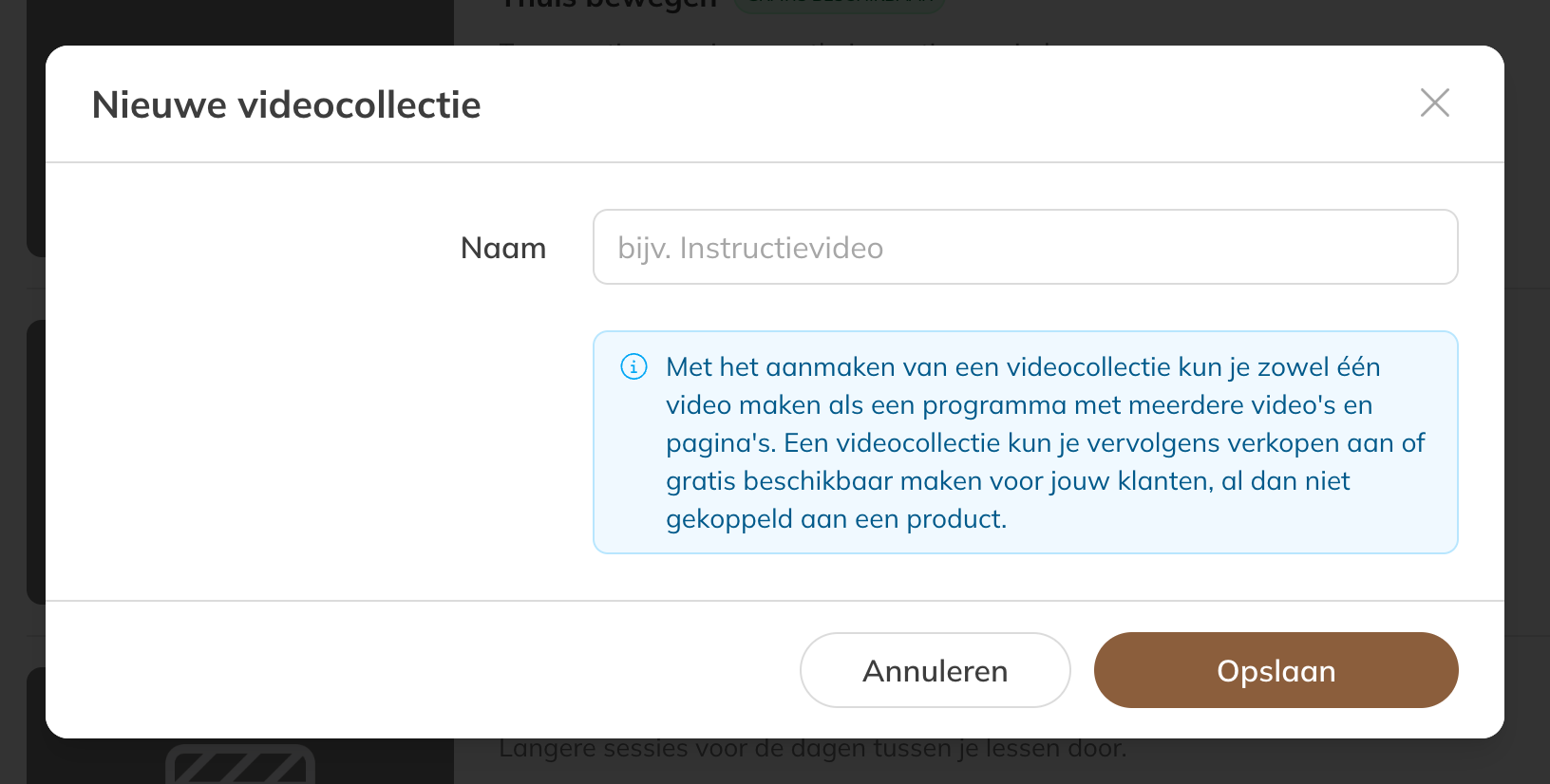
Een nieuwe videocollectie
Details
- Categorie: klanten kunnen in de app op categorie filteren.
- Beschrijving: wat klanten van de collectie kunnen verwachten.
- Foto: de afbeelding in de app. Gebruik bij voorkeur een foto van 3:2, groter dan 1200 x 800 pixels.
- Gratis beschikbaar en Beschikbaar voor klantgroepen: wie de collectie zonder te kopen mag bekijken. Zie Wie kan welke video's bekijken?
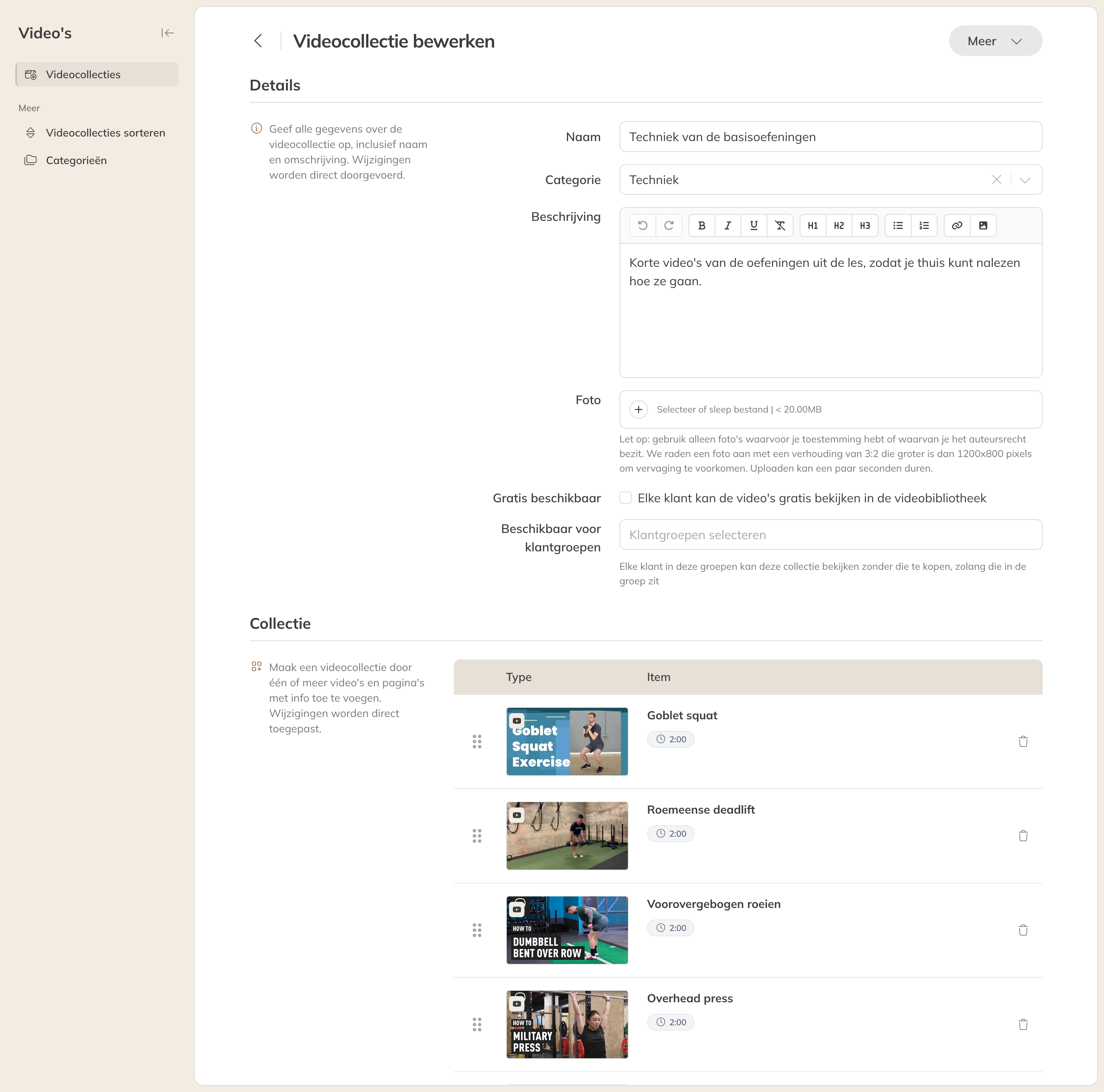
Een videocollectie bewerken
Video's en pagina's toevoegen
Onder Collectie voeg je onderdelen toe:
| Onderdeel | Wat het is |
|---|---|
| YouTube | Een video van YouTube. Vul het Video-ID in: het deel van de link na v=. |
| Vimeo | Een video van Vimeo. Het Video-ID is het deel van de link na vimeo.com/. |
| Kop | Een tussenkop, om de collectie in delen te verdelen, zoals Week 1. |
| Pagina | Een pagina met tekst, bijvoorbeeld uitleg of een schema. |
Klik na het invullen van het ID op Zoeken; de naam en duur worden dan opgehaald. Pas de Naam aan als je wilt, vul eventueel een Onderschrift in en klik op Video toevoegen. Sleep onderdelen met het handvat links om de volgorde te wijzigen.
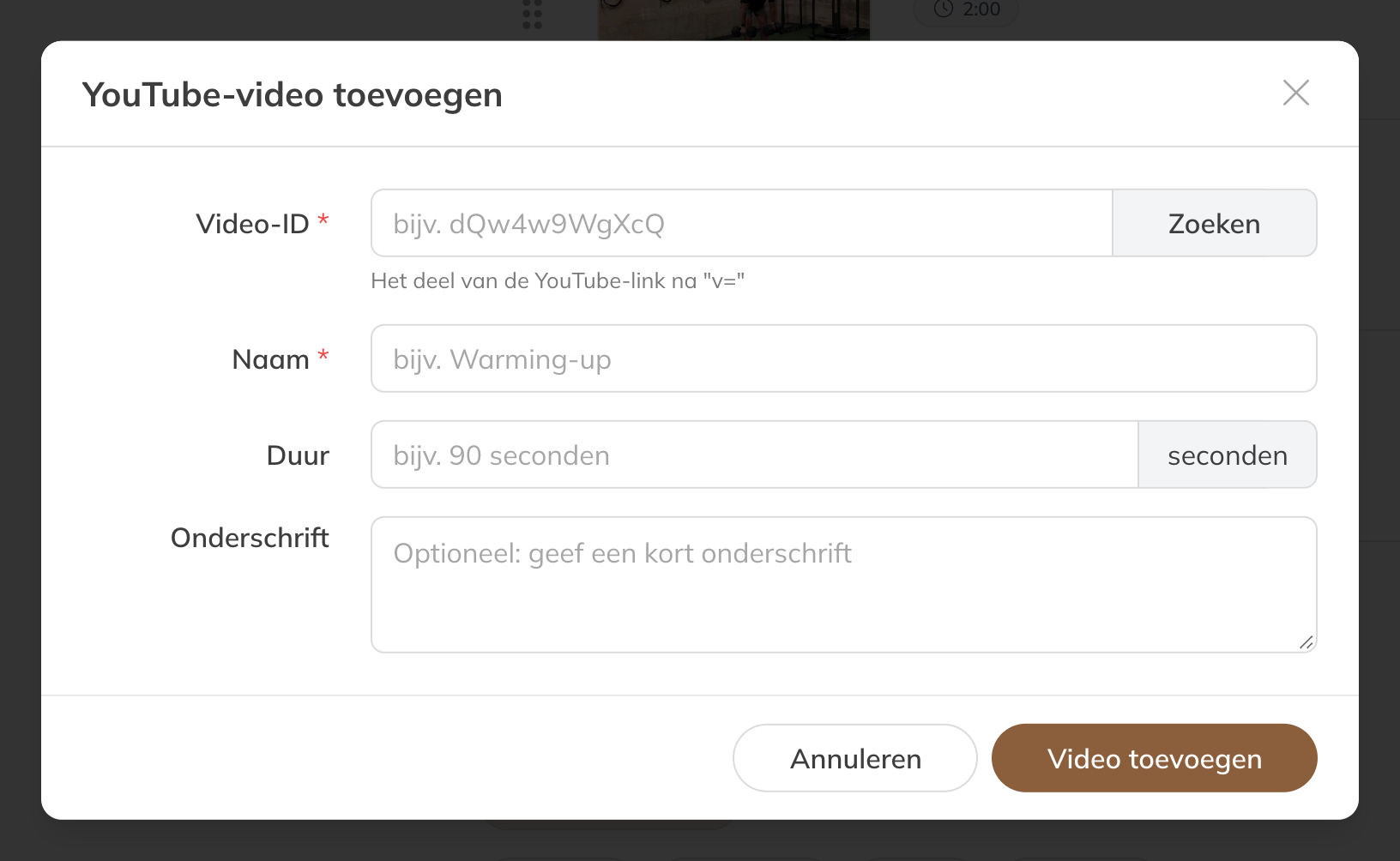
Een YouTube-video toevoegen
Klik op Opslaan. Wijzigingen in een collectie zijn direct zichtbaar voor klanten.
Tip: Zien klanten een video niet? Controleer dan bij YouTube of Vimeo of de video openbaar is en op andere websites mag worden ingesloten.
Beheren
- Onder Meer in een collectie vind je Link naar video, Dupliceren en Verwijderen.
- Via Videocollecties sorteren bepaal je de volgorde in de app, via Categorieën maak en sorteer je categorieën.