Klanten kunnen je via de klantenapp een chatbericht sturen. Die berichten lees en beantwoord je in de inbox: ga naar Connect → Chats. Chat zit in elk pakket.
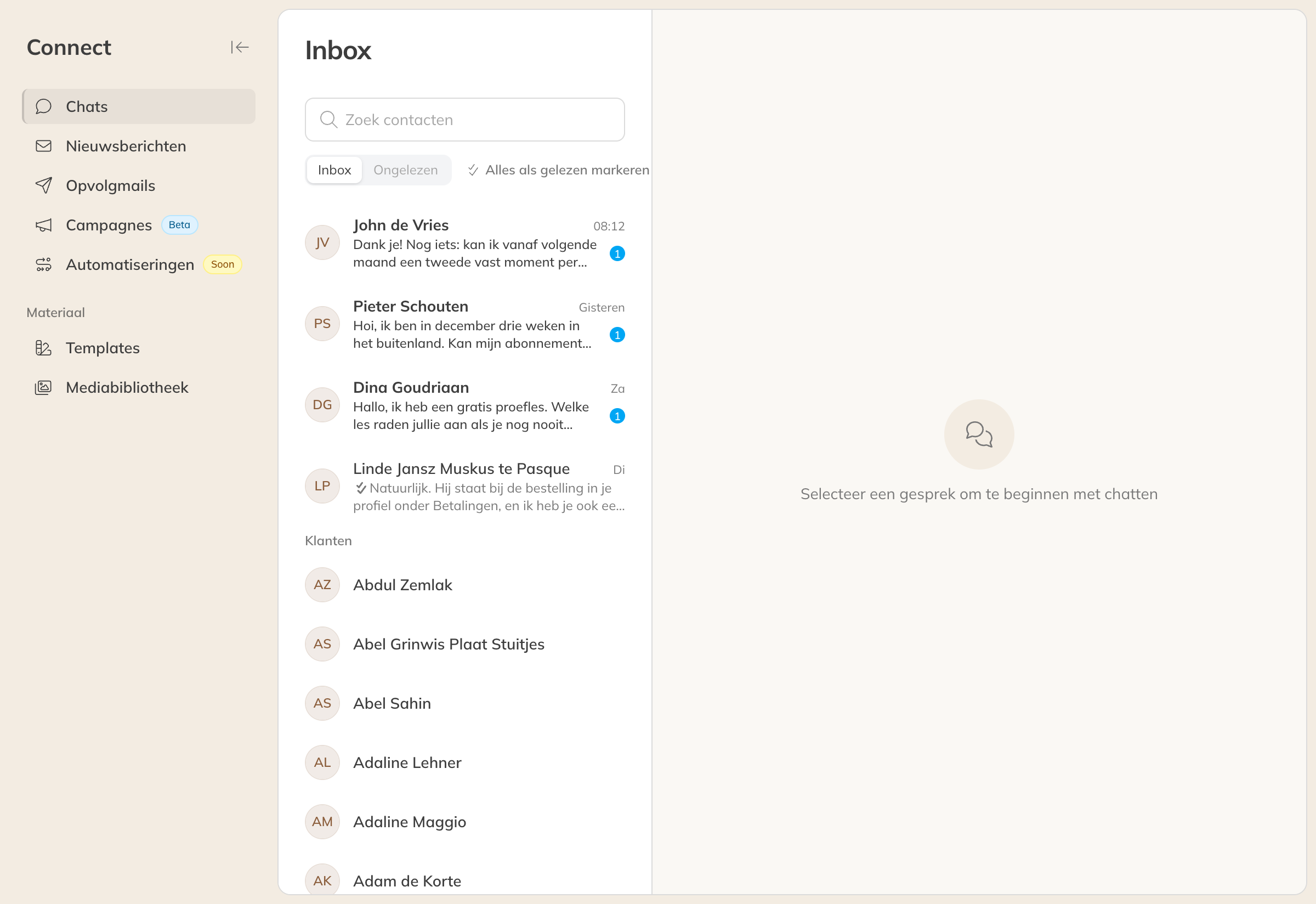
De inbox met chats van klanten
De inbox
- Bovenaan staan je gesprekken, het nieuwste eerst. Een getal naast een gesprek is het aantal ongelezen berichten. Het totaal zie je ook naast Chats in het menu van Connect.
- Met Ongelezen zie je alleen gesprekken met ongelezen berichten. Met Alles als gelezen markeren zet je ze in één keer op gelezen.
- Daaronder staan je Klanten. Klik op een klant om een gesprek te beginnen. Met Zoek contacten vind je iemand snel.
Klik op een gesprek om het te openen. Klik je op de naam bovenaan het gesprek, dan open je het profiel van de klant.
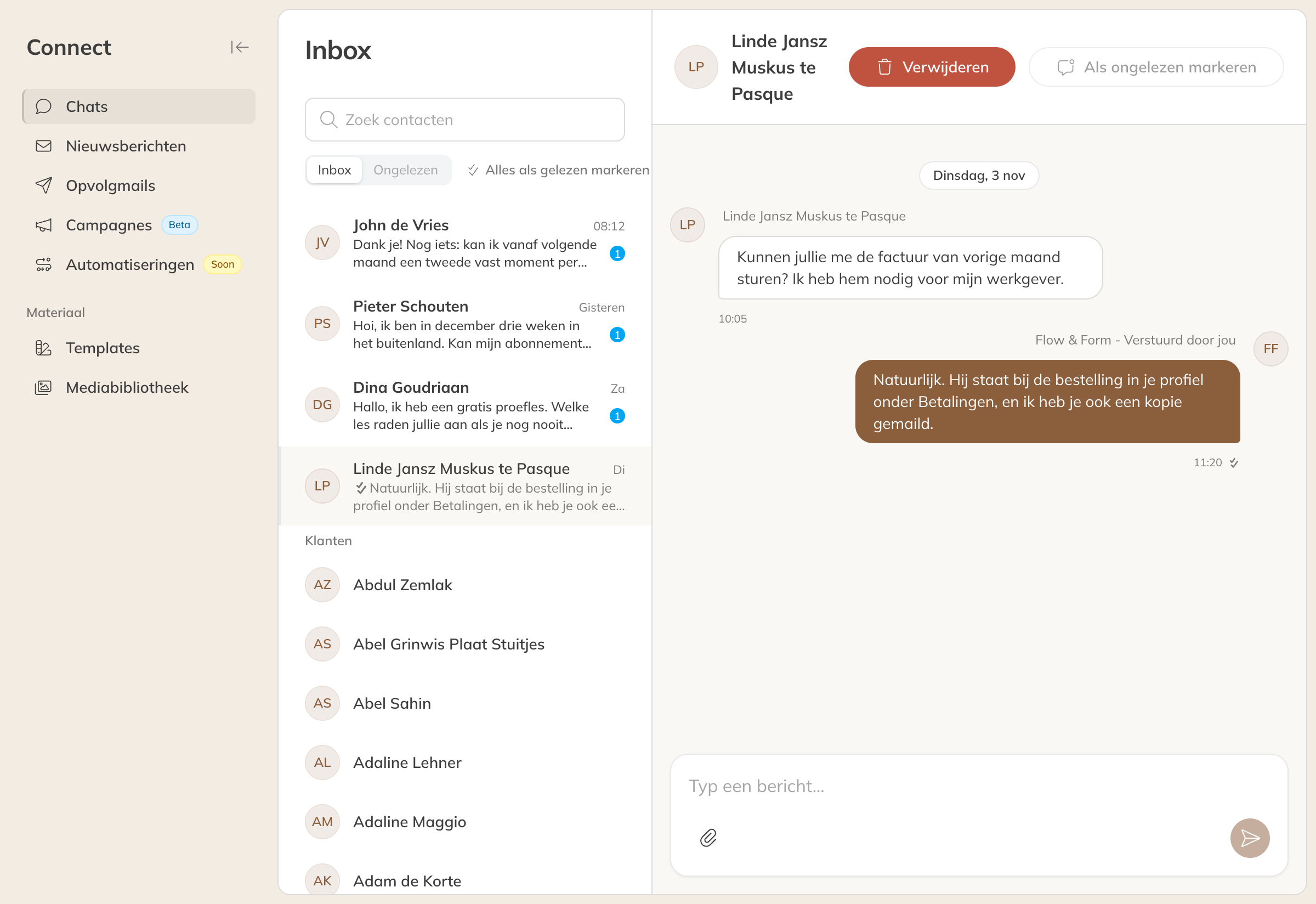
Een geopend gesprek
Een bericht sturen
- Open het gesprek, of klik onder Klanten op de klant.
- Typ je bericht bij Typ een bericht....
- Wil je een bestand meesturen? Klik op Bestand bijvoegen of sleep het bestand in het gesprek.
- Verstuur het bericht.
Je kunt tot 10 bestanden per bericht meesturen, samen maximaal 10 MB. Dat kunnen afbeeldingen (JPG of PNG) en documenten zijn, zoals PDF, Word, Excel, PowerPoint, CSV of tekst. Video en audio kunnen niet.
Tip: Je kunt een chat ook starten vanuit een klant: open de klant en klik bovenaan op Chat. Heb je al een gesprek met die klant, dan opent dat gesprek.
Een bericht aanpassen of verwijderen
Een bericht dat je zelf hebt gestuurd, kun je tot 15 minuten na het versturen nog Bewerken of Verwijderen, via Berichtopties bij het bericht. Een aangepast bericht krijgt het label Bewerkt.
Ongelezen markeren of een chat verwijderen
Via Chat-opties bovenaan het gesprek kies je:
| Optie | Wat er gebeurt |
|---|---|
| Als ongelezen markeren | Het gesprek telt weer als ongelezen, zodat je het later oppakt. Dit kan alleen als het laatste bericht van de klant komt. |
| Chat verwijderen | Het hele gesprek wordt verwijderd. Bevestig met Ja, verwijder chat. Dit kun je niet ongedaan maken. |
De bedrijfsinbox en je persoonlijke inbox
Standaard is er één gedeelde inbox voor je bedrijf, Mijn bedrijf. Iedereen die de chat mag zien, ziet daar dezelfde gesprekken en wie het eerst leest, zet het gesprek voor iedereen op gelezen. Klanten zien antwoorden uit deze inbox namens je bedrijf.
Vanaf Pro kun je medewerkers ook een eigen inbox geven voor 1-op-1-gesprekken met klanten. Ze zien dan bovenin twee tabbladen: Mijn bedrijf en Persoonlijk, elk met een eigen aantal ongelezen berichten. Hoe je dat aanzet, lees je in Chat aan- of uitzetten en bepalen wie mag chatten.
Wie mag wat?
Dat hangt af van de rol van de medewerker (zie Rollen en permissies):
| Permissie | Wat de medewerker kan |
|---|---|
| Privé berichten inzien van klanten naar bedrijf | De bedrijfsinbox lezen |
| Privé berichten sturen vanuit bedrijf naar klanten | In de bedrijfsinbox antwoorden, gesprekken starten en verwijderen |
| 1-op-1 chatten met klanten | De persoonlijke inbox gebruiken, als die aan staat |
Standaard hebben Admin, Manager en Assistent alle drie. De rol Standaard heeft alleen de persoonlijke inbox.
Meldingen bij een nieuw bericht
Bij een nieuw chatbericht krijg je meteen een melding onder Notificaties. Is het bericht na 15 minuten nog niet gelezen, dan volgt één e-mail met alle ongelezen chats. Je krijgt pas weer zo'n e-mail als je de gesprekken hebt gelezen.
- Berichten in de bedrijfsinbox gaan naar het e-mailadres in je bedrijfsgegevens. Staat daar geen adres, dan krijgen de medewerkers die de bedrijfsinbox mogen zien de e-mail.
- Berichten in een persoonlijke inbox gaan naar de medewerker zelf.
Wil je deze meldingen niet? Zet Chat ontvangen uit bij je bedrijfsnotificaties (zie Bedrijfsnotificaties aan- en uitzetten) of in je eigen notificaties (zie Je dashboard en meldingen aanpassen).
Let op: Familieleden zonder eigen account kun je geen chatbericht sturen. Stuur het bericht aan de hoofdaccounthouder.