De mediabibliotheek
In de mediabibliotheek upload je je afbeeldingen één keer en gebruik je ze in al je e-mails. Ga naar Connect → Mediabibliotheek. In de e-mailbuilder kies je uit dezelfde bibliotheek.
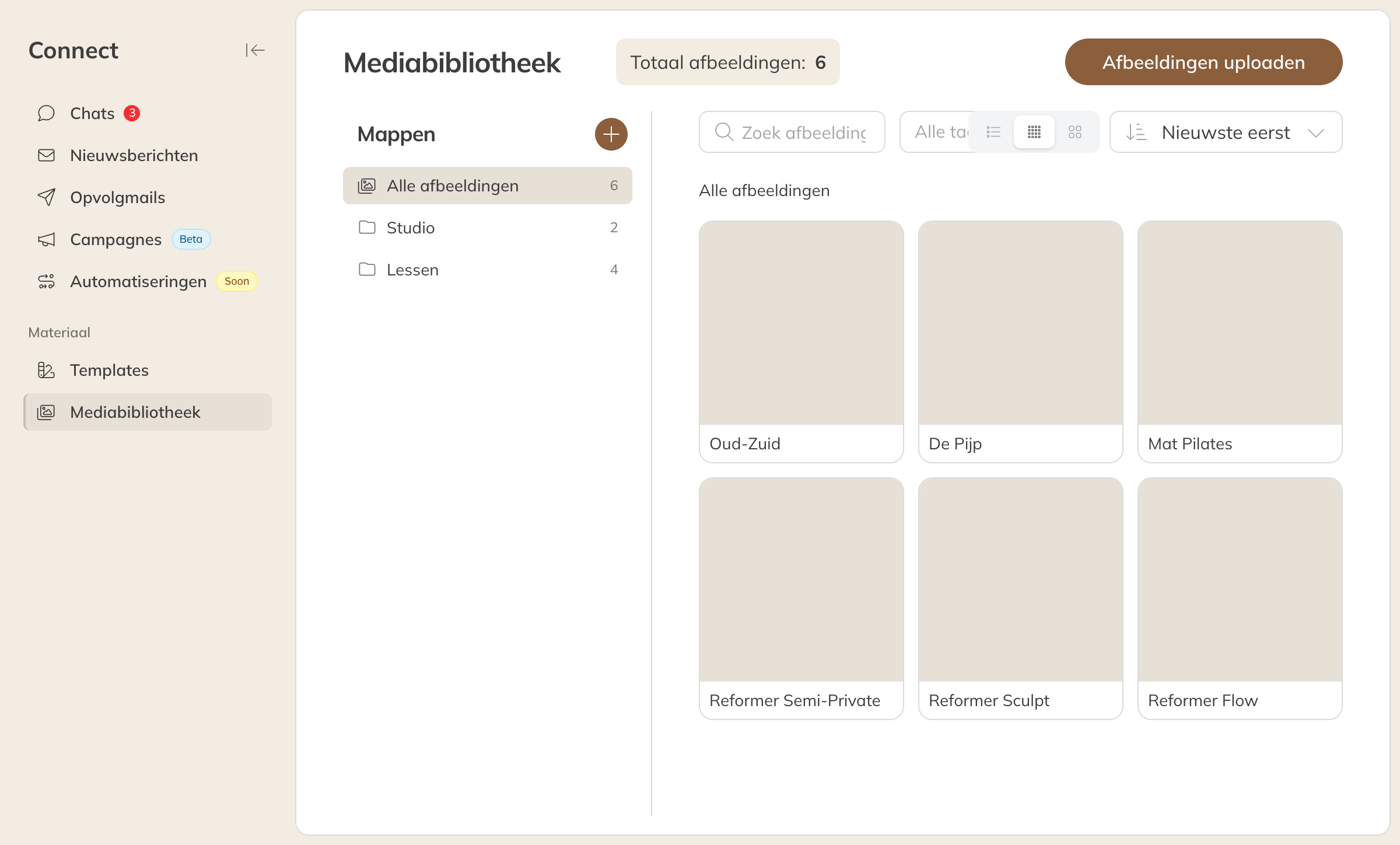
De mediabibliotheek
- Klik op Afbeeldingen uploaden.
- Sleep je afbeeldingen in het venster of kies ze van je apparaat. Dat kunnen JPG-, PNG- of GIF-bestanden zijn van maximaal 20 MB per stuk.
- Geef ze eventueel een naam, een map en tags.
Staat dezelfde afbeelding al in je bibliotheek, dan zie je Staat al in je bibliotheek als .... Kies Bestaande afbeelding gebruiken, of upload hem toch als je hem bewust in een tweede map wilt.
Ordenen
- Mappen: maak een Nieuwe map, ook binnen een andere map. Een afbeelding staat in één map. Via Afbeeldingsopties verplaats je hem of geef je hem een andere naam.
- Tags: tags groeperen afbeeldingen over mappen heen, bijvoorbeeld Voorjaarscampagne. Filter met Alle tags, of pas ze aan via Tags beheren.
- Zoek met Zoek afbeeldingen en kies hoe je ze ziet: als lijst of met kleine of grote voorbeelden.
Let op: Verwijder je een afbeelding, dan verdwijnt hij uit je bibliotheek. E-mails die hem al gebruiken, blijven hem tonen. Verwijder je een map, dan worden de submappen ook verwijderd, maar de afbeeldingen erin blijven bewaard: die komen bovenaan in je bibliotheek.
Campagneresultaten
Ga naar Connect → Campagnes, klik op Meer en kies Statistieken. Bovenaan zie je de totalen van al je verzonden campagnes over de afgelopen maand, 6 maanden, 1 of 2 jaar, met grafieken van het aantal verzonden e-mails en de open- en klikratio. Daaronder staan je campagnes. Klik op een campagne voor de details.
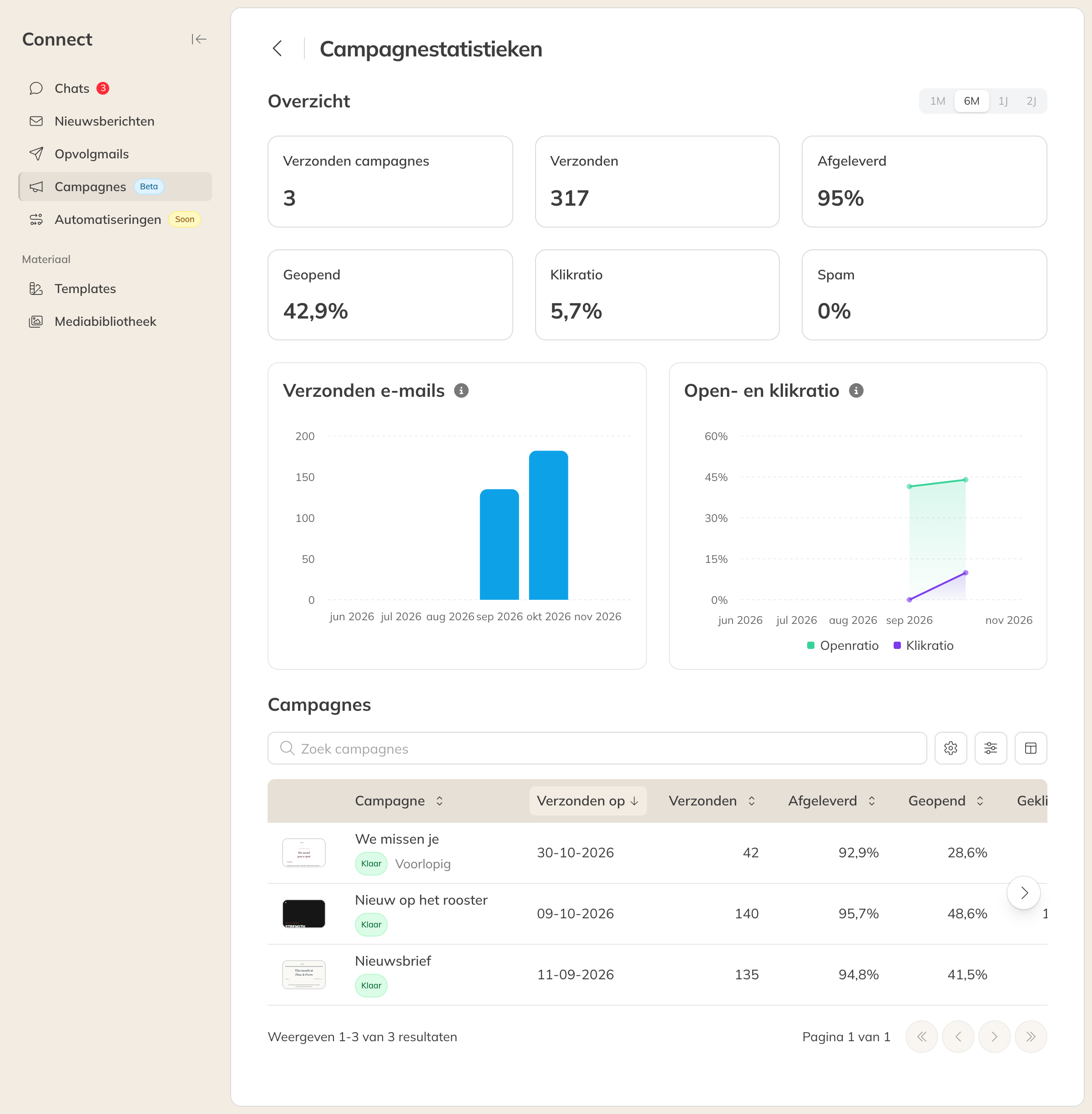
Statistieken van al je campagnes
Wat de cijfers betekenen
| Cijfer | Wat het betekent |
|---|---|
| Verzonden | Hoeveel e-mails er zijn verstuurd |
| Afgeleverd | Hoeveel e-mails de mailbox van de klant hebben bereikt. Daaronder zie je wat Gebounced is (niet aangekomen) en waarvan nog Geen afleverbevestiging is. |
| Geopend | Hoeveel klanten de e-mail hebben geopend |
| Klikratio | Welk deel van de ontvangers op een link klikte |
| Klikken per open | Welk deel van wie de e-mail opende, op een link klikte |
| Spam | Hoeveel ontvangers de e-mail als spam markeerden |
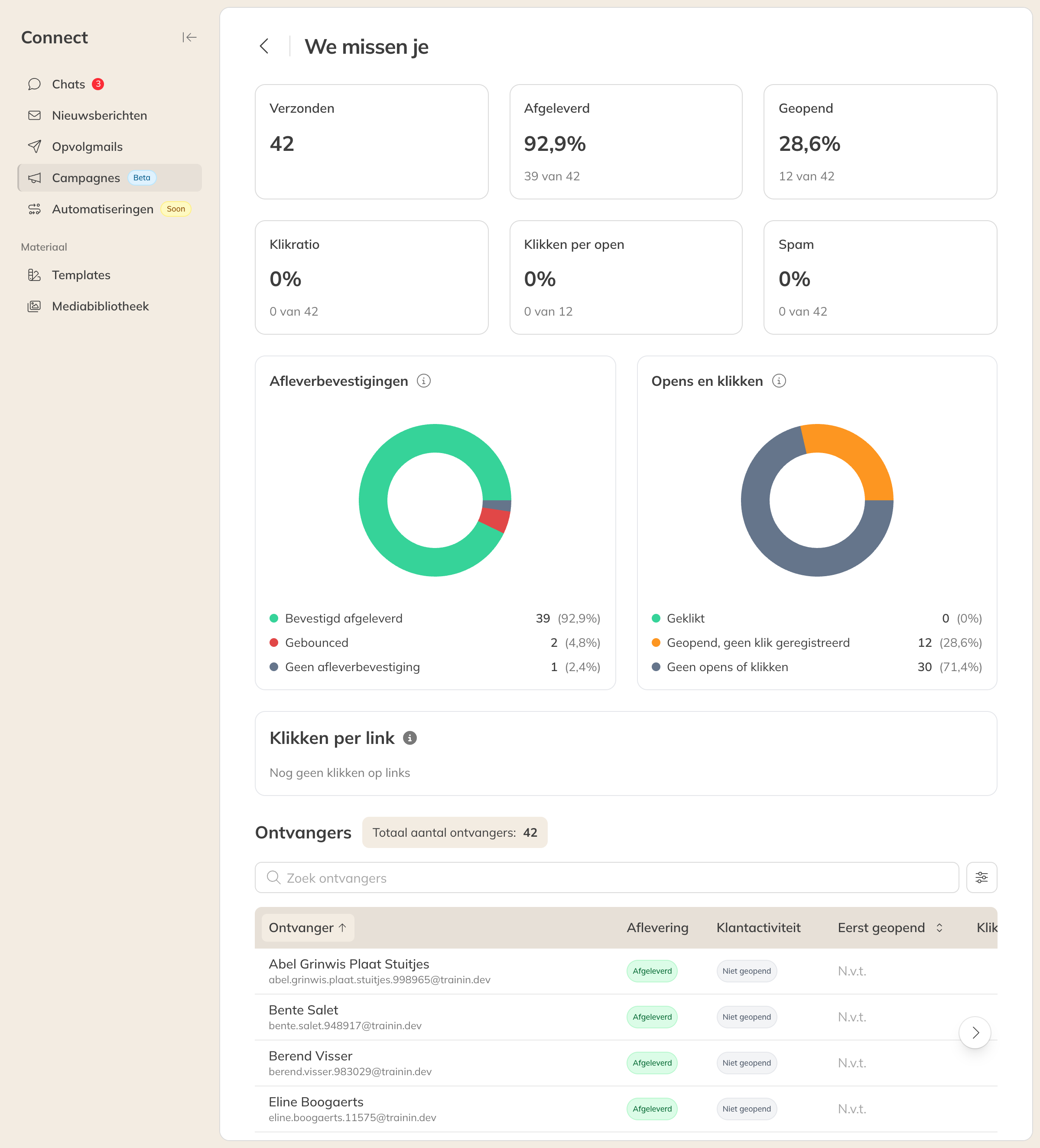
De statistieken van één campagne
Onder Ontvangers zie je per klant of de e-mail is afgeleverd en geopend. Met de Engagement-add-on zie je ook welke links zijn aangeklikt, per link en per klant. Zie Meer uit campagnes met de Engagement-add-on.
Zijn de cijfers nog niet compleet, dan zie je We tellen nog: nog niet alle e-mails hebben hun status teruggemeld.
Let op: Markeren te veel ontvangers je e-mail als spam, dan krijg je een waarschuwing. Mailproviders verwachten minder dan 0,10%; vanaf ongeveer 0,30% kunnen Gmail en Yahoo je e-mails vertragen of blokkeren. Stuur dan alleen naar klanten die zelf om je e-mails vroegen, en zorg dat de afmeldlink goed te vinden is.