Klik bovenin op Rapporten. Links staan de rapporten in drie groepen: Klanten, Financiën en Sessies.
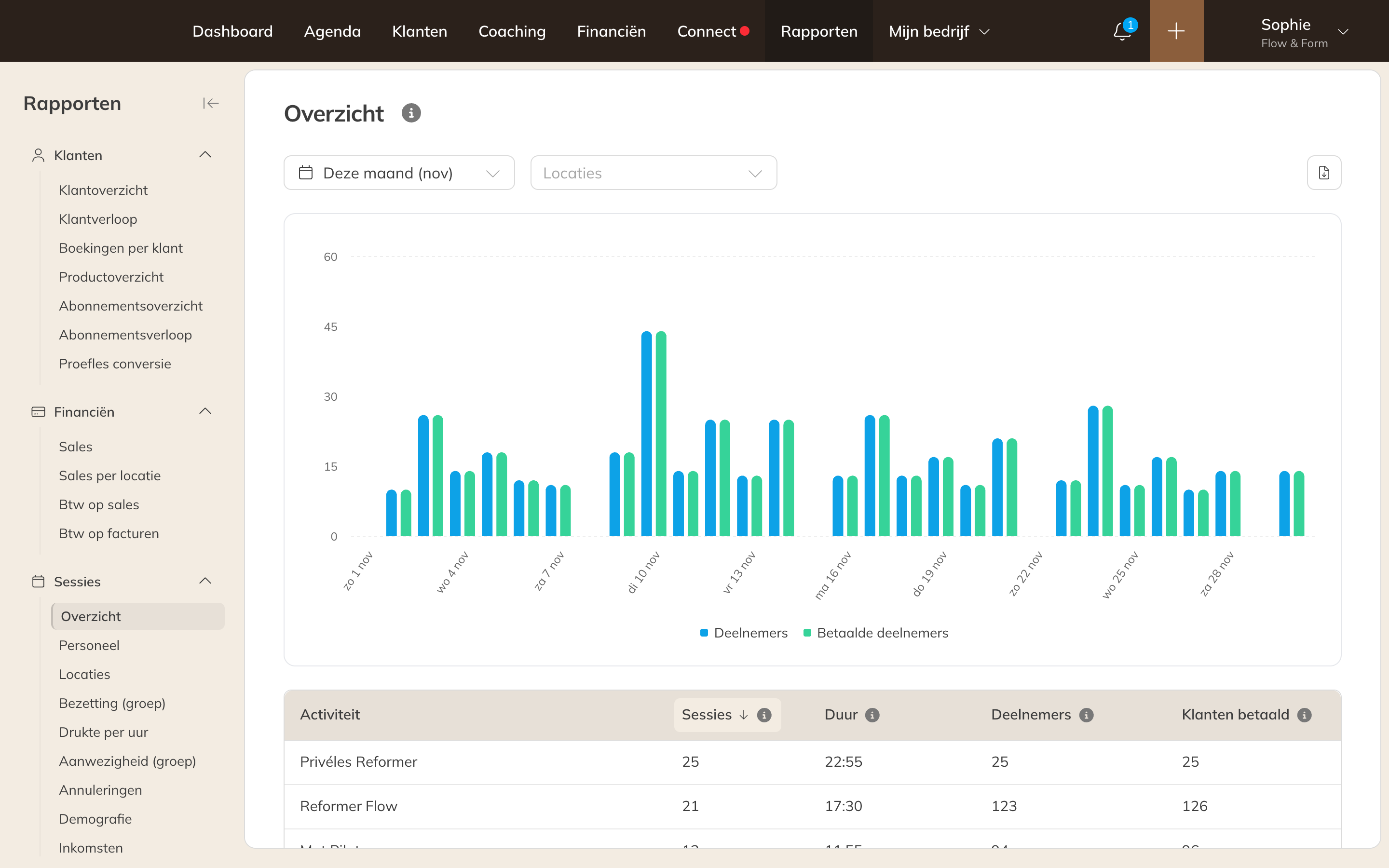
Rapporten met links alle rapporten
Welke rapporten heb je?
In het Starter-pakket heb je Klantoverzicht, Sales, Btw op sales, Btw op facturen en het sessie-Overzicht. Alle andere rapporten zitten in het Pro- en Premium-pakket. In Starter zie je ze wel in het menu, grijs en met een slotje.
Welke rapporten een medewerker ziet, hangt af van zijn permissies: Rapporten over klanten en producten bekijken, Rapporten over sessies en boekingen bekijken en Rapporten over financiën bekijken. Met Rapport van eigen sessies en boekingen bekijken ziet een trainer alleen het rapport Personeel, met alleen zijn eigen sessies.
Een periode kiezen
Klik op de periode linksboven, bijvoorbeeld Deze maand. Je kiest uit vaste periodes zoals Vorige maand, Dit jaar en Afgelopen 12 maanden, of je kiest Aangepast voor eigen begin- en einddatums.
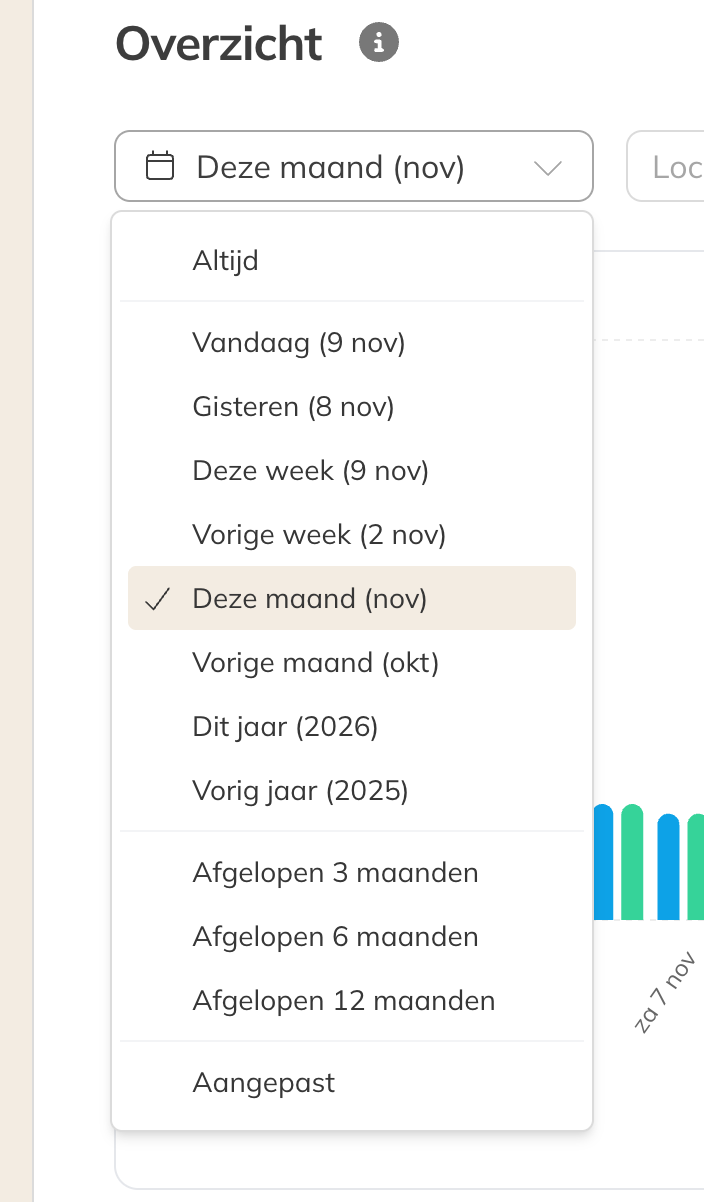
Een periode kiezen
Sommige rapporten tonen de stand op één dag, zoals Klantoverzicht en Abonnementsoverzicht. Daar kies je een dag in plaats van een periode.
Filteren
Naast de periode staan de filters van het rapport, zoals Activiteiten, Locaties of Medewerkers. Bij locaties kun je ook Niet ingesteld kiezen, voor alles zonder locatie. De filters gelden voor de grafiek, de tabel en de export.
Wat telt er mee?
Klik op het i-icoon naast de titel van een rapport. Je leest dan precies wat het rapport telt en wat niet. Ook de kolommen in de tabel hebben een i met uitleg.
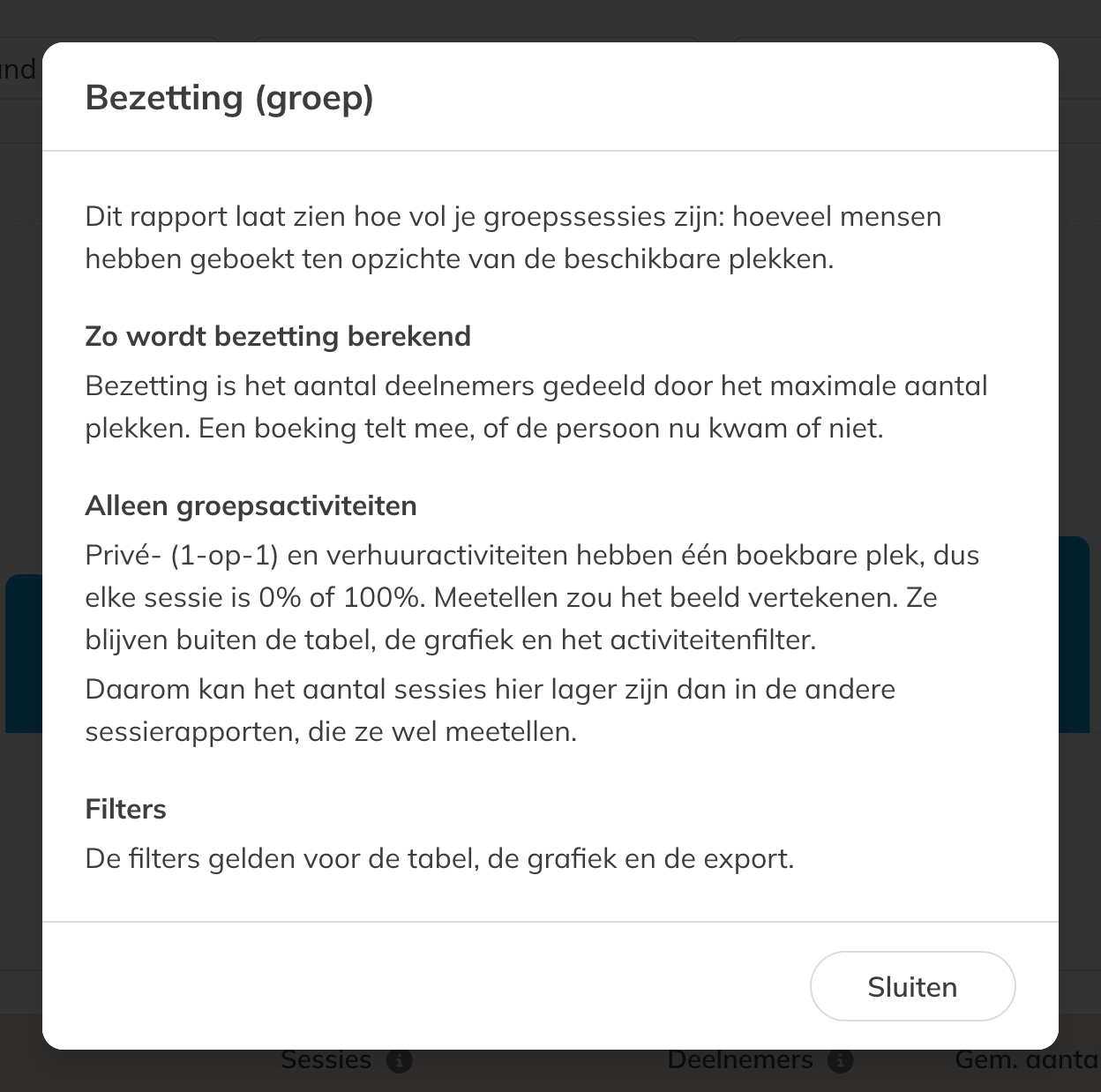
De uitleg bij het rapport Bezetting (groep)
Exporteren
- Kies de periode en filters.
- Klik rechtsboven op het exporticoon en kies Excel-bestand of CSV.
- Als de export klaar is, krijg je een melding bij Notificaties (het belletje) met een link om het bestand te downloaden.