Je kunt een workout op verschillende plekken toewijzen. Het venster Workout toewijzen is overal hetzelfde.
- In Coaching → Klanten: klik op Workout toewijzen (op een telefoon op +).
- In Coaching → Workouts: klik bij de workout op Opties → Workout toewijzen.
- In het profiel van de klant, op het tabblad Coaching: klik op Toewijzen en kies Workout.
- In Coaching → Planning: klik bij een dag op + en kies Workout.
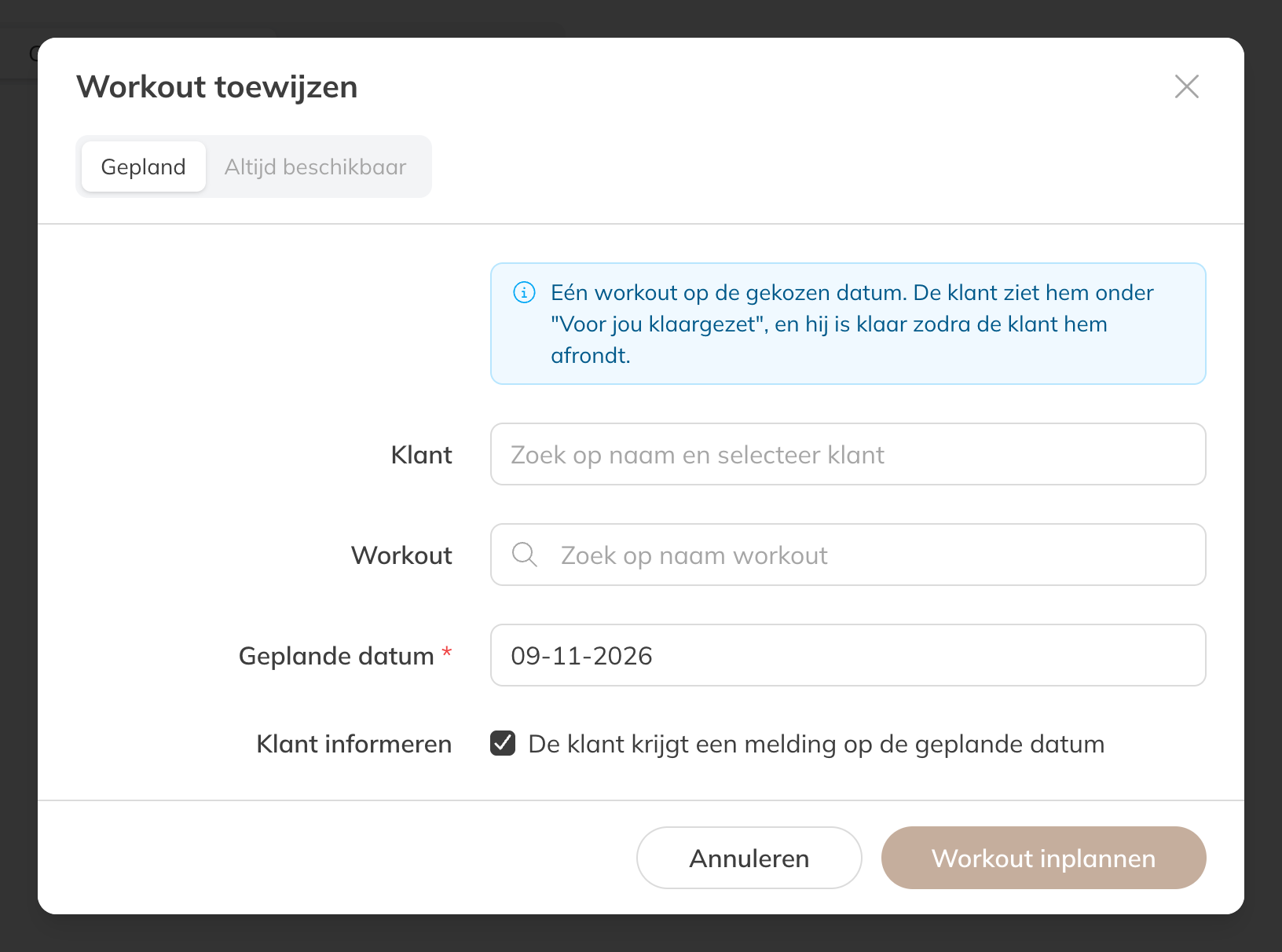
Het venster Workout toewijzen
Het venster invullen
| Optie | Wat er gebeurt |
|---|---|
| Gepland | Eén workout op de Geplande datum. De klant ziet hem onder Voor jou klaargezet en hij is klaar zodra de klant hem afrondt. |
| Altijd beschikbaar | Geen datum. De klant ziet de workout onder Altijd te starten en kan hem zo vaak doen als hij wil. Je kunt hem beschikbaar maken voor Een klant of voor Klantgroepen. |
| Klant kan | Resultaten inzien, Zelf loggen en Oefeningen wijzigen. Dit geldt alleen voor deze toewijzing; de workout zelf houdt zijn eigen instellingen. |
| Persoonlijke kopie | De klant krijgt een eigen kopie die je voor hem aanpast, zonder de originele workout te veranderen. |
| Klant informeren | Bij een geplande workout krijgt de klant een melding op de geplande datum, anders direct een melding met een link naar de workout. |
Kies de Klant en de Workout en klik op Workout inplannen (bij Gepland).
Let op: Mag de klant de workout niet zelf loggen, dan ziet hij hem pas in de app nadat jij hem hebt gelogd.
Tip: Pas je een workout aan nadat je hem hebt ingepland, dan krijgt de klant de nieuwe versie, zolang hij de workout nog niet heeft geopend. Wil je een workout alleen voor deze klant veranderen, kies dan Persoonlijke kopie.
Overzicht per klant
Op het tabblad Coaching in het klantprofiel wissel je tussen Voortgang en Planning. Bij Planning zie je alle ingeplande workouts en formulieren; een workout waarvan de datum voorbij is zonder dat hij is gedaan, staat op Verlopen. Via het menu van een workout kun je Resultaten vastleggen (bijvoorbeeld als je samen traint), de resultaten bekijken of bewerken, hem afdrukken of verwijderen.
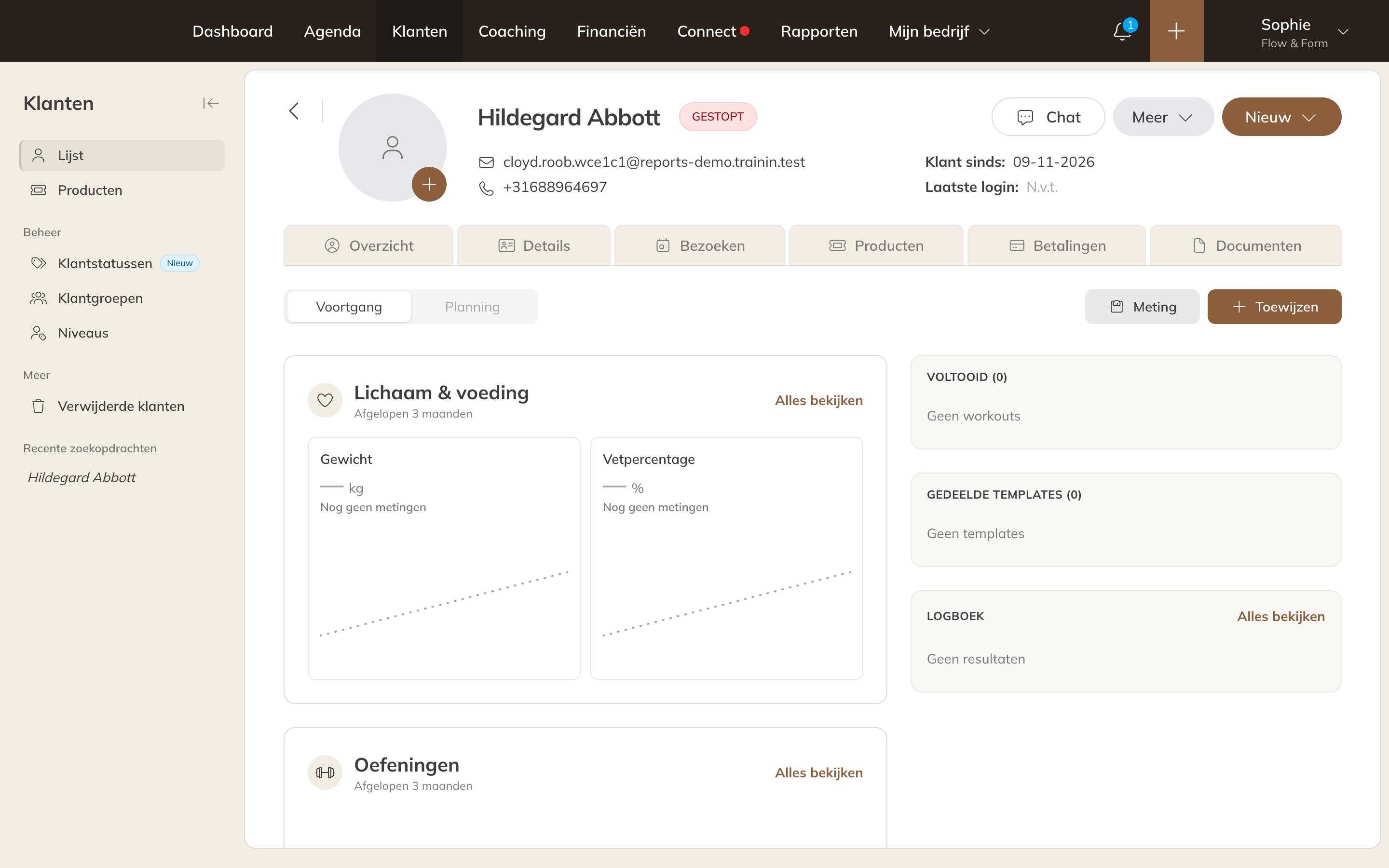
Coaching in het klantprofiel, op Voortgang
Alle klanten tegelijk
Coaching → Klanten toont de Geplande workouts en de workouts die Altijd beschikbaar zijn, voor al je klanten. Zoek op klantnaam of workoutnaam.
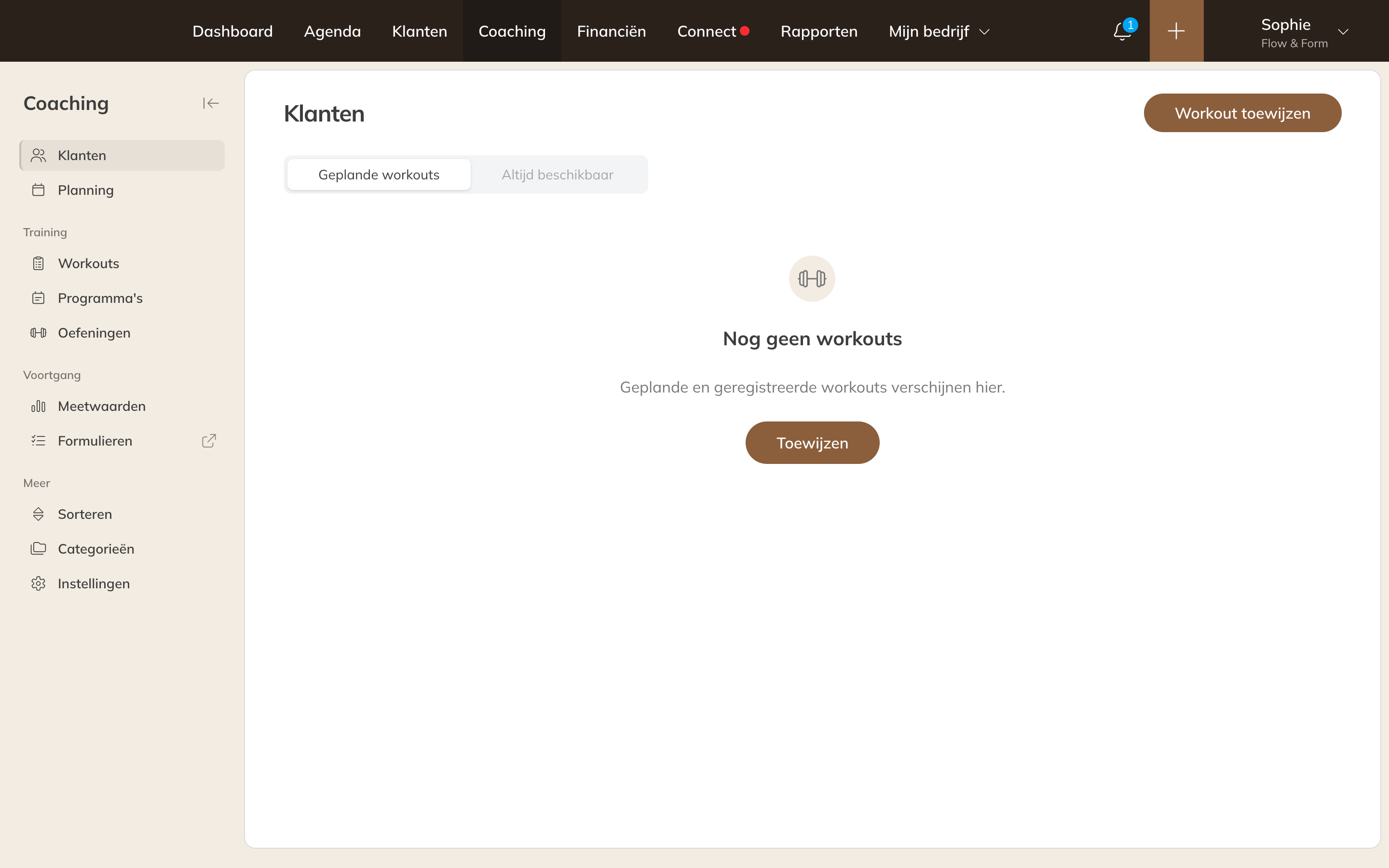
Coaching → Klanten