Met toegangscontrole checken klanten zelf in bij de deur, met een QR-code, barcode, tag of code. Trainin controleert dan of de klant een boeking of een geldig product heeft en zet hem op aanwezig.
Welke vorm van toegangscontrole?
Er zijn vier varianten. Je bedrijf kan er één tegelijk gebruiken.
| Variant | Hoe klanten binnenkomen | Wat je nodig hebt |
|---|---|---|
| Trainin check-in | De klant scant een QR-code, barcode of tag bij het check-in scherm van Trainin. | Een tablet met het check-in scherm en een scanner. Zie Een check-in scherm inrichten. |
| SALTO KS | De klant krijgt een mobiele sleutel in SALTO KS als hij een boeking heeft. | Een SALTO KS-account en sloten van SALTO KS. |
| Passcode | De klant krijgt een toegangscode van cijfers. | Een toegangssysteem dat met codes werkt. |
| Externe QR | De klant toont een QR-code; een extern toegangssysteem controleert die. | Een extern toegangssysteem met een eigen API-URL. |
Toegangscontrole laten aanzetten
Toegangscontrole is er niet in het Starter-pakket. In Pro is het een add-on, in Premium zit het in je pakket. In beide gevallen zet Trainin het voor je aan: neem contact op met Trainin en vertel welke variant je wilt.
- Ga naar Mijn bedrijf → Integraties en kies onder Toegangscontrole voor Check-in.
- Zie je een informatiepagina, dan staat de toegangscontrole nog niet aan voor je bedrijf. Neem contact op met Trainin.
- Heeft Trainin hem aangezet, dan zie je een knop om de variant te activeren, bijvoorbeeld Check-in activeren, SALTO KS-toegang activeren, Toegangscode activeren of Externe QR-toegang activeren. Klik erop.
- Daarna zie je de instellingen van de variant. Pas ze aan en klik op Opslaan.
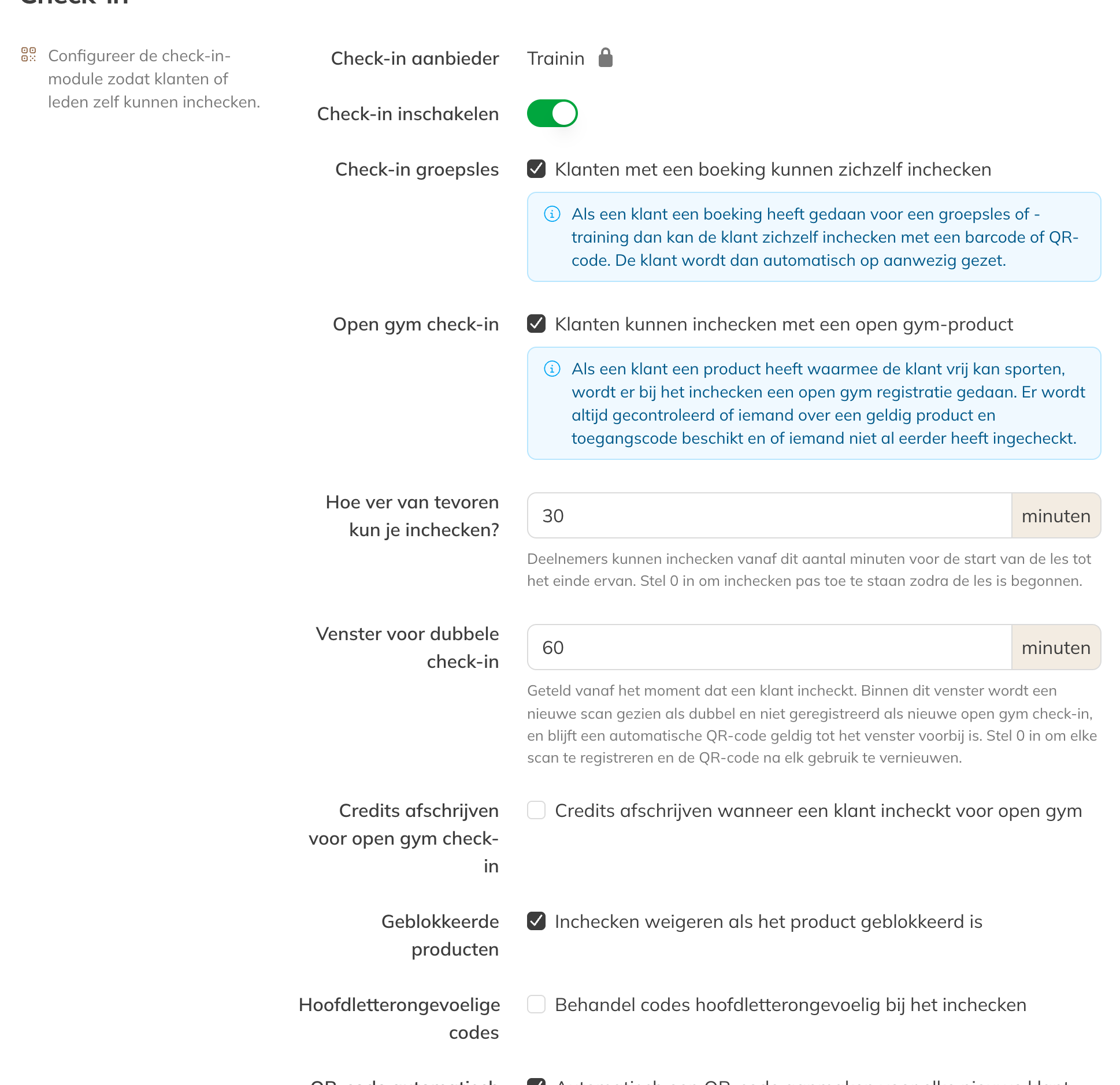
De instellingen van Trainin check-in
Let op: Voor deze pagina heb je de permissie Toegang tot check-in configuratie nodig. Standaard heeft de eigenaar die.
Trainin check-in instellen
| Optie | Wat er gebeurt |
|---|---|
| Check-in inschakelen | Zet check-in aan of uit. Staat hij uit, dan kan niemand inchecken. |
| Check-in groepsles | Een klant met een boeking voor een groepsles of training checkt zichzelf in. Hij wordt dan op aanwezig gezet. |
| Open gym check-in | Een klant met een open gym-product kan inchecken zonder boeking. Er wordt dan een open gym-bezoek geregistreerd. Deze optie zet Trainin voor je open; staat hij grijs, neem dan contact op met Trainin. |
| Code/tag delen met gezinsleden | Alleen als je familieaccounts gebruikt. Gezinsleden checken met één code of tag in voor hun groepslessen. Voor open gym heeft elk gezinslid een eigen code of tag nodig. |
| Hoe ver van tevoren kun je inchecken? | Vanaf hoeveel minuten voor de start van de les tot het einde ervan een deelnemer kan inchecken (0 tot 240). Bij 0 kan inchecken pas als de les begonnen is. |
| Venster voor dubbele check-in | Binnen dit aantal minuten na een check-in telt een nieuwe scan als dubbel en wordt hij niet opnieuw als open gym-bezoek geregistreerd. Bij 0 telt elke scan, en wordt er bij open gym ook elke keer afgeschreven. |
| Credits afschrijven voor open gym check-in | Schrijf bij een open gym-bezoek credits af. Bij Aantal credits per open gym check-in kies je hoeveel (0,5 tot 100). |
| Geblokkeerde producten | Weiger inchecken als het product van de klant geblokkeerd is. Zet dit uit als een blokkade alleen nieuwe boekingen moet tegenhouden. |
| Hoofdletterongevoelige codes | Voor tags: zet dit aan als je scanner codes soms in hoofdletters en soms in kleine letters doorgeeft. |
| QR-code automatisch aanmaken | Elke nieuwe klant krijgt een QR-code. Bestaande klanten niet; neem daarvoor contact op met Trainin. |
| QR-codeformaat | Wijzig dit alleen als je scanner geen volledige QR-code kan lezen. Een kortere code is makkelijker te lezen, maar ook makkelijker te raden. |
| Welkomstbericht, Bevestigingsbericht en Infobericht | De teksten op het check-in scherm. In het bevestigingsbericht kun je variabelen gebruiken, zoals de voornaam van de klant. |
| Profielfoto tonen | Toon de foto van de klant als hij is ingecheckt. |
Let op: Wijzig je het QR-codeformaat, dan krijgt elke klant bij opslaan een nieuwe QR-code. De oude werkt direct niet meer; de nieuwe verschijnt als de klant zijn code weer opent.
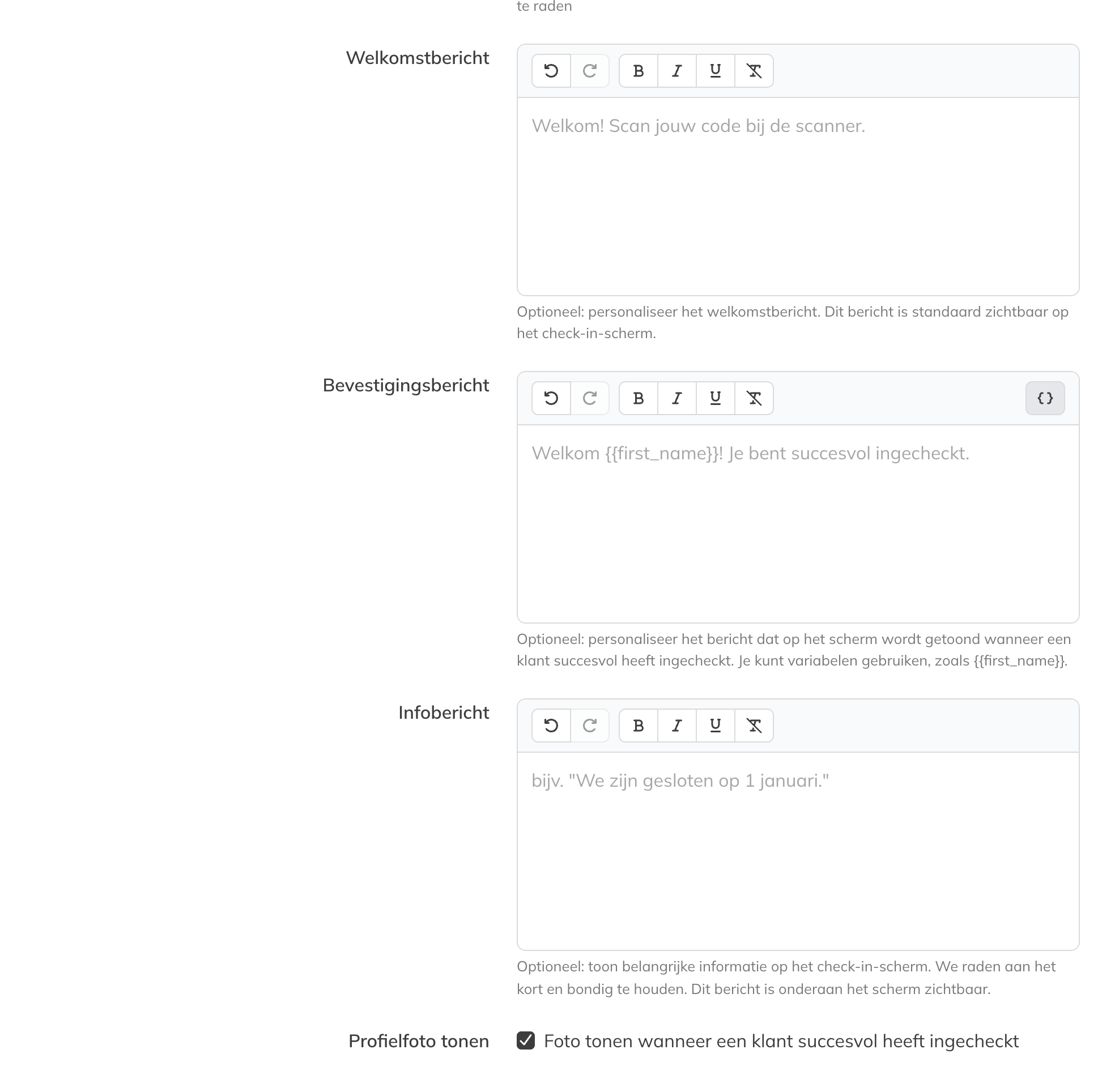
De berichten op het check-in scherm
Wat er bij een scan gebeurt
Bij elke scan zoekt Trainin eerst bij wie de code hoort. Daarna:
- Een boeking voor een les. Heeft de klant een boeking voor een les die binnen het check-in venster valt, dan wordt hij voor die les ingecheckt en op aanwezig gezet. Er gaan geen extra credits af: die zijn al bij het boeken afgeschreven. Heeft de klant meerdere lessen, dan gaat een les op deze locatie voor, en daarna de vroegste.
- Al ingecheckt. Is de klant binnen het venster voor dubbele check-in al ingecheckt, dan ziet hij Je bent al ingecheckt.
- Open gym. Staat open gym check-in aan, dan zoekt Trainin een product van de klant waarmee hij kan inchecken, en registreert een open gym-bezoek op dat product.
Welk product een open gym-bezoek gebruikt
Alleen producten waarbij Open gym? aan staat tellen mee. Die optie vind je bij het product onder Mijn bedrijf → Producten, en ze verschijnt pas als open gym check-in aan staat.

Een product voor open gym
Heeft de klant meerdere van zulke producten, dan kiest Trainin in deze volgorde:
- Eerst een Abonnement, dan een Dag- of weekpas, dan een Rittenkaart, dan een Losse sessie.
- Binnen hetzelfde soort product het product dat het eerst afloopt.
Het product moet op die dag geldig zijn en het bezoek moet erop passen: er moeten genoeg credits op staan, of bij een abonnement met een limiet per periode mag die limiet nog niet bereikt zijn. Een beëindigd product telt niet mee. Past het bezoek op geen enkel product, dan wordt de klant geweigerd.
Schrijf je credits af, dan gaat het ingestelde aantal credits van dat product af. Schrijf je geen credits af, dan heeft de klant nog steeds een open gym-product nodig, maar gaat er niets af.
Waarom een klant geweigerd wordt
Het check-in scherm laat de klant zien wat er mis is. De meest voorkomende meldingen:
| Melding | Wat het betekent |
|---|---|
| Code niet herkend | De code hoort bij geen enkele klant. |
| Code is verlopen | De QR-code is al gebruikt of ouder dan 24 uur. De klant opent de app voor een nieuwe code. |
| Te vroeg om in te checken | De klant heeft vandaag een les, maar het check-in venster is nog niet open. |
| Geen boeking gevonden | De klant heeft geen les om in te checken, en open gym staat uit. |
| Geen actief abonnement | De klant heeft geen product voor open gym. |
| Geen credits meer | De klant heeft wel een open gym-product, maar het bezoek past er niet meer op. |
| Abonnement geblokkeerd | Het open gym-product is geblokkeerd en Geblokkeerde producten staat aan. |
| Je boeking is op een andere locatie | De les van de klant is op een andere locatie dan dit check-in scherm. |
Geweigerde check-ins van bekende klanten zie je terug in het overzicht met de status Mislukt. Zie Check-ins bekijken.
SALTO KS, Passcode en Externe QR
- SALTO KS: klik op SALTO KS koppelen en log in met je SALTO KS-account. Met Gegevens synchroniseren haal je je sites en template-toegangsgroepen op. Stel in hoe lang voor en na de start een klant met een boeking toegang krijgt, en of Trainin bij een boeking automatisch een mobiele sleutel aanmaakt. Een template-toegangsgroep moet in SALTO KS een naam hebben die begint met TRAININ - TEMPLATE.
- Passcode: kies of elke nieuwe klant automatisch een toegangscode krijgt en uit hoeveel cijfers die bestaat (4 tot 10).
- Externe QR: vul de API-URL van het externe toegangssysteem in. Kies of elke nieuwe klant automatisch een QR-code krijgt, of je ook tags wilt gebruiken, en of alleen klanten met een actief check-in-product toegang krijgen.
Let op: Voor deze drie varianten zijn er in de demo geen voorbeelden. Twijfel je over je instellingen, neem dan contact op met Trainin.