Met API & MCP koppel je andere software aan Trainin. Je developer gebruikt een API-sleutel om gegevens op te halen of te wijzigen. Een AI-assistent zoals Claude of ChatGPT koppel je zonder sleutel, zodat je hem vragen kunt stellen over je bedrijf.
API & MCP zit in het Premium-pakket en is in het Pro-pakket een add-on. Trainin zet het voor je aan: kies Mijn bedrijf → Integraties → API & MCP en klik op Neem contact op om te activeren. Zie Wat zit er in Starter, Pro en Premium?
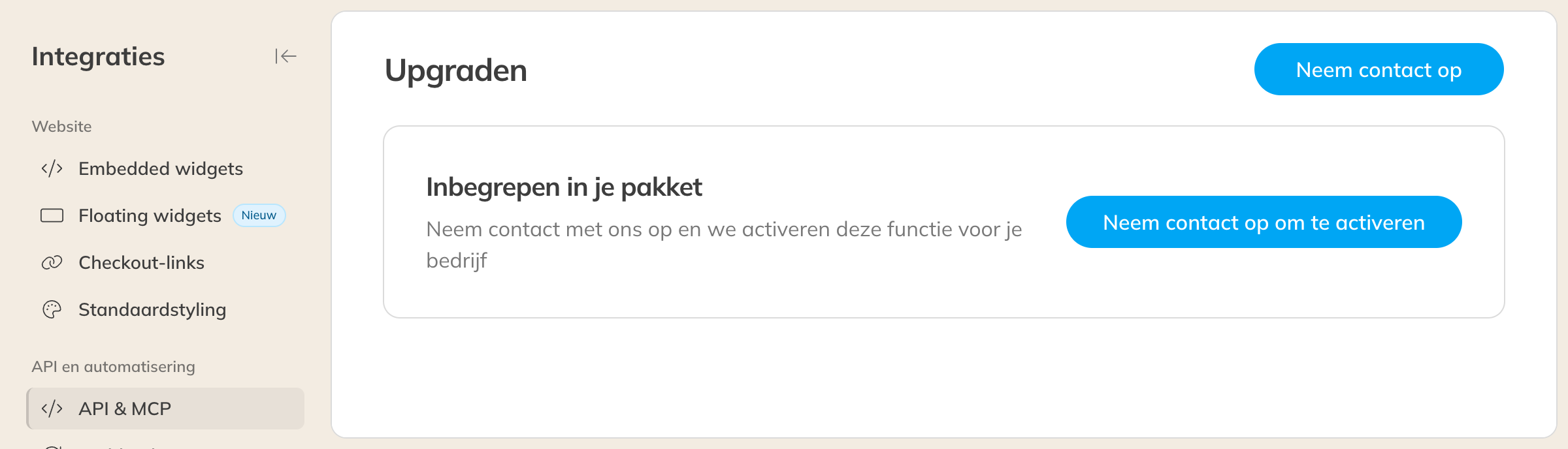
API & MCP laten activeren
Let op: De API en de AI-koppelingen zijn in bèta. Veel van Trainin is al beschikbaar, en er komt steeds meer bij.
Een API-sleutel maken
- Ga naar Mijn bedrijf → Integraties → API & MCP en klik op Nieuwe API-sleutel.
- Geef de sleutel een Naam waaraan je later ziet waarvoor hij is.
- Kies bij Toegang wat de sleutel mag lezen en wijzigen.
- Kies eventueel bij Verloopt op tot en met welke dag de sleutel werkt. Laat je het leeg, dan werkt hij tot je hem verwijdert.
- Klik op Sleutel aanmaken.
- Kopieer de sleutel en geef hem aan je developer. Je ziet hem maar één keer, dus bewaar hem op een veilige plek. Klik daarna op Ik heb de sleutel opgeslagen.
- Een sleutel werkt met jouw rechten. Hij ziet nooit meer dan jij in Trainin.
- Geef je de sleutel toegang tot Persoonlijke gegevens, dan blijf jij verantwoordelijk voor die gegevens (AVG). Noem de tool in je privacyverklaring en sluit een verwerkersovereenkomst met de aanbieder. Vink daarna Ik begrijp dit en heb het geregeld aan.
- Heb je meerdere bedrijven in Trainin? Met Deze sleutel ook gebruiken voor mijn andere bedrijven werkt één sleutel voor allemaal.
- Wil je een sleutel vervangen? Dupliceer hem. De oude blijft werken tot je hem verwijdert, zodat je koppeling niet stilvalt.
Bovenaan de pagina staan de Basis-URL en een link naar de Documentatie voor je developer.
Let op: Gebruik je nog een sleutel voor de oude Trainin API? Die stopt aan het einde van het eerste kwartaal van 2027. Zet je koppelingen voor die tijd over naar de nieuwe API.
Een AI-assistent koppelen
- Klik op AI koppelen.
- Kies Claude of ChatGPT:
- Claude: klik op Toevoegen aan Claude. Claude opent met Trainin al ingevuld. Bevestig het daar.
- ChatGPT: kopieer het Koppelingsadres. Open chatgpt.com/plugins, kies + › Add custom MCP server en plak het adres.
- Log in bij Trainin en keur de koppeling goed.
De assistent werkt namens jou en ziet nooit meer dan jouw rol in Trainin toestaat. Wil je de koppeling verbreken, verwijder hem dan uit de lijst op de pagina API & MCP.
Let op: Wat werkt, kan afhangen van je abonnement bij de AI-aanbieder. Bij een zakelijk abonnement moet de eigenaar van de workspace Trainin misschien voor je toevoegen.