- Gå till Mitt företag → Produkter och klicka på Ny produkt.
- Välj Klippkort, Enskilt pass eller Periodkort, fyll i ett namn, till exempel 10-klippkort, och klicka på Nästa.
- Fyll i produktinformationen och betalningsinställningarna.
- Kryssa under Aktiviteter & bokning i vilka aktiviteter produkten gäller för.
- Klicka på Spara.
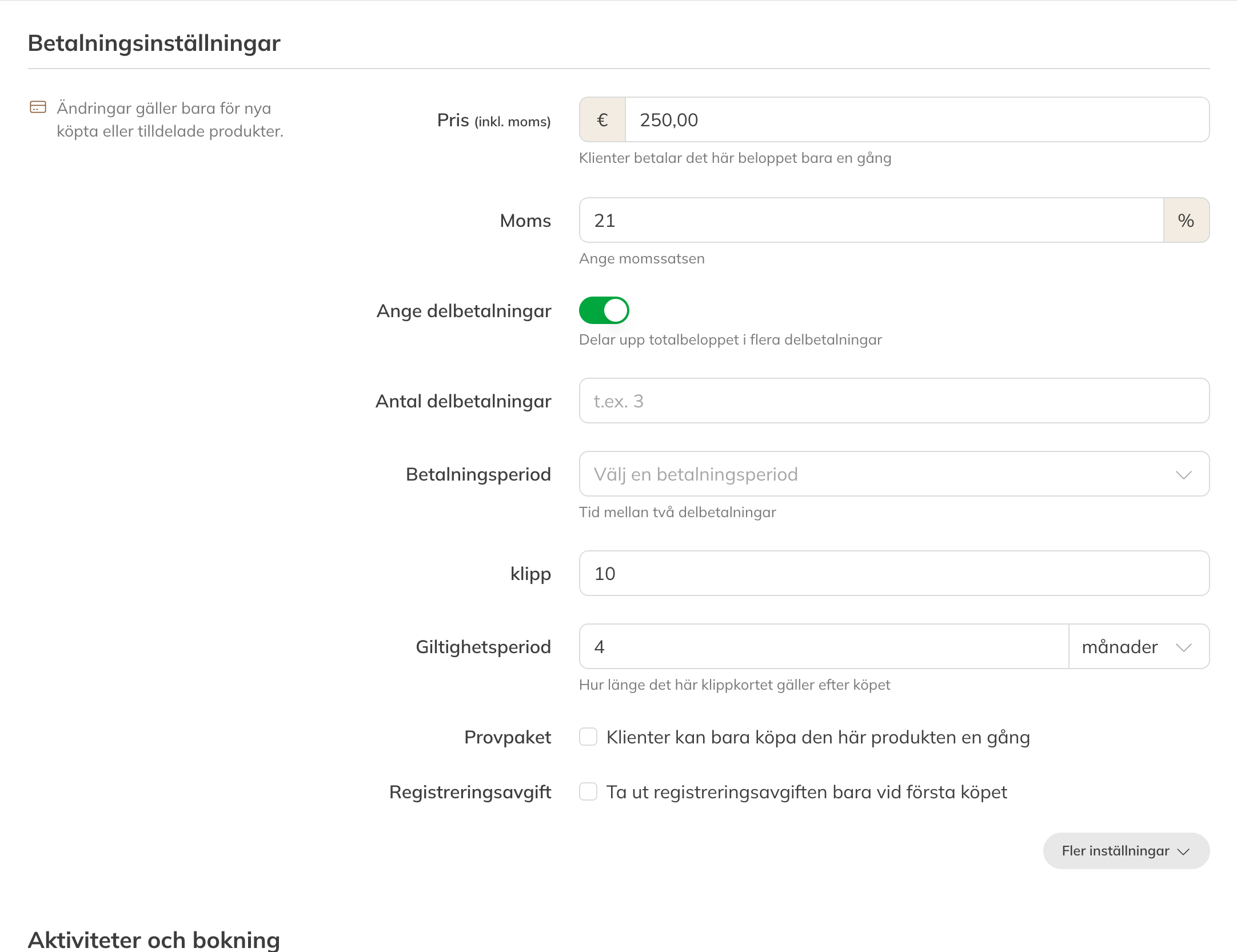
Betalningsinställningarna för ett klippkort, med delbetalningar påslagna
Betalningsinställningar
| Fält | Betydelse |
|---|---|
| Pris (inkl. moms) och Moms | Priset som klienten betalar en gång, och momssatsen. |
| Klipp | Hur många pass klienten kan boka med ett klippkort. Ett enskilt pass är alltid 1 klipp. |
| Giltighetsperiod | Hur länge klippkortet eller det enskilda passet gäller, i dagar, veckor eller månader. Den räknas från köpet. Köper klienten produkten när hen bokar ett pass räknas den från det passet. |
| Användbara dagar (kort) | 1 till 7 dagar. Under de dagarna kan klienten boka obegränsat. Kortet börjar gälla på köpdatumet, på det datum klienten väljer, eller på dagen för passet som klienten bokar samtidigt. |
| Ange delbetalningar (klippkort) | Klienten betalar i delar. Se Låt klienten delbetala ett klippkort. |
| Provpaket, Provprodukt eller Provkort | En klient kan bara köpa den här produkten en gång. Praktiskt för en (gratis) introduktion. |
| Registreringsavgift | Se Ställ in registreringsavgift. |
Under Fler inställningar
- Medgivande: be om ett medgivande i kassan, så att du kan dra senare betalningar automatiskt.
- Intäkt per klipp (Pro och Premium): för dina rapporter och tränarnas lön.
- Extra information vid betalning: text på betalsidan.
- Fakturakommentar: visas på varje faktura för den här produkten. Du ser det om fakturor är påslagna.
Aktiviteter & bokning
- Produkten kan användas för: de aktiviteter som klienten kan boka med den här produkten.
- Prioriterad bokning (Pro och Premium): klienter med den här produkten kan boka tidigare, enligt aktivitetens inställningar.
- Videobibliotek (Pro och Premium): de videosamlingar som klienten får titta på med den här produkten. Se Vem kan titta på vilka videor?
Längst ner lägger du till ett Produktfoto för butiken, och under Rekommenderade produkter väljer du produkter som klienten får se efter köpet.