- Gå till Ekonomi och välj Ny försäljning → Skapa faktura. Du hittar det också under + uppe till höger och i klientens profil.
- Sök upp klienten med namn under Klientuppgifter. Är det inte en klient väljer du Eller betala som gäst och fyller i namn och adress.
- Lägg till en eller flera rader under Fakturaposter.
- Lägg till Anmärkningar om du vill.
- Välj Fakturaalternativ och klicka på Skapa faktura.
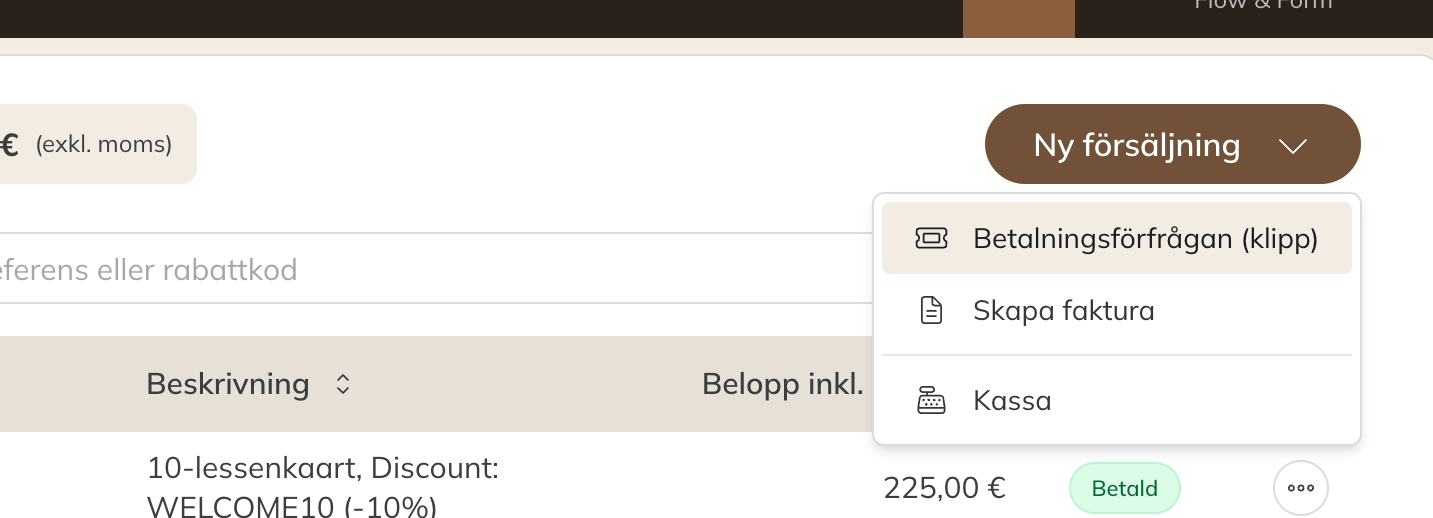
Ny försäljning
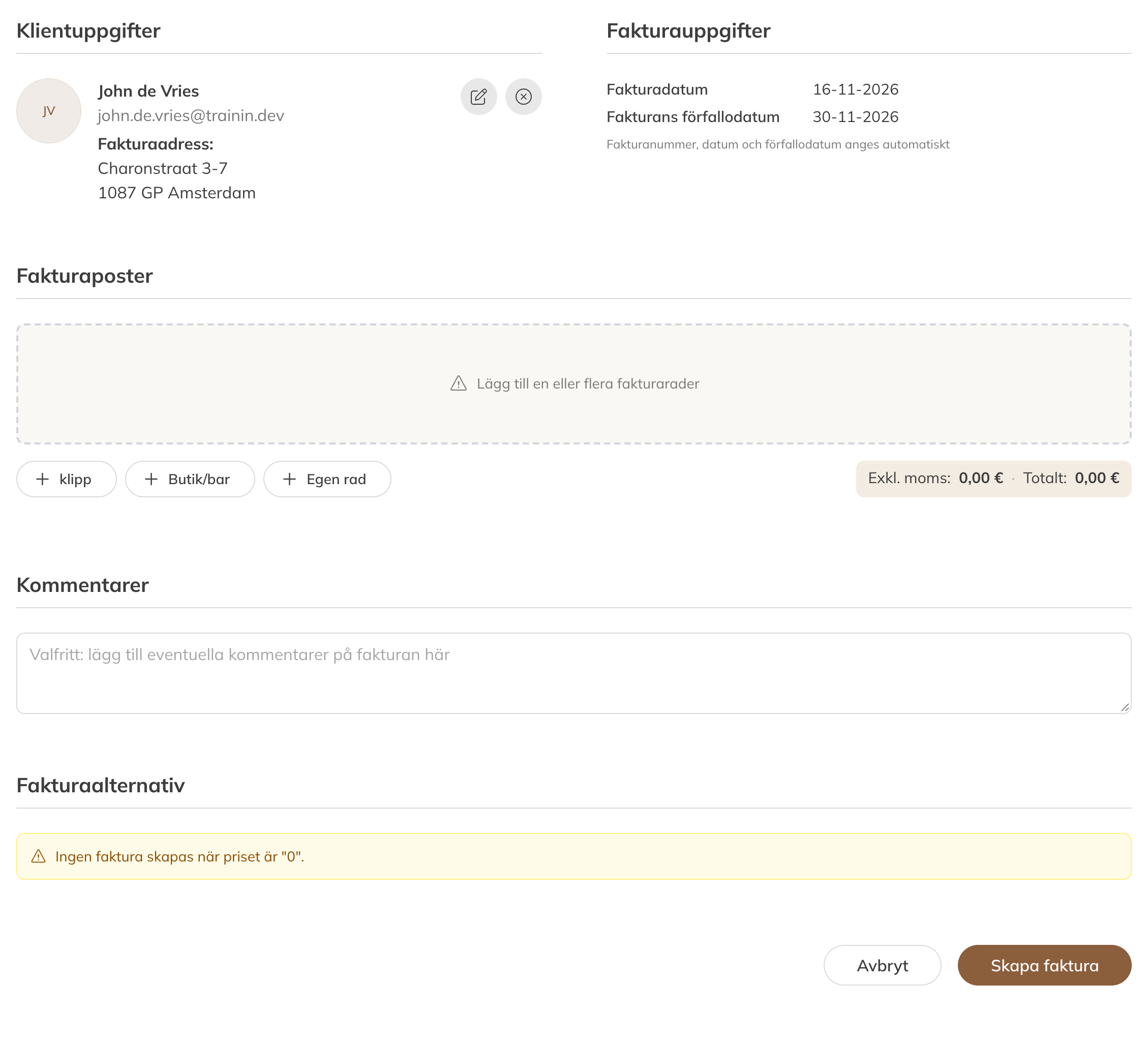
En faktura till en klient
Klientuppgifter
Namnet och fakturaadressen hämtas från klientens profil. Med pennan ändrar du dem för just den här fakturan, till exempel ett annat namn eller företagsuppgifter. Kryssa i Ja, spara de nya adressuppgifterna i klientprofilen om de också ska sparas i profilen.
Obs: En faktura behöver ett namn och en fullständig adress. Saknas det ser du Klientens adress saknas eller är ofullständig (obligatoriskt).
Fakturaposter
| Knapp | Det här lägger du till |
|---|---|
| Klipp | En klipp-produkt, till exempel ett enskilt pass eller ett klippkort. Klienten får produkten när fakturan är betald. |
| Butik/bar | En artikel eller barprodukt. |
| Egen rad | En fri rad med beskrivning, antal, pris och moms, för något du inte har som produkt i Trainin. Klienten får då ingen produkt eller några klipp, bara fakturan. |
Ett medlemskap med återkommande betalningar ger du inte via en faktura, utan via Tilldela en produkt i klientens profil.
Fakturaalternativ
Under Skapa som väljer du:
| Alternativ | Vad som händer |
|---|---|
| Faktura | Fakturan skapas direkt. Fakturanummer, fakturadatum och förfallodatum sätts automatiskt; förfallodatumet följer av dina betalningsvillkor. |
| Utkast (proforma) | Sparas utan att skickas. Du hittar utkastet under Ekonomi → Utkast och gör klart det senare. |
| Planerad faktura | Välj ett Skickdatum. Fakturan skapas och skickas automatiskt kl. 09:00 det datumet. |
Under Betalningsalternativ väljer du hur betalningen ska ske:
| Alternativ | Vad som händer |
|---|---|
| Markera som väntar på betalning | Fakturan förblir obetald och klienten kan betala online. |
| Ta betalt automatiskt | Bara för en klient med medgivande: beloppet dras direkt via autogiro. |
| Markera som betald | Klienten har redan betalat, till exempel kontant. Du väljer betalningssätt; du kan också dela upp beloppet på två betalningssätt. |
| Terminal | Betalningen skickas till din kopplade kortterminal. |
För en planerad faktura väljer du bara mellan betalningslänken och att ta betalt automatiskt.
Till sist väljer du om klienten ska få ett mejl. Till exempel Skicka faktura med betalningslänk, eller Skapa faktura och skicka manuellt: då skickas inget mejl och du skickar fakturan själv.
Obs: Är totalbeloppet € 0 skapas ingen faktura.
Dra en faktura direkt via autogiro
Har klienten ett medgivande väljer du Ta betalt automatiskt under Betalningsalternativ. Om en klient har ett medgivande ser du i profilen under Bank- och betalningsuppgifter, raden Medgivande. Se Ändra betalningssätt per klient.
Skapa en faktura i efterhand för en betalning
Har en betalning kommit in utan faktura? Välj Skapa faktura i menyn med de tre prickarna vid betalningen.
Obs: En skapad faktura kan du inte radera, och beloppen kan inte längre ändras. Stämmer något inte gör du en kreditfaktura. Se Kreditera en faktura.