Mediabiblioteket
I mediabiblioteket laddar du upp dina bilder en gång och använder dem i alla dina mejl. Gå till Anslut → Mediabibliotek. I mejlverktyget väljer du från samma bibliotek.
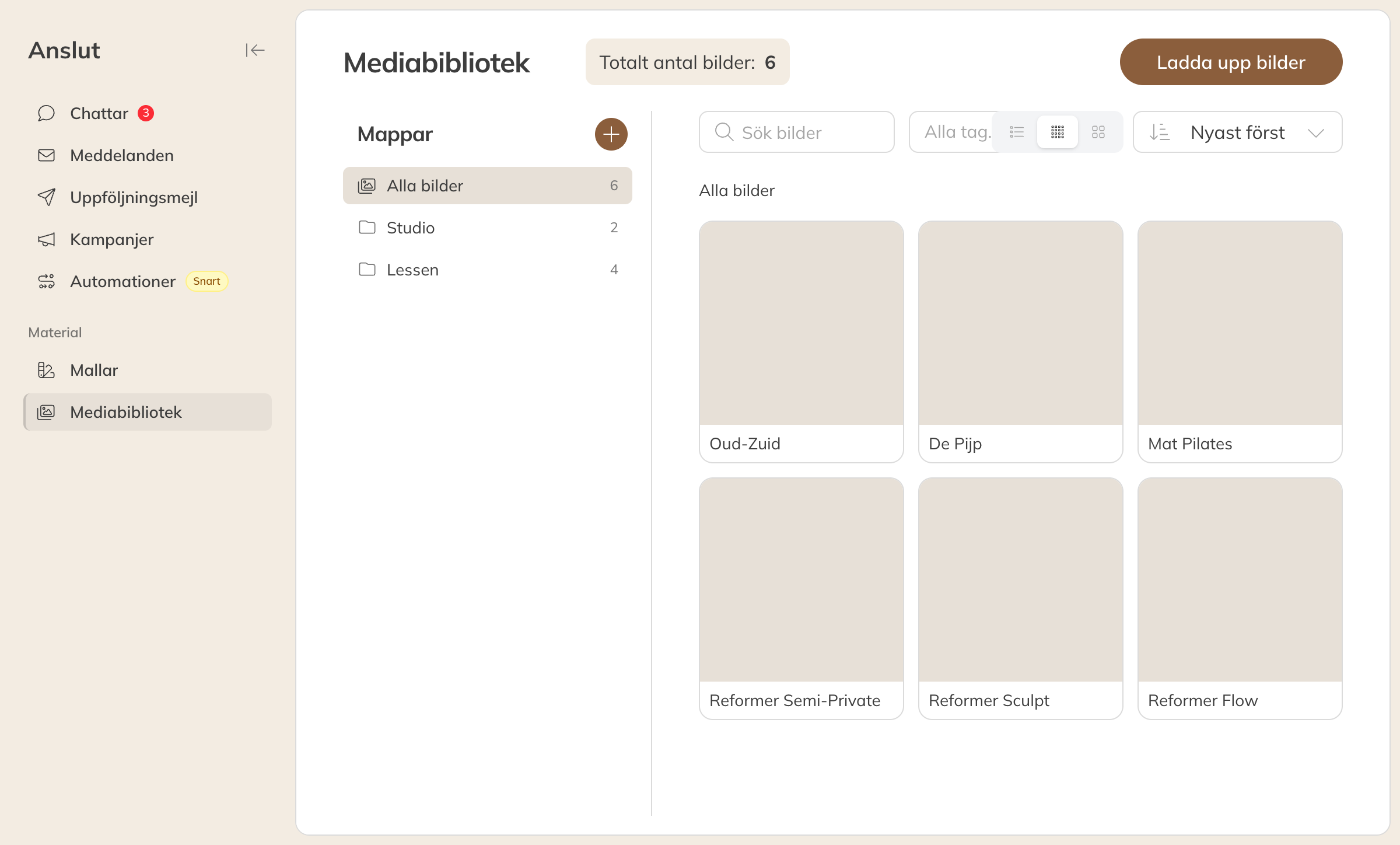
Mediabiblioteket
- Klicka på Ladda upp bilder.
- Dra dina bilder in i fönstret eller välj dem från din enhet. Det kan vara JPG-, PNG- eller GIF-filer på högst 20 MB styck.
- Ge dem eventuellt ett namn, en mapp och taggar.
Finns samma bild redan i ditt bibliotek ser du Finns redan i ditt bibliotek som .... Välj Använd befintlig bild, eller ladda upp den ändå om du medvetet vill ha den i en andra mapp.
Organisera
- Mappar: skapa en Ny mapp, även inuti en annan mapp. En bild ligger i en mapp. Via Bildalternativ flyttar du den eller ger den ett annat namn.
- Taggar: taggar grupperar bilder över mappgränserna, till exempel Vårkampanj. Filtrera med Alla taggar, eller ändra dem via Hantera taggar.
- Sök med Sök bilder och välj hur du vill se dem: som lista eller med små eller stora förhandsvisningar.
Obs: Raderar du en bild försvinner den från ditt bibliotek. Mejl som redan använder den fortsätter att visa den. Raderar du en mapp raderas även undermapparna, men bilderna i dem sparas: de hamnar högst upp i ditt bibliotek.
Kampanjresultat
Gå till Anslut → Kampanjer, klicka på Mer och välj Statistik. Högst upp ser du totalerna för alla dina skickade kampanjer under den senaste månaden, 6 månaderna, 1 eller 2 åren, med diagram över antalet skickade mejl och öppnings- och klickfrekvens. Under det finns dina kampanjer. Klicka på en kampanj för att se detaljerna.
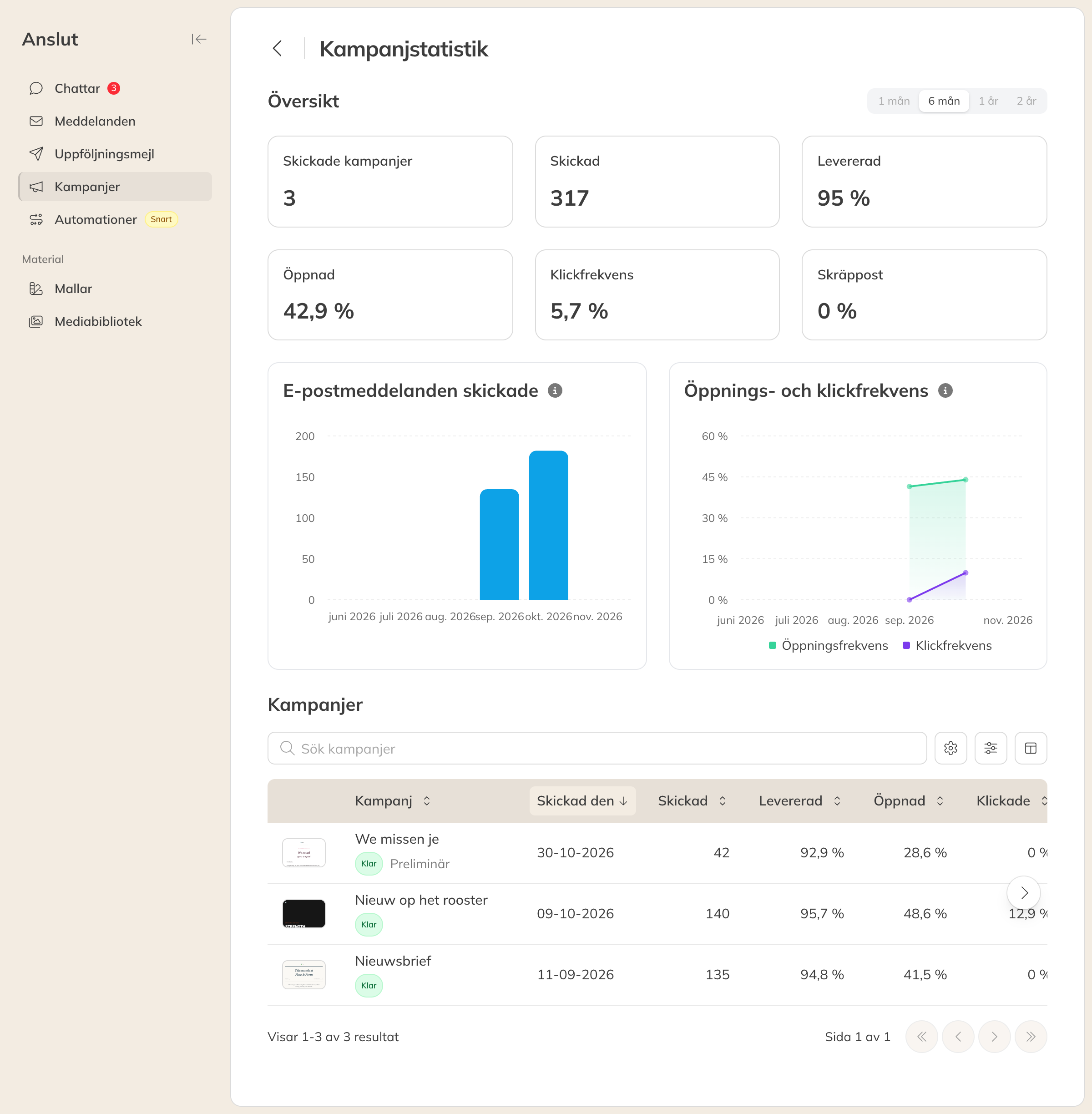
Statistik för alla dina kampanjer
Vad siffrorna betyder
| Siffra | Vad den betyder |
|---|---|
| Skickad | Hur många mejl som har skickats |
| Levererad | Hur många mejl som har nått klientens inkorg. Under det ser du vad som har Studsade (kom inte fram) och vad som ännu saknar leveransbekräftelse (Ingen leveransbekräftelse). |
| Öppnad | Hur många klienter som har öppnat mejlet |
| Klickfrekvens | Hur stor andel av mottagarna som klickade på en länk |
| Klick per öppning | Hur stor andel av dem som öppnade mejlet som klickade på en länk |
| Skräppost | Hur många mottagare som markerade mejlet som skräppost |
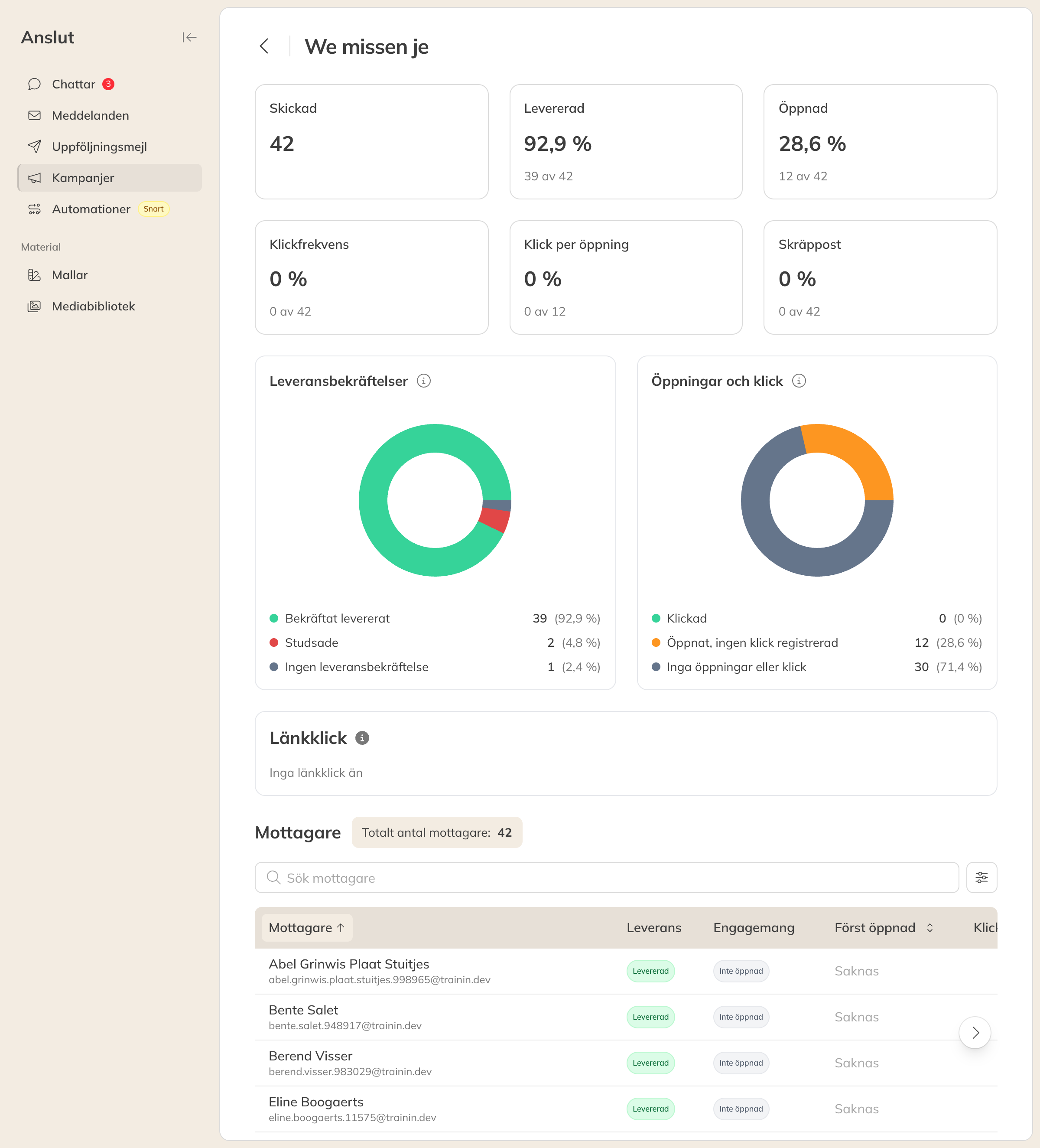
Statistiken för en kampanj
Under Mottagare ser du för varje klient om mejlet har levererats och öppnats. Med tillägget Engagement ser du också vilka länkar som har klickats på, per länk och per klient. Se Få ut mer av kampanjer med tillägget Engagement.
Är siffrorna inte kompletta än ser du Vi räknar fortfarande: alla mejl har inte rapporterat sin status än.
Obs: Markerar för många mottagare ditt mejl som skräppost får du en varning. E-postleverantörer förväntar sig mindre än 0,10 %; från ungefär 0,30 % kan Gmail och Yahoo fördröja eller blockera dina mejl. Skicka då bara till klienter som själva har bett om dina mejl, och se till att avregistreringslänken är lätt att hitta.