Med API & MCP kopplar du annan programvara till Trainin. Din utvecklare använder en API-nyckel för att hämta eller ändra uppgifter. En AI-assistent som Claude eller ChatGPT ansluter du utan nyckel, så att du kan ställa frågor till den om ditt företag.
API & MCP ingår i paketet Premium och är ett tillägg i paketet Pro. Trainin slår på det åt dig: välj Mitt företag → Integrationer → API & MCP och klicka på Kontakta oss för att aktivera. Se Vad ingår i Starter, Pro och Premium?
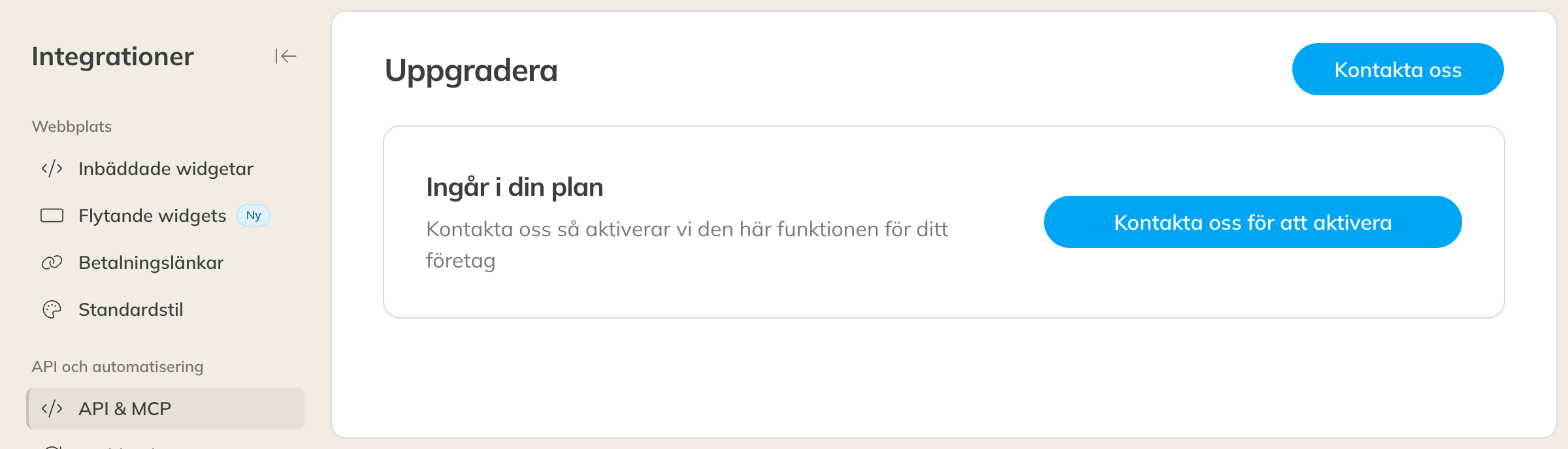
Få API & MCP aktiverat
Obs: API:t och AI-anslutningarna är i beta. Mycket av Trainin är redan tillgängligt, och det kommer hela tiden mer.
Skapa en API-nyckel
- Gå till Mitt företag → Integrationer → API & MCP och klicka på Ny API-nyckel.
- Ge nyckeln ett Namn som visar vad den används till.
- Välj under Åtkomst vad nyckeln får läsa och ändra.
- Välj eventuellt under Går ut den till och med vilken dag nyckeln fungerar. Lämnar du det tomt fungerar den tills du tar bort den.
- Klicka på Skapa nyckel.
- Kopiera nyckeln och ge den till din utvecklare. Du ser den bara en gång, så spara den på ett säkert ställe. Klicka sedan på Jag har sparat nyckeln.
- En nyckel fungerar med dina rättigheter. Den ser aldrig mer än du ser i Trainin.
- Ger du nyckeln åtkomst till Personuppgifter är du fortfarande ansvarig för de uppgifterna (GDPR). Nämn verktyget i din integritetspolicy och teckna ett personuppgiftsbiträdesavtal med leverantören. Kryssa sedan i Jag förstår och har ordnat det.
- Har du flera företag i Trainin? Med Använd den här nyckeln även för mina andra verksamheter fungerar en nyckel för alla.
- Vill du byta ut en nyckel? Duplicera den. Den gamla fortsätter att fungera tills du tar bort den, så att din integration inte stannar.
Högst upp på sidan finns Bas-URL och en länk till Dokumentation för din utvecklare.
Obs: Använder du fortfarande en nyckel för Trainins gamla API? Den slutar fungera i slutet av första kvartalet 2027. Flytta dina integrationer till det nya API:t innan dess.
Ansluta en AI-assistent
- Klicka på Anslut AI.
- Välj Claude eller ChatGPT:
- Claude: klicka på Lägg till i Claude. Claude öppnas med Trainin redan ifyllt. Bekräfta där.
- ChatGPT: kopiera Anslutningsadress. Öppna chatgpt.com/plugins, välj + → Add custom MCP server och klistra in adressen.
- Logga in på Trainin och godkänn anslutningen.
Assistenten arbetar för din räkning och ser aldrig mer än din roll i Trainin tillåter. Vill du koppla bort anslutningen tar du bort den från listan på sidan API & MCP.
Obs: Vad som fungerar kan bero på ditt abonnemang hos AI-leverantören. Med ett företagsabonnemang kan ägaren av arbetsytan behöva lägga till Trainin åt dig.